1、打开excel工作簿。

2、选择要对齐文本/数据的一个或多个单元格。单元格的选择方法请参考下方链接。
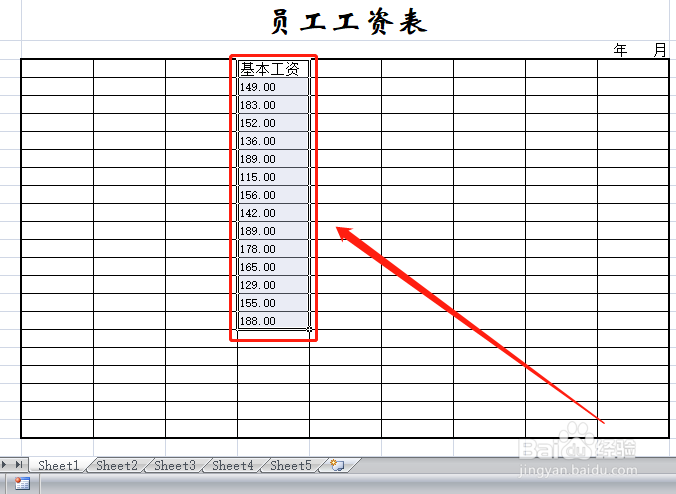
3、点击“格式—设置单元格格式”。

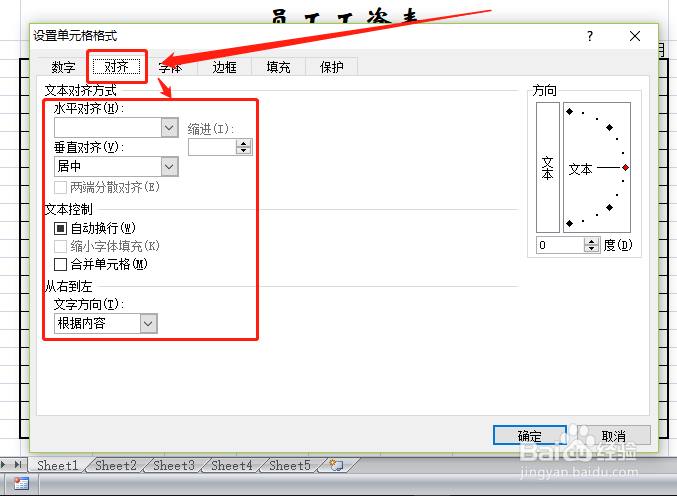
4、或者在选择单元格上右键,在快捷菜单中点击“设置单元格格式"。

5、在弹出窗口“对齐”选项下,设置文本对齐方式,或左,或中,或右。
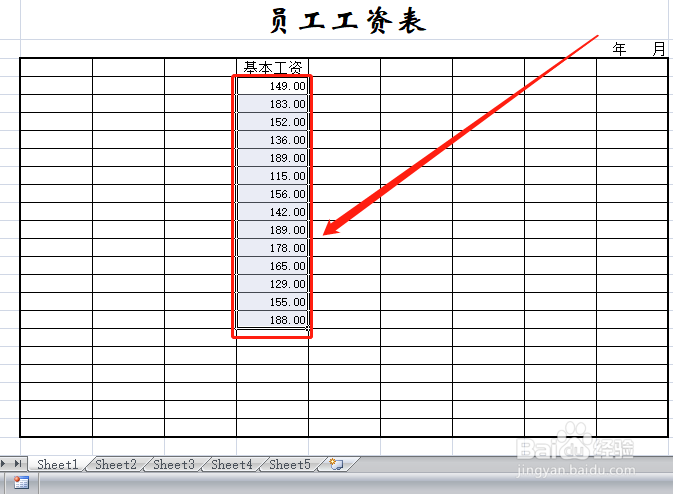
6、这样文本/数据就按我们想要的对齐了。

7、如果我们要项目居中,数据居右,也可以分开设置。
8、我们下节再介绍一个更为简单的方法。
1、文本/数据对齐直接决定表格的美观与阅读,所以极为重要!
2、添加的方法也在单元格设置中,调出设置窗口,在“边框”项下设置即可。
3、总结经验,博采众长,汇编成excel表格知识系列,助您日日高升!