1、打开PS软件,执行“文件”---“新建”命令,新建一张画布
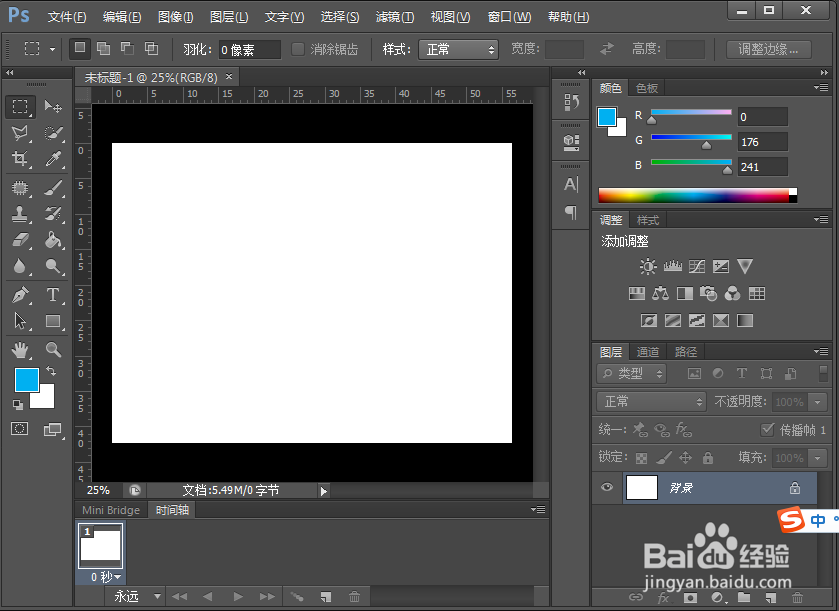
2、然后点击左侧工具箱的文字编辑工具

3、在画布中随意输入几个文字为例

4、在选中“文字编辑工具”的状态下,在文字处双击选中所有文字
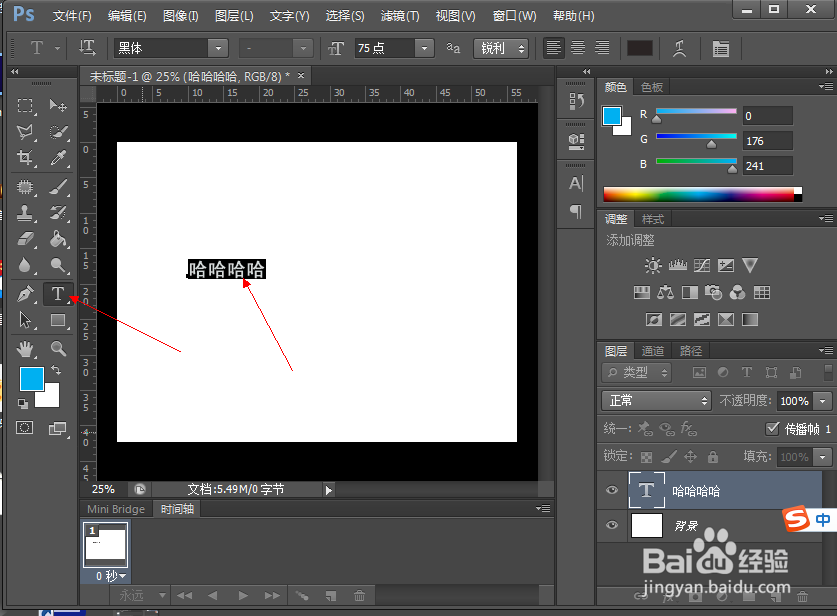
5、然后点击上方的选项栏,如图位置是文字字体的设置

6、如图是对文字的大小进行设置

7、点击选项栏右侧的颜色工具,可以打开调色板

8、如图所示调色板,可以用鼠标选择颜色,也可以输入颜色色域的值

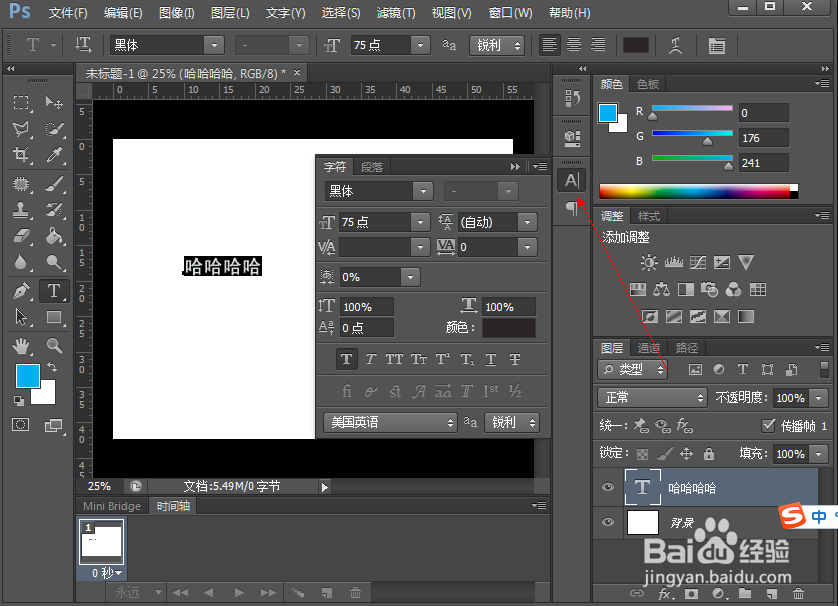
9、在图片编辑框的右侧有一个集成了部分功能的工具框,如图。在此位置也可以编辑。
1、打开PS软件,执行“文件”---“新建”命令,新建一张画布
2、然后点击左侧工具箱的文字编辑工具
3、在画布中随意输入几个文字为例
4、在选中“文字编辑工具”的状态下,在文字处双击选中所有文字
5、然后点击上方的选项栏,如图位置是文字字体的设置
6、如图是对文字的大小进行设置
7、点击选项栏右侧的颜色工具,可以打开调色板
8、如图所示调色板,可以用鼠标选择颜色,也可以输入颜色色域的值
9、在图片编辑框的右侧有一个集成了部分功能的工具框,如图。在此位置也可以编辑。