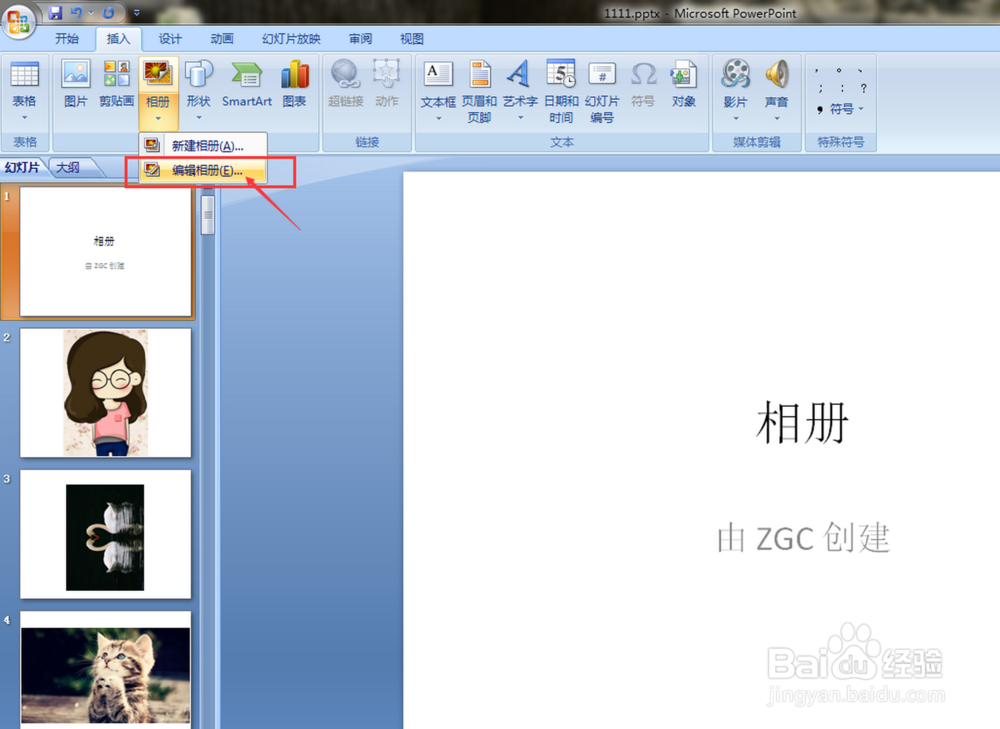
1、在属性栏选择【插入】选项,点击【插图】组中的【相册】下拉按钮,鼠标单击【编辑相册】。
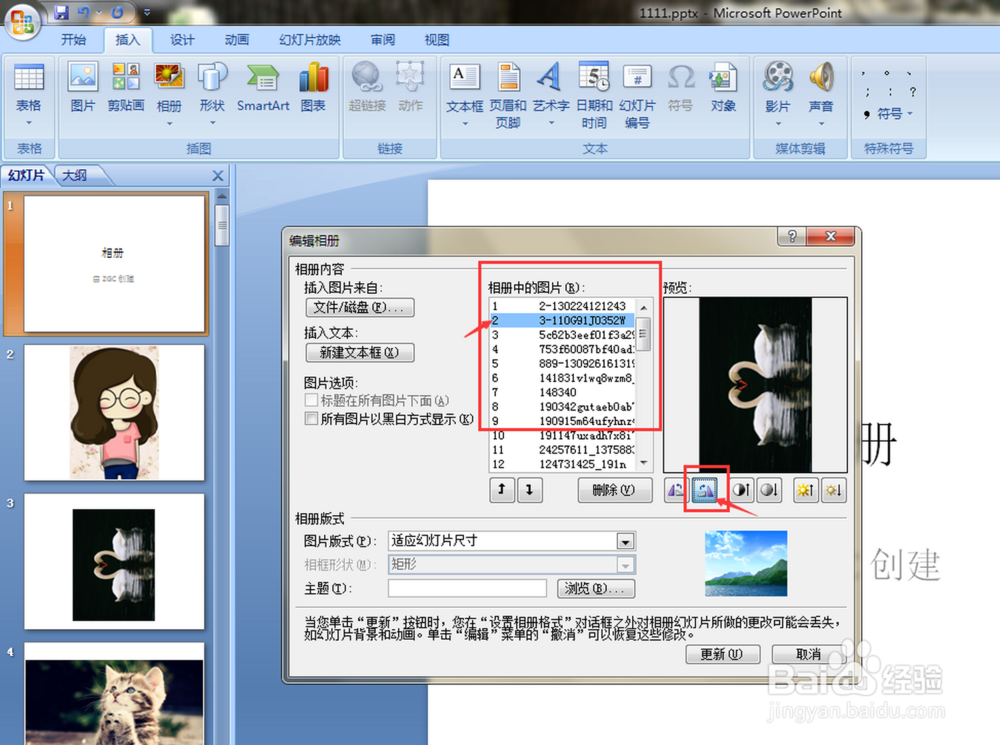
2、在弹出的编辑相册对话框中选择要旋转的图片,对话框右侧【预览】中单击【向右旋转90°】,图片方向就会调整。
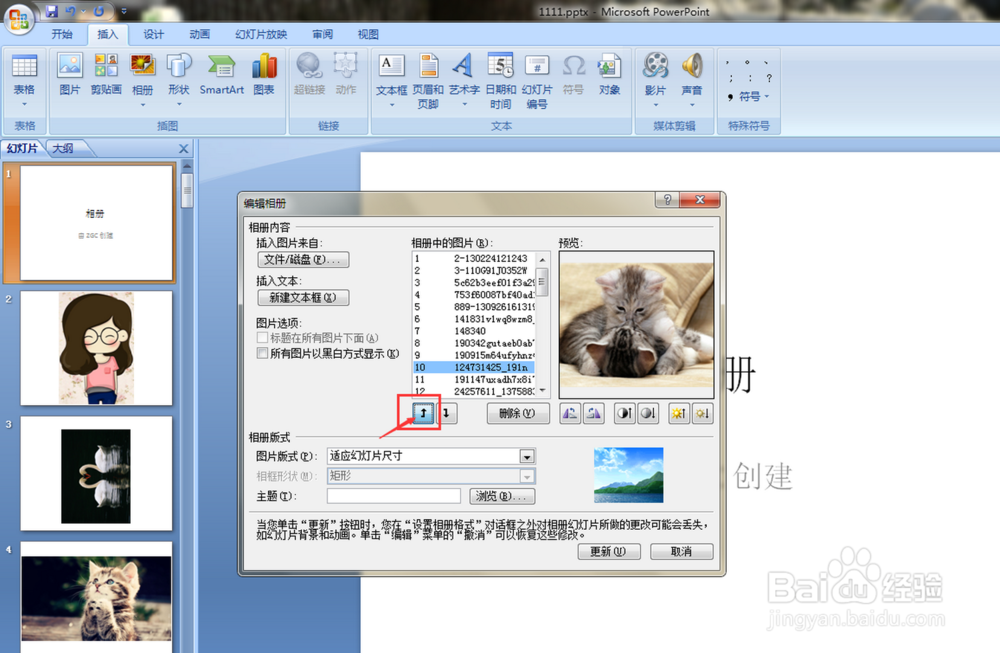
3、在弹出的编辑相册对话框中选择要调整位置的图片,单击【向上】按钮直到移动到所需要的位置上。
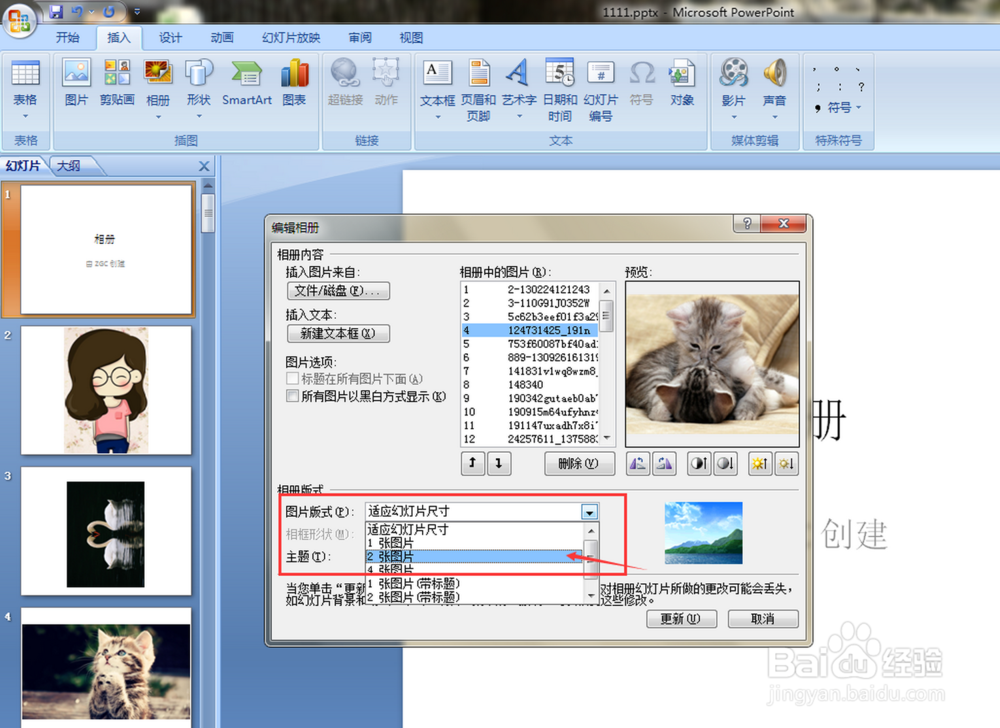
4、 在编辑相册对话框中的【图片版式】右侧下拉按钮,即可在列表中选择图片张数,这里选择的是【2张图片】。
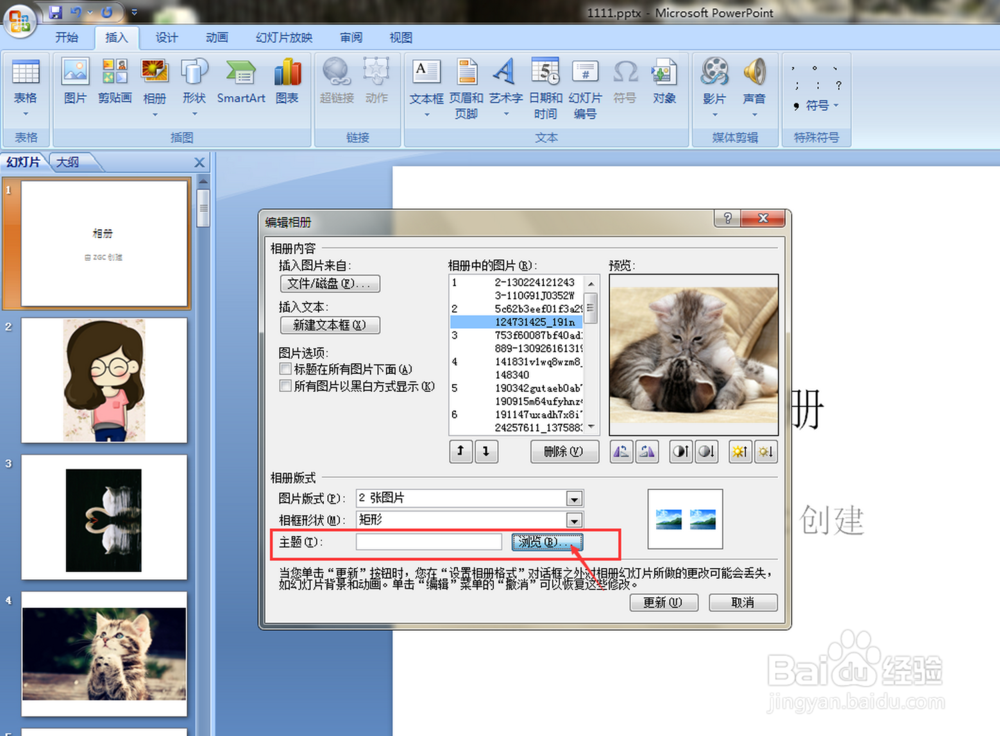
5、编辑相册对话框中单击【主题】右侧的【浏览】按钮。
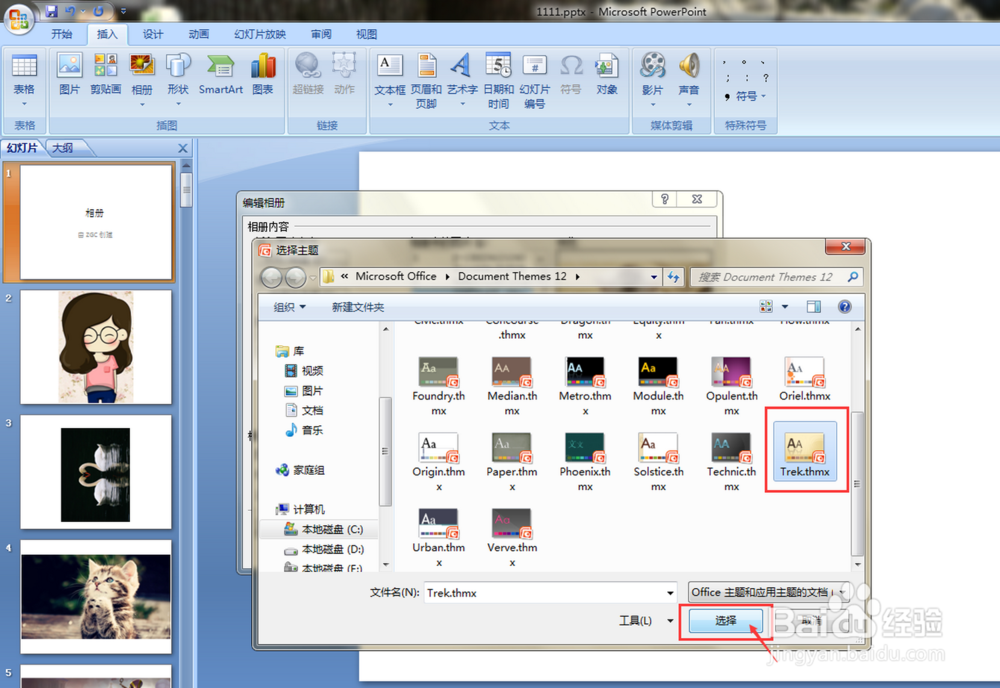
6、随后弹出【选择主题】对话框,即可在文件中单击要应用的主题,单击【选择】即可。
7、在确认修改完毕后,鼠标点击右下角【更新】按钮,便可完成对相册的修改。

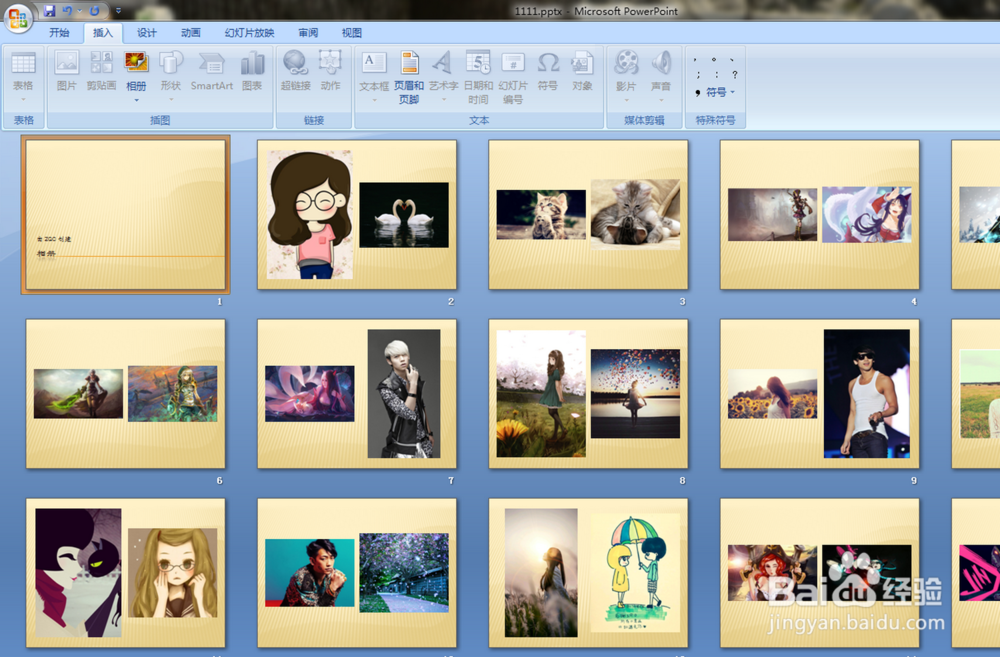
8、相册进行修改完成后,观赏的效果也有了不同的改善。