1、1.打开PS,绘制一个形状,双击图层后方,打开图层样式面板。

2、2.下面给形状添加内发光,修改颜色。

3、3.这时无论调节不透明度还是内发光大小,形状都不显示颜色。

4、4.我们用鼠标点击上方的图层混合模式。
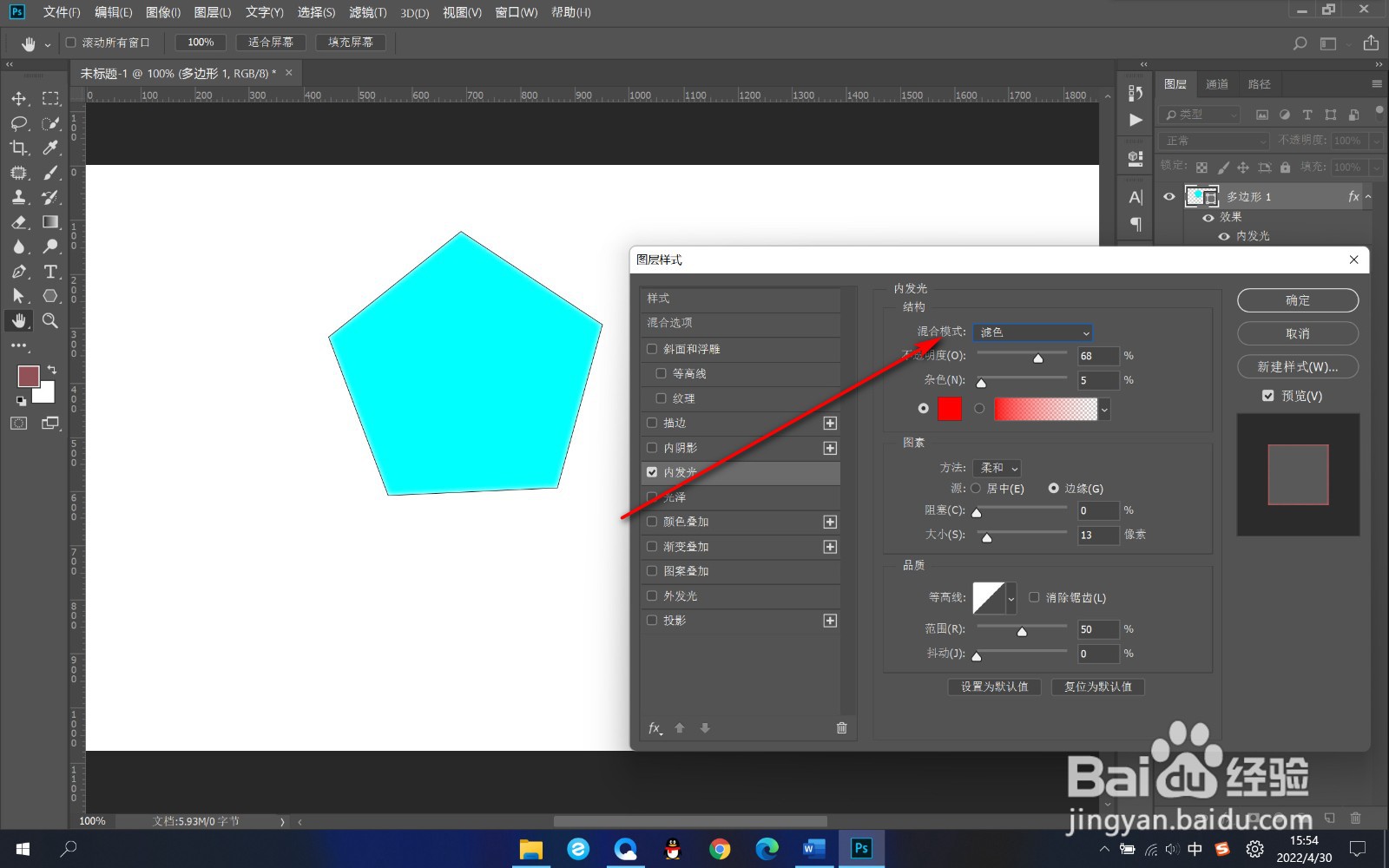
5、5.将模式设置为正常,形状就会出现颜色。

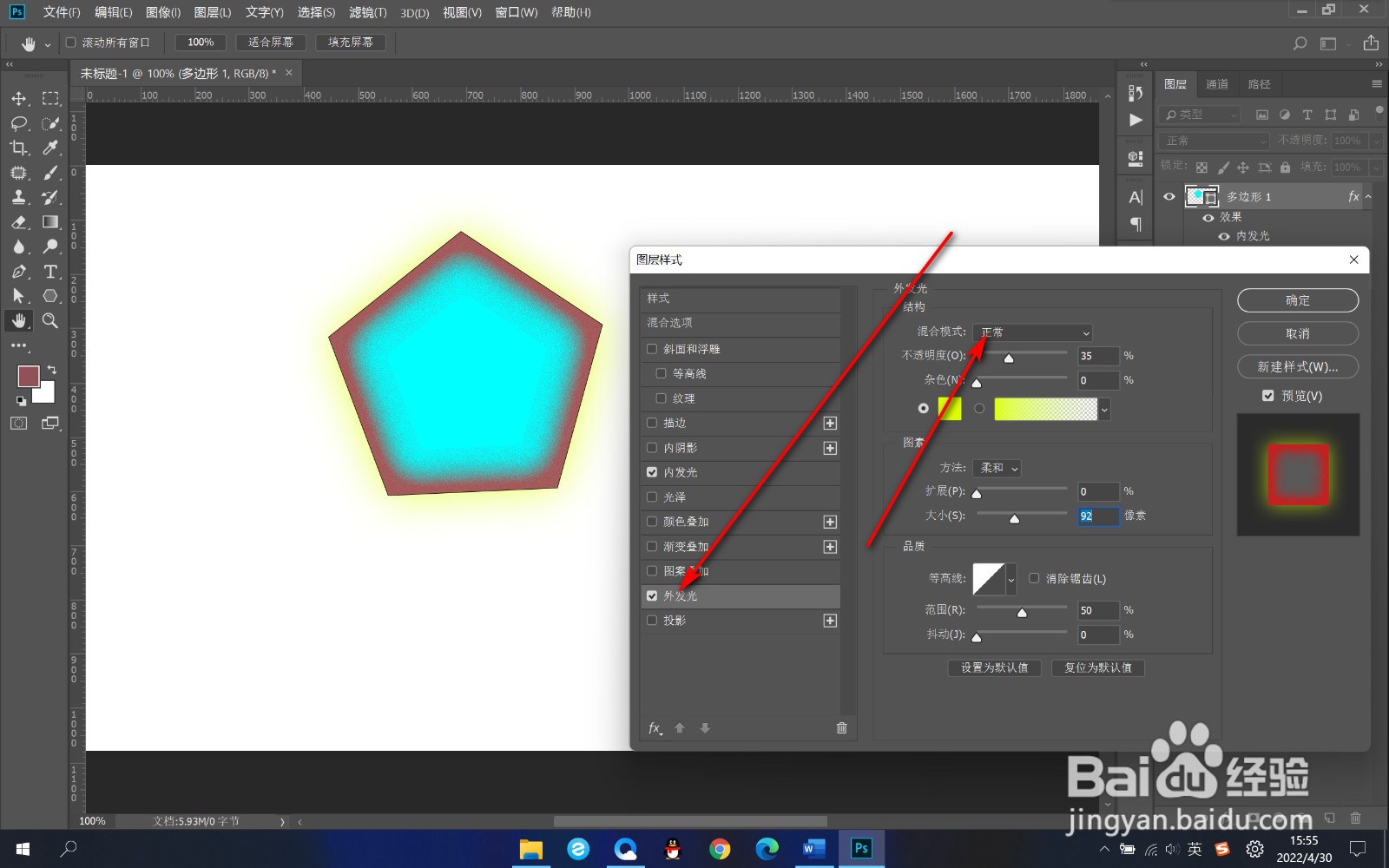
6、6.在外发光中同样将混合模式改成正常,才会显色。
1、1.打开PS,绘制一个形状,双击图层后方,打开图层样式面板。
2.下面给形状添加内发光,修改颜色。
3.这时无论调节不透明度还是内发光大小,形状都不显示颜色。
4.我们用鼠标点击上方的图层混合模式。
5.将模式设置为正常,形状就会出现颜色。
6.在外发光中同样将混合模式改成正常,才会显色。