用Photoshop制作珠宝文字

时间:2026-02-15 03:36:36

1、     打开PS软件,点击文件新建,在弹出的对话框中设置名称:BaiDu。宽度和高度分别为600像素和300像素。

用Photoshop制作珠宝文字

2、     加入选好的背景图片。

用Photoshop制作珠宝文字

3、    点击文字工具输入BaiDu。

用Photoshop制作珠宝文字

4、    按住CTRL,点击文字图层,就会出现选区,对这个选区新建一层,然后隐藏文字图层。

用Photoshop制作珠宝文字

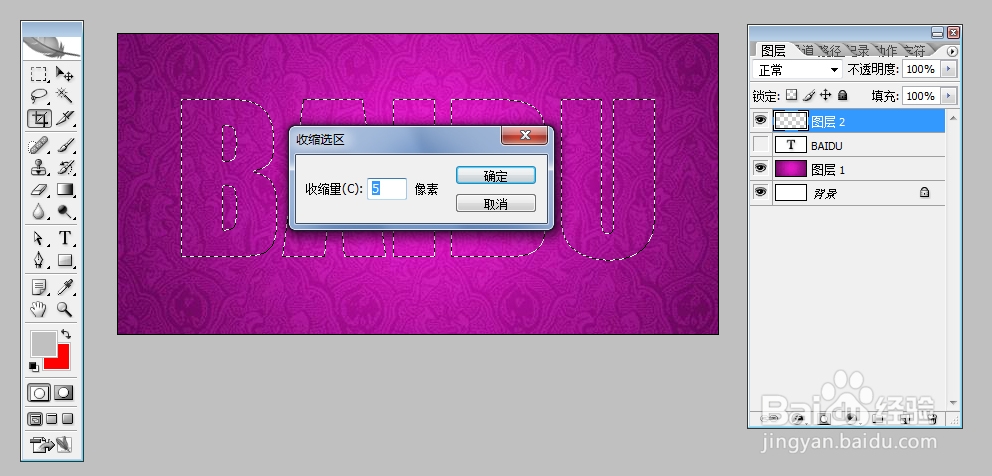
5、     菜单【选择】-【修改】-【收缩】,收缩量设置为5像素。

用Photoshop制作珠宝文字

6、    点击【画笔】设置【画笔笔尖形状】间距设置为160%。

用Photoshop制作珠宝文字

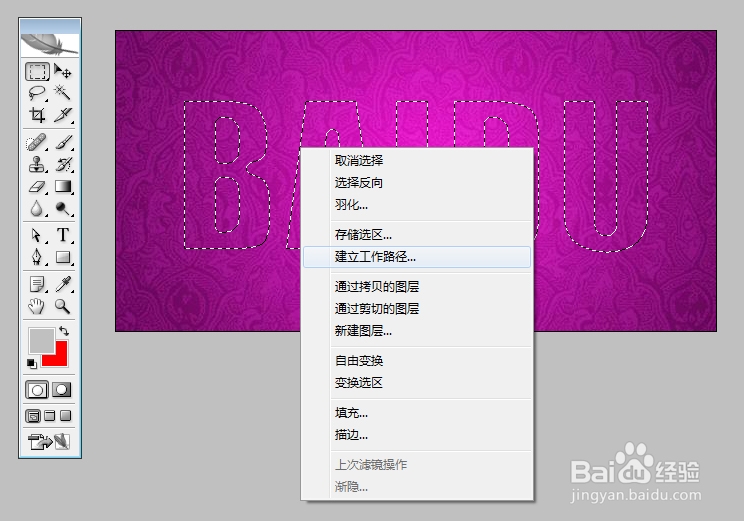
7、     点击【矩形选取工具】后,按右键选择【建立工作路径】。

用Photoshop制作珠宝文字

8、     【设置容差】0.5像素。

用Photoshop制作珠宝文字

9、     选择工具栏的【钢笔工具】, 点击右键选择【描边路径】。

用Photoshop制作珠宝文字

用Photoshop制作珠宝文字

10、    按住CTRL,点击文字图层,就会出现选区,选择菜单【选择】-【修改】-【扩展】。

用Photoshop制作珠宝文字

11、     扩展量设置为8像素。

用Photoshop制作珠宝文字

12、     选择菜单【编辑】-【描边】,宽度设置为3像素。

用Photoshop制作珠宝文字

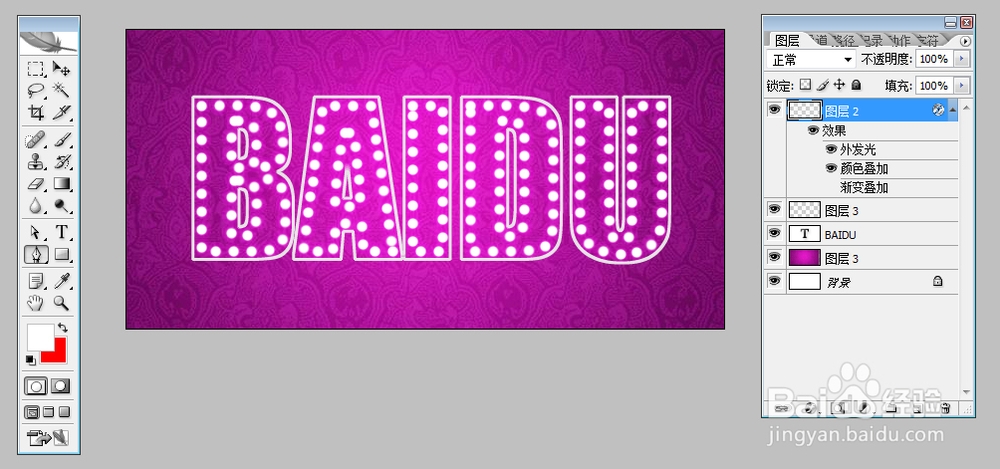
13、     双击珍珠文字图层,设置【图层样式】-【外发光】。

用Photoshop制作珠宝文字

14、     制作完成。

用Photoshop制作珠宝文字

15、     保存文件按ctrl+alt+shift+s品质调整到100。

用Photoshop制作珠宝文字

用Photoshop制作珠宝文字

© 2026 长短途
信息来自网络 所有数据仅供参考
有疑问请联系站长 site.kefu@gmail.com