1、打开WPS,新建空白文档,点击【插入】【形状】【流程图终止】。

2、绘制图形,将【填充】设置成黄色,【轮廓】设置成黑色。

3、点击【插入】【形状】【梯形】。

4、绘制图形,将【填充】设置成无,【轮廓】设置成黑色6磅。

5、点击【插入】【形状】【椭圆】。

6、绘制椭圆作为车灯,【填充】设置成白色,【轮廓】设置成黑色。
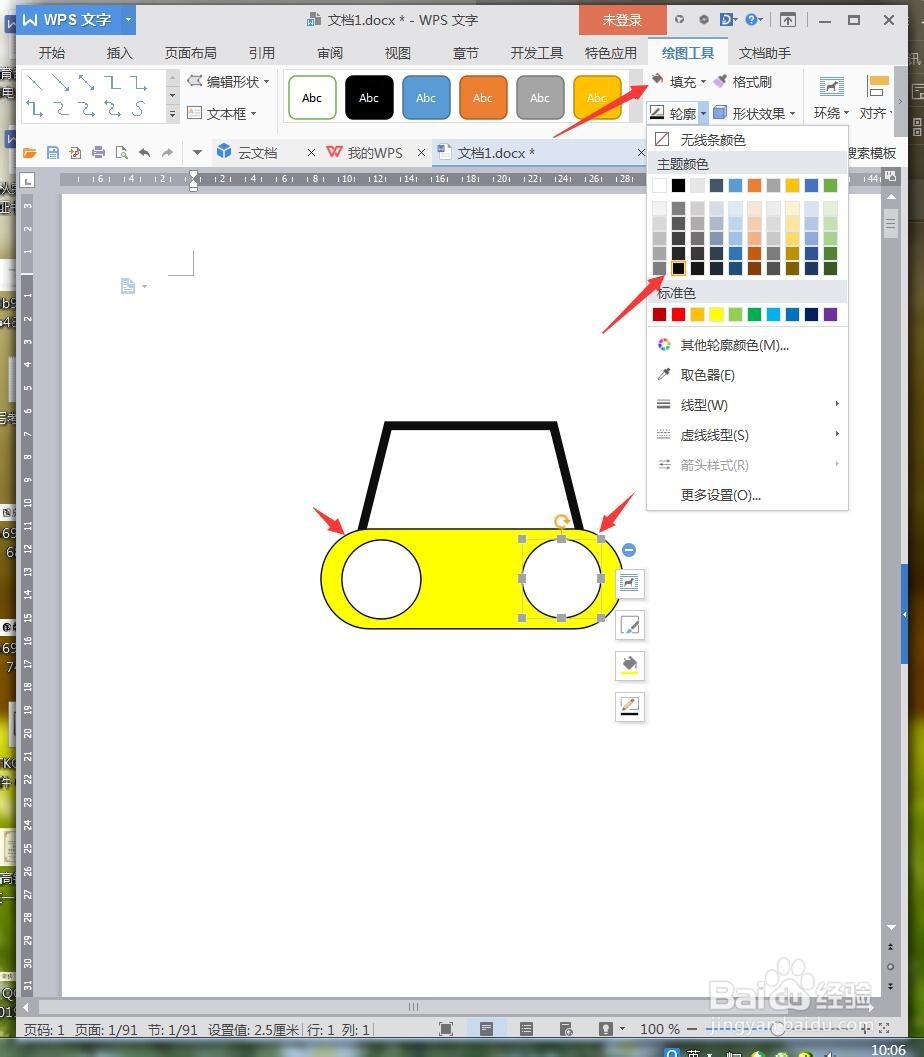
7、点击【插入】【形状】【流程图延期】。

8、绘制图形在底部,向右选择90度,【填充】设置成黄色,【轮廓】设置成黑色。

9、加上装饰,截图保存为图片,完成操作。

1、1、打开WPS,新建空白文档,点击【插入】【形状】【流程图终止】。
2、绘制图形,将【填充】设置成黄色,【轮廓】设置成黑色。
3、点击【插入】【形状】【梯形】。
4、绘制图形,将【填充】设置成无,【轮廓】设置成黑色6磅。
5、点击【插入】【形状】【椭圆】。
6、绘制椭圆作为车灯,【填充】设置成白色,【轮廓】设置成黑色。
7、点击【插入】【形状】【流程图延期】。
8、绘制图形在底部,向右选择90度,【填充】设成黄色,【轮廓】设成黑色。
9、加上装饰,截图保存为图片,完成操作。