1、1. 打开桌面上的CorelDRAW X7。

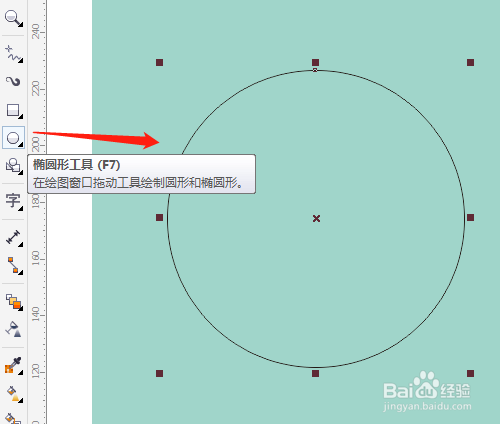
2、2. 选椭圆形工具,按Ctrl键绘制出一个正圆。
3、3. 单击艺术笔,喷涂,植物,花朵。


4、4. 从左往右绘制出花朵,对象菜单,拆分艺术笔组。


5、5. 用选择工具,在花朵外单击取消选定,再单击花朵,单击取消组合对象。选定线段和一些花朵删除,保留一花朵。


6、6. 调整小花朵,复制花朵,选调和工具。拖动花朵进行调和。


7、7. 单击路径属性,新路径,鼠标对准圆单击,选沿全路径调和。可以增加或减少步长数。


1、1. 打开桌面上的CorelDRAW X7。
2、2. 选椭圆形工具,按Ctrl键绘制出一个正圆。
3、3. 单击艺术笔,喷涂,植物,花朵。
4、4. 从左往右绘制出花朵,对象菜单,拆分艺术笔组。
5、5. 用选择工具,在花朵外单击取消选定,再单击花朵,单击取消组合对象。选定线段和一些花朵删除,保留一花朵。
6、6. 调整小花朵,复制花朵,选调和工具。拖动花朵进行调和。
7、7. 单击路径属性,新路径,鼠标对准圆单击,选沿全路径调和。可以增加或减少步长数。