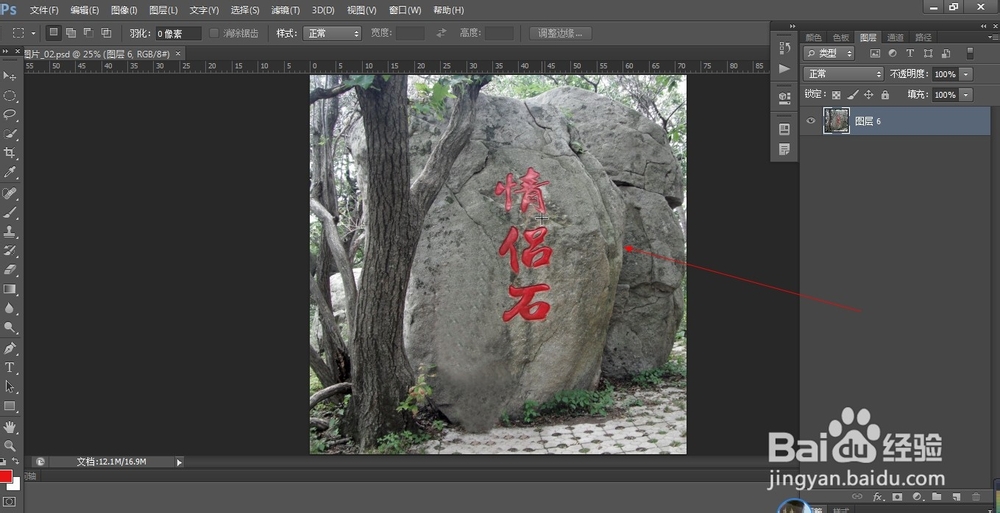
1、1.如图所示,我们使用PS软件打开一张彩色照片。
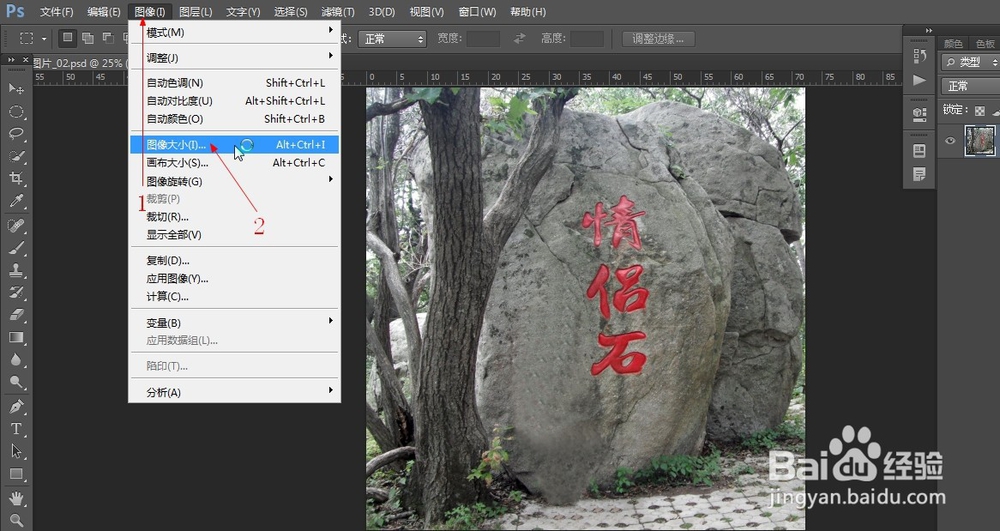
2、2.如图所示,我们点击箭头所指的“图像(I)”,之后在弹出的下拉列表菜单中,我们点击箭头所指的“图像大小(I)...”。
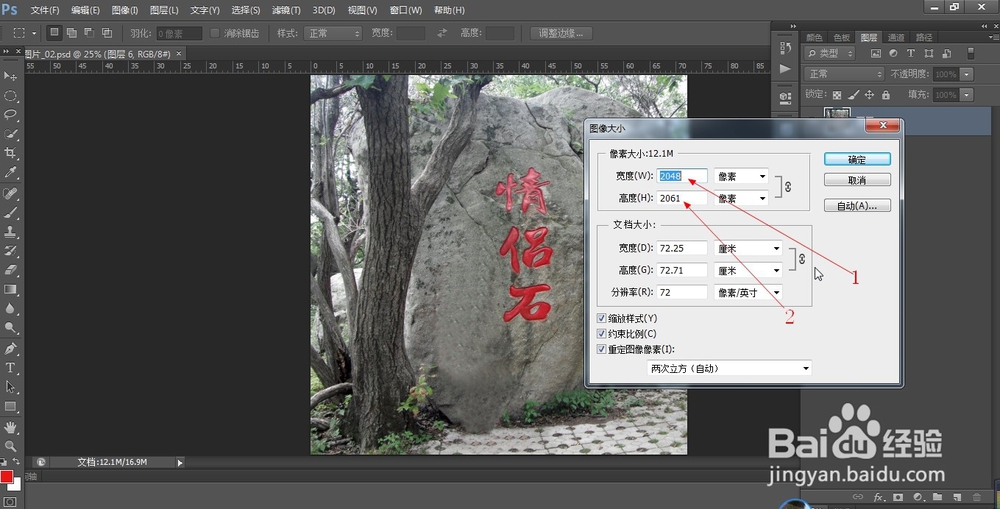
3、3.如图所示,在弹出的图像大小对话框中,我们看到这个宽度为2048像素和高度为2061像素。
4、4.如图所示,我们将这个宽度改为1000像素,这样图像的宽度就会是1000像素了,之后我们点击“确定”按钮,将这个宽度1000像素应用到这个图像中。
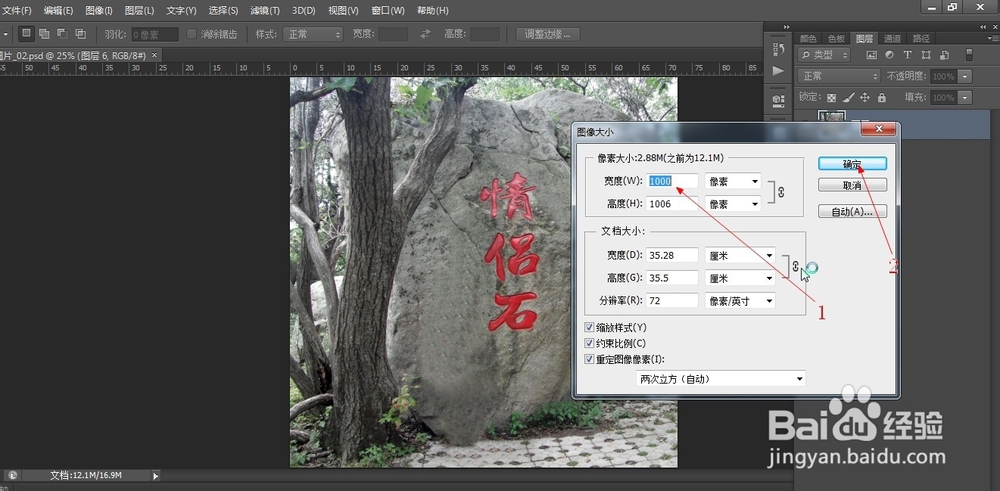
5、5.如图所示,我们看到这个图像大小变小了,其宽度是我们修改的1000像素了。
