1、打开Word文档,在需要跳转到的位置单击定位插入点,在“插入”选项卡中单击“书签”按钮;
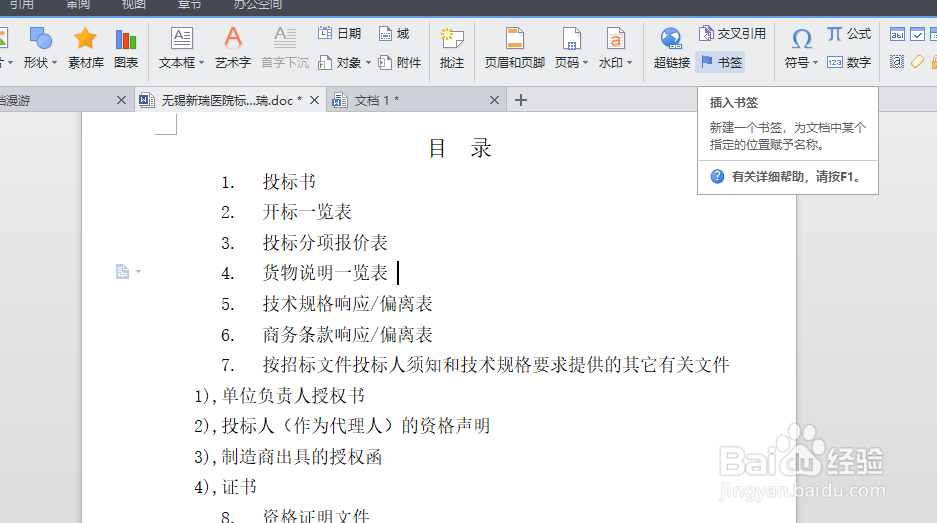
2、在打开的“书签”对话框的“书签名”文本框中输入一个书签名;
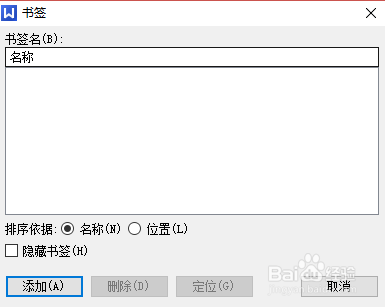
3、在“排序依据”栏中根据需要选择合适的排序依据,这里选中“位鉴哨置”单选项;
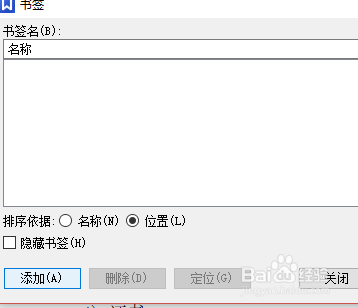
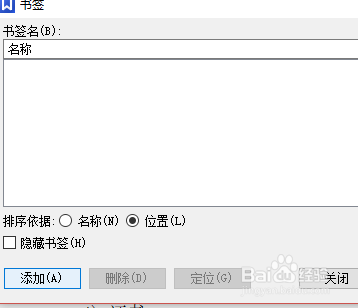
4、然后单击“添加”按钮;
5、在需要插入书签的位置单击定位插入点,在攀处鬼“耍番插入”选项卡中单击“超链接”按钮;

6、打开“插入超链接”对话框,在对话框左侧单击“本文档中的位置”按钮;
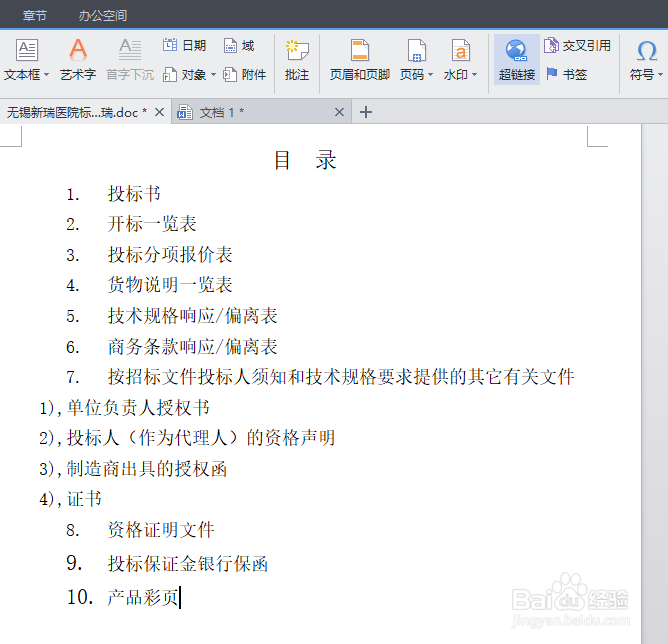
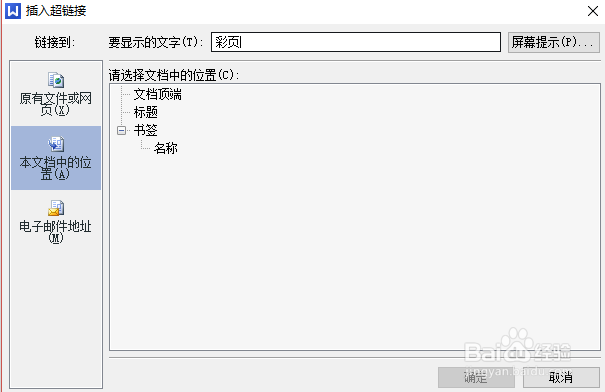
7、在“请选择文档中的位置”栏中将显示前面添加的书签,选择该书签;
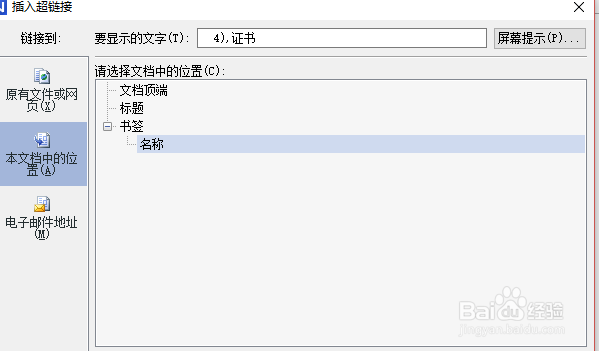
8、在“要显示的文字”文本框中输入需要在文档中显示出来的内容,然后单击“确定”按钮;
9、个人建议
此时将在光标处插入超链接文本,按住“Ctrl”键并单击该文本即可快速跳转到设定了书签的位置。
