如何解决win10中git输错密码后不能重新输入?

时间:2026-02-14 21:34:05

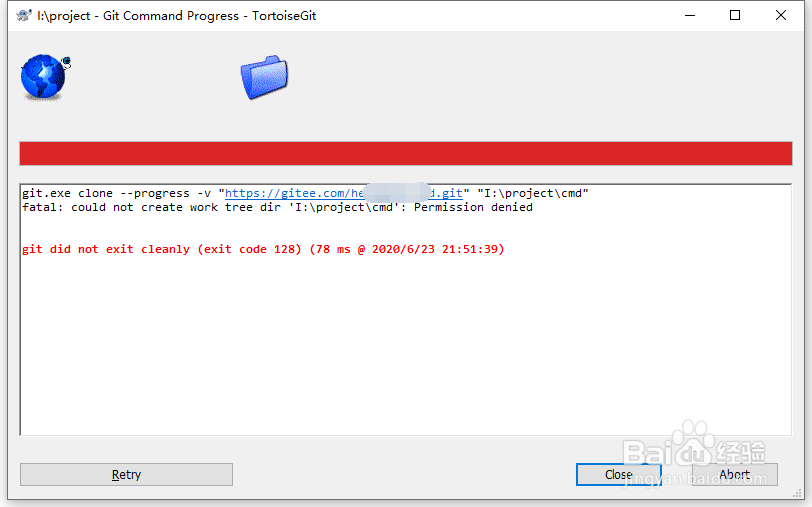
1、1. 在使用git的过程中,遇到报错信息如下,说明是权限问题
如何解决win10中git输错密码后不能重新输入?

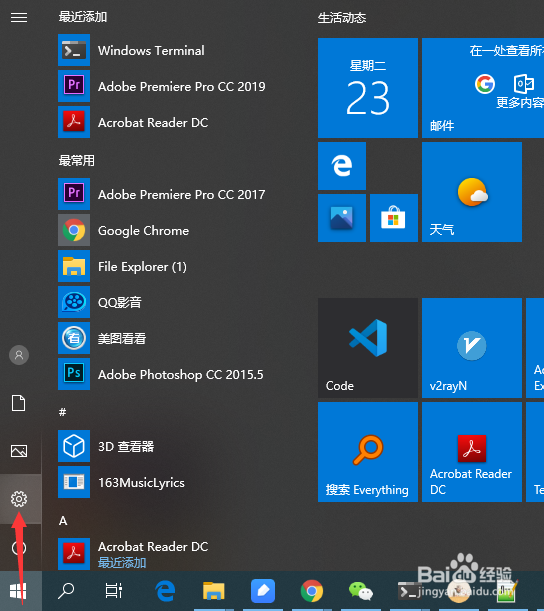
2、2. 点击win按钮面板的设置按钮,如图

如何解决win10中git输错密码后不能重新输入?

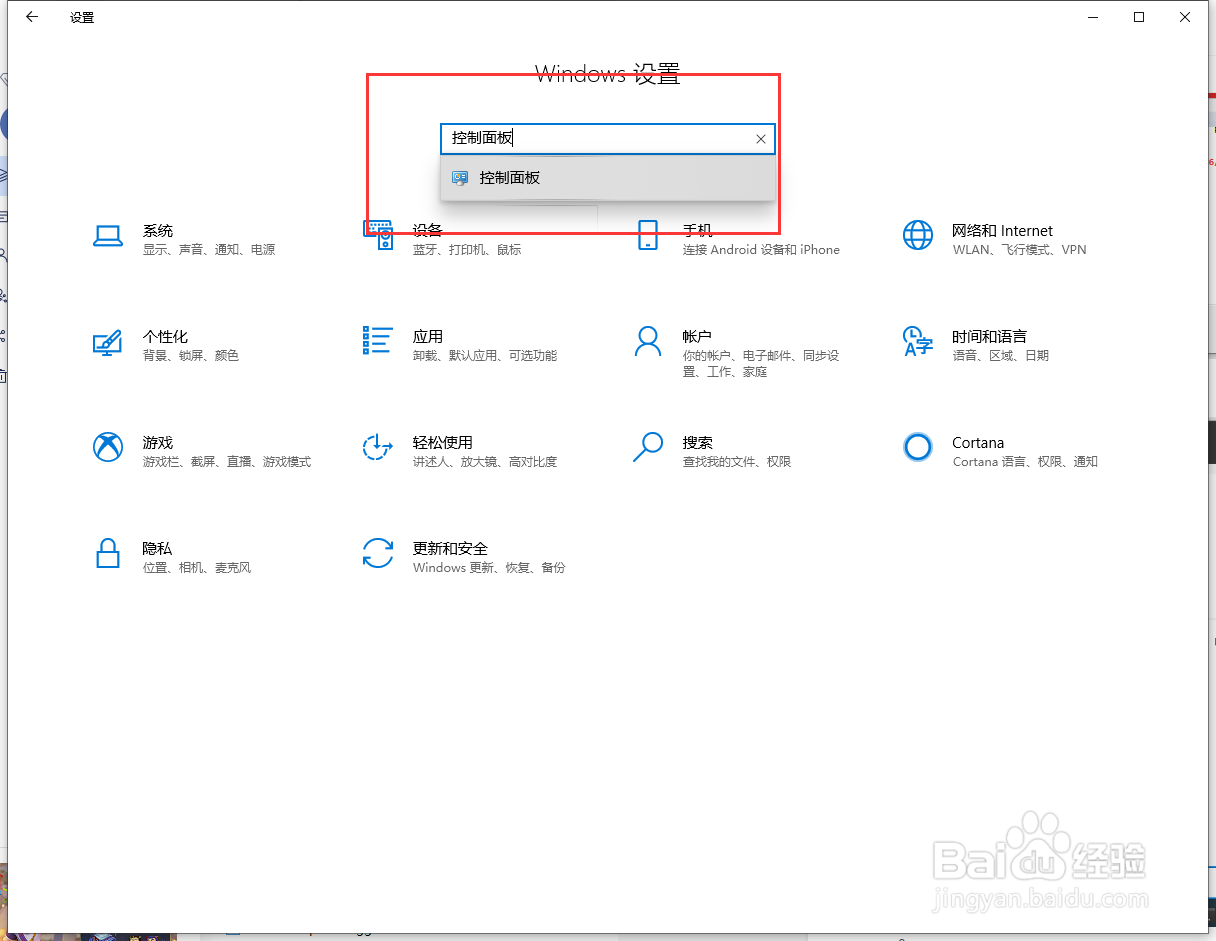
3、3. 在如图的搜索框中输入控制面板,并点击如图检索出的结果

如何解决win10中git输错密码后不能重新输入?

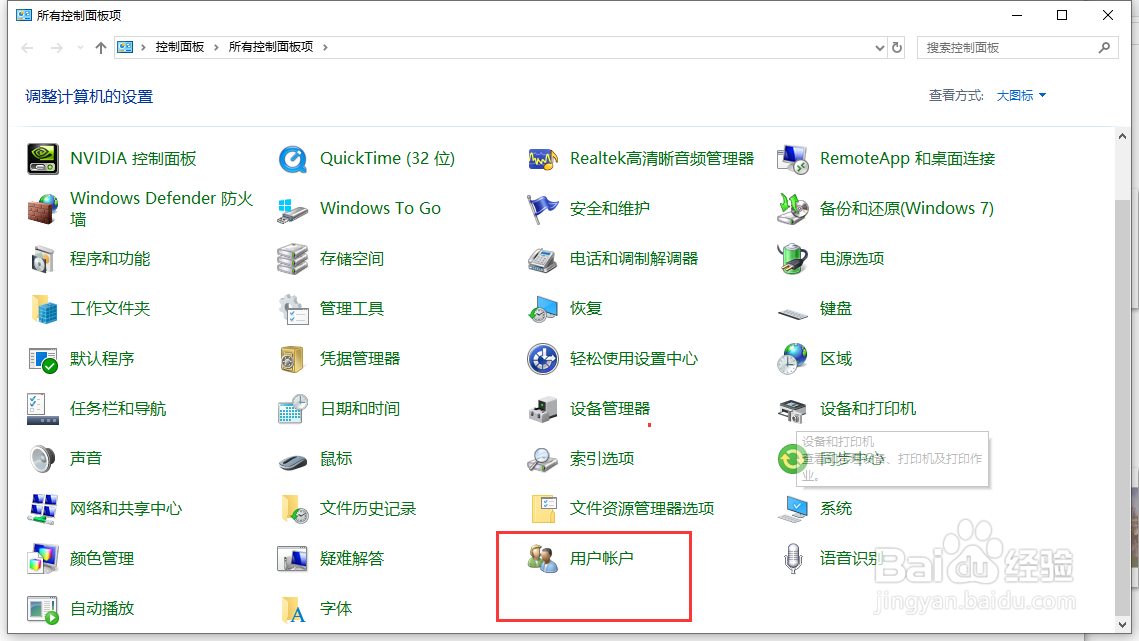
4、4. 进入到控制面板页面后,显示如下,点击用户账户

如何解决win10中git输错密码后不能重新输入?

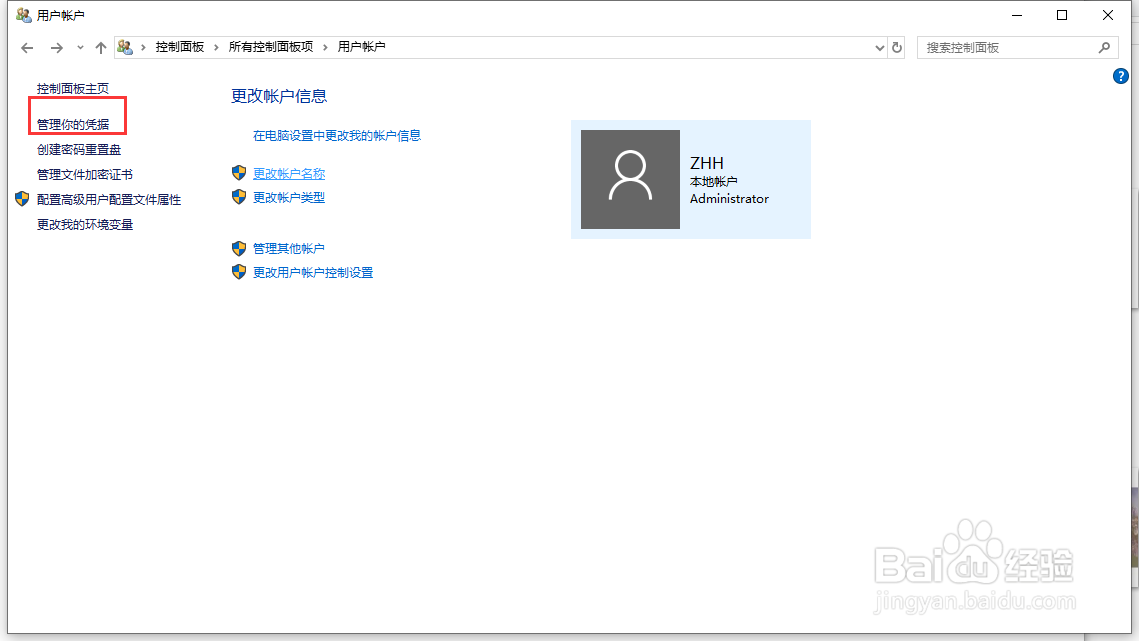
5、5. 在用户账户面板中,点击左侧栏的管理你的凭据

如何解决win10中git输错密码后不能重新输入?

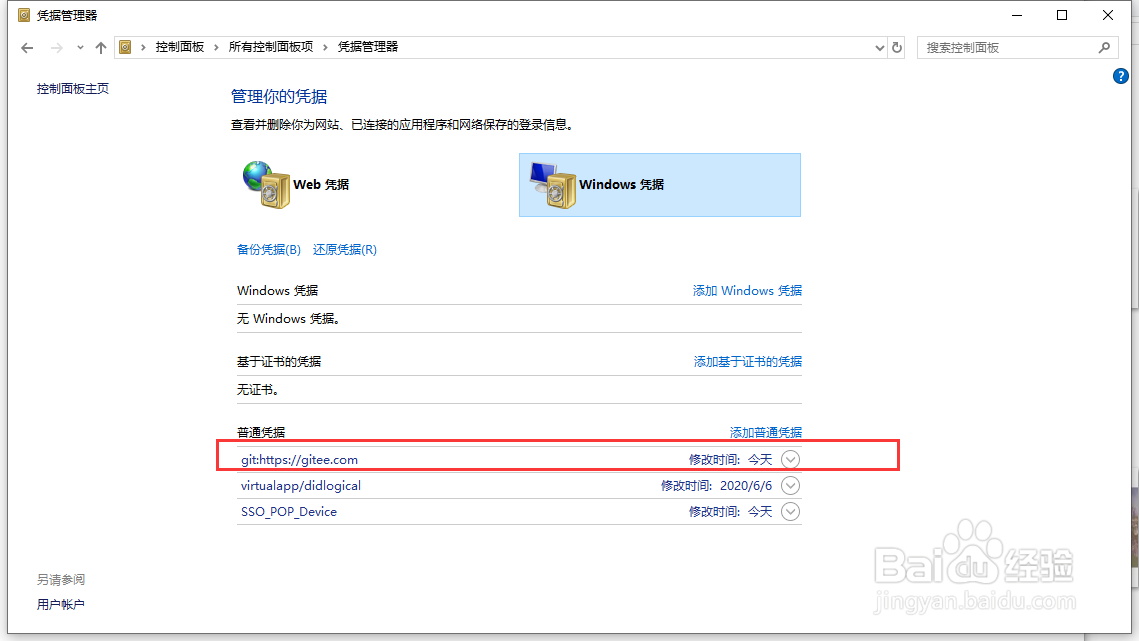
6、6. 在凭据管理器页面中,找到如图所示的git的凭据并点击

如何解决win10中git输错密码后不能重新输入?

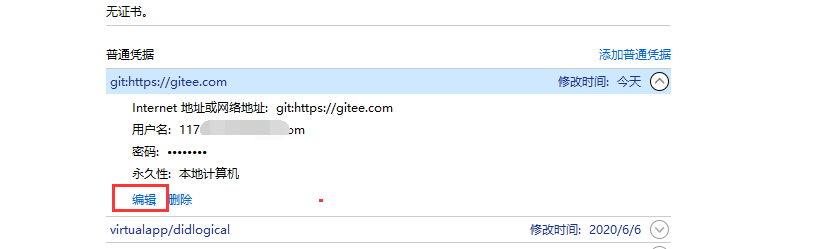
7、7. 点击后,再点击如图的编辑按钮

如何解决win10中git输错密码后不能重新输入?

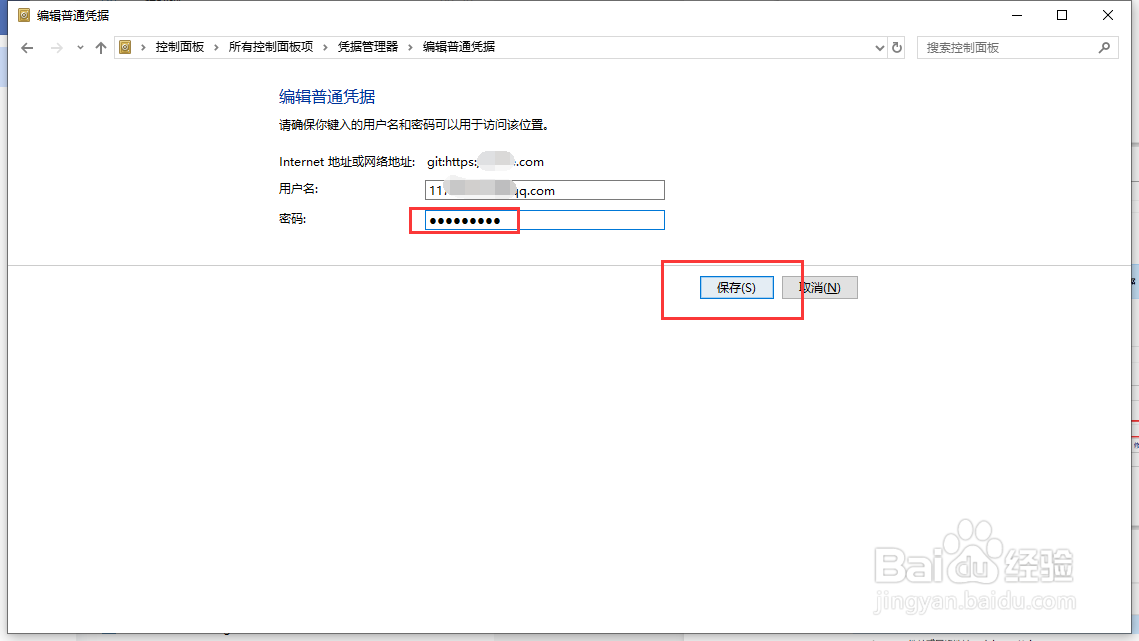
8、8.跳转到编辑普通按钮页面后,输入新的用户名和密码后,点击保存,再次重新尝试git操作
如何解决win10中git输错密码后不能重新输入?

9、9. 如果您觉得有用,记得在下方点击投票、点赞、关注、留言,小编会定期奉上更多的惊喜哦,您的支持才是小编继续努力的动力,么么哒。

如何解决win10中git输错密码后不能重新输入?

© 2026 长短途
信息来自网络 所有数据仅供参考
有疑问请联系站长 site.kefu@gmail.com