1、打开ps的软件,执行菜单栏中的文件—新建,或者直接使用快捷键Ctrl+N新建一个画布。

2、选择工具箱中的钢笔工具,在画布上任意的绘制出一条路径,如下图所示。

3、现在我们来保存这条路径。执行菜单栏中的窗口—路径,打开路径面板,我们可以看到我们绘制的这条路径是工作路径。
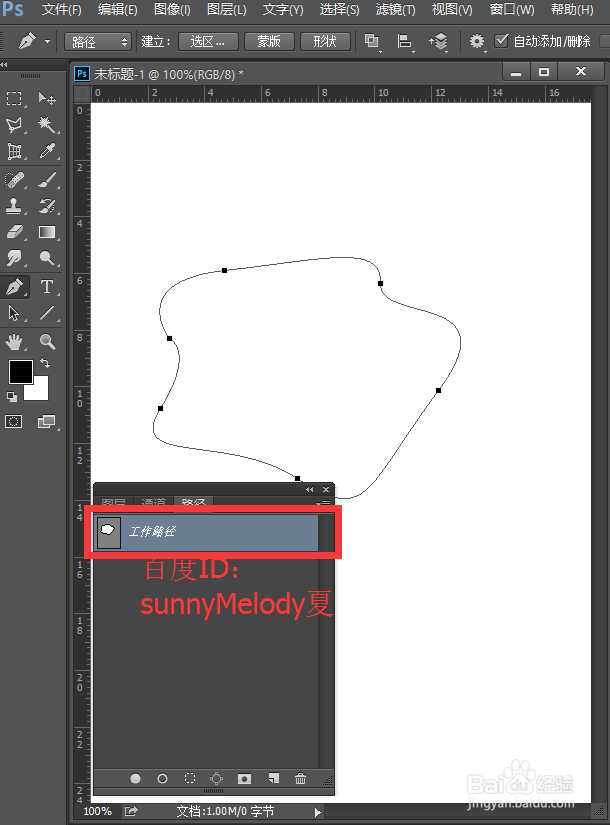
4、保存这条工作路径的方法有两种。
第一种:
我们之间鼠标按住这条工作路径拖动到创建新路径处,这时候这条路径就变成了路径1保存下来了。

5、第二种:
点击路径面板中的下拉菜单,我们可以看到存储路径,点击存储路径也可以保存路径哦。

1、ps中删除保存的路径的方法也有两种。
第一种:
点击路径面板的下拉菜单栏,我们可以看到删除路径,直接点击删除路径就可以删除掉我们之前保存的路径。
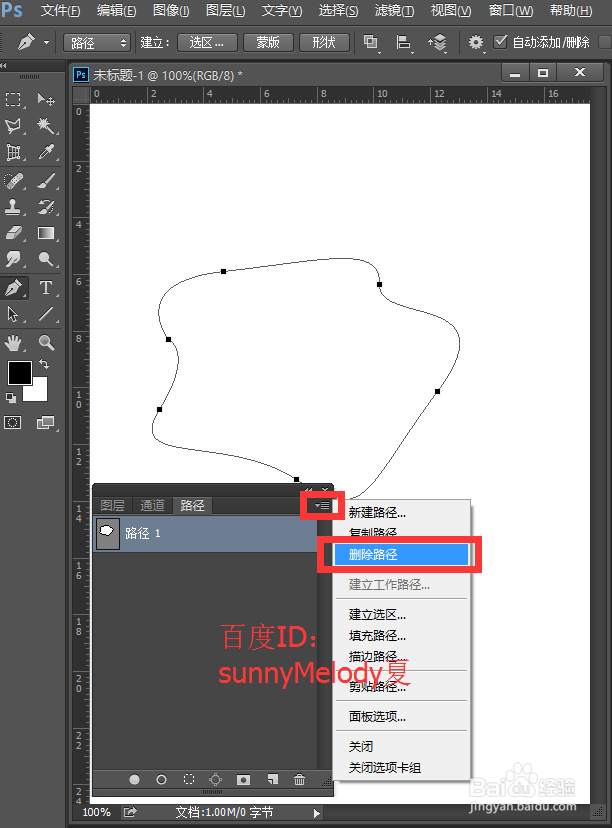
2、第二种:
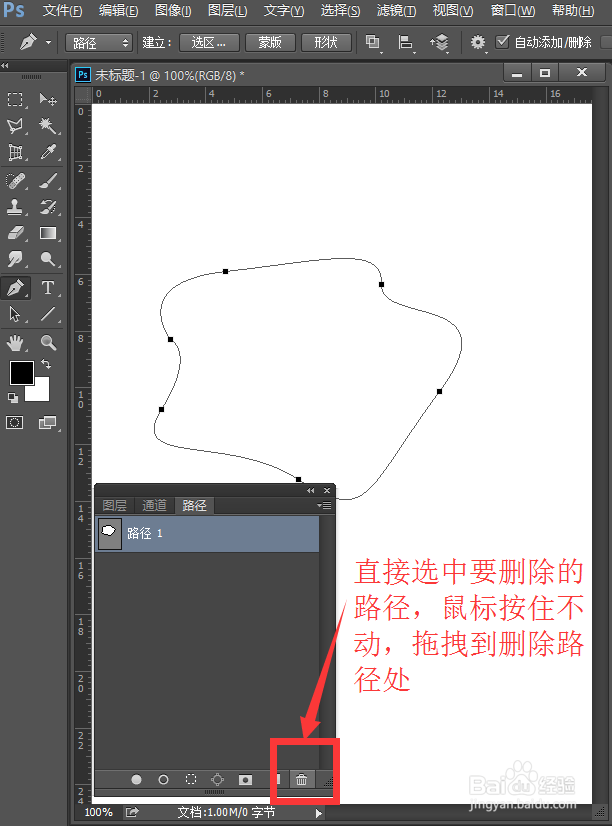
在路径面板中,直接拖拽路径到删除路径处,可以很快捷的直接删除我们之前保存的路径。