1、打开旧手机点击“qq”,打开qq首页点击“头像”。


2、打开qq个人中心界面点击“设置”,打开设置列表后点击“通用”。


3、打开通用界面点击“聊天记录备份与迁移”,然后点击“迁移聊天记录到另一台设备”。


4、打开聊天记录迁移界面,然后点击“选择聊天记录”。
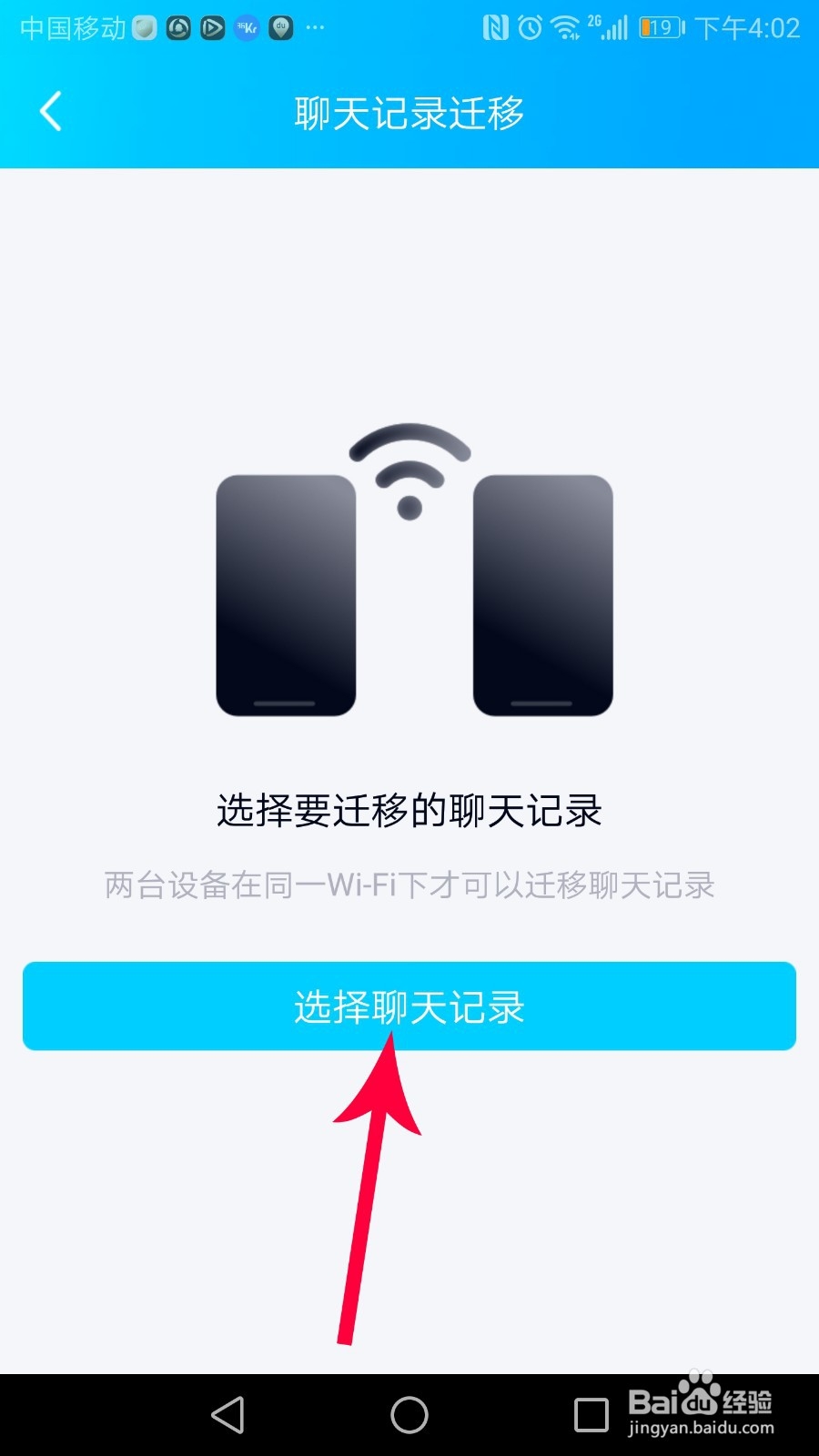
5、打开选择聊天会话界面点击“全选”,然后点击“下一步”即可打开聊天记录迁移界面。


6、打开新手机点击“qq”,然后在新手机上登录同一个qq。


7、打开qq首页后点击“+”,打开下拉列表后点击“扫一扫”,然后扫描旧手机上的聊天记录迁移二维码。


8、扫描成功后,系统就开始连接两台手机,连接成功后旧手机的聊天记录文件就会向新手机发送。稍许片刻,待新手机成功接收聊天记录文件后点击“导入聊天记录”。
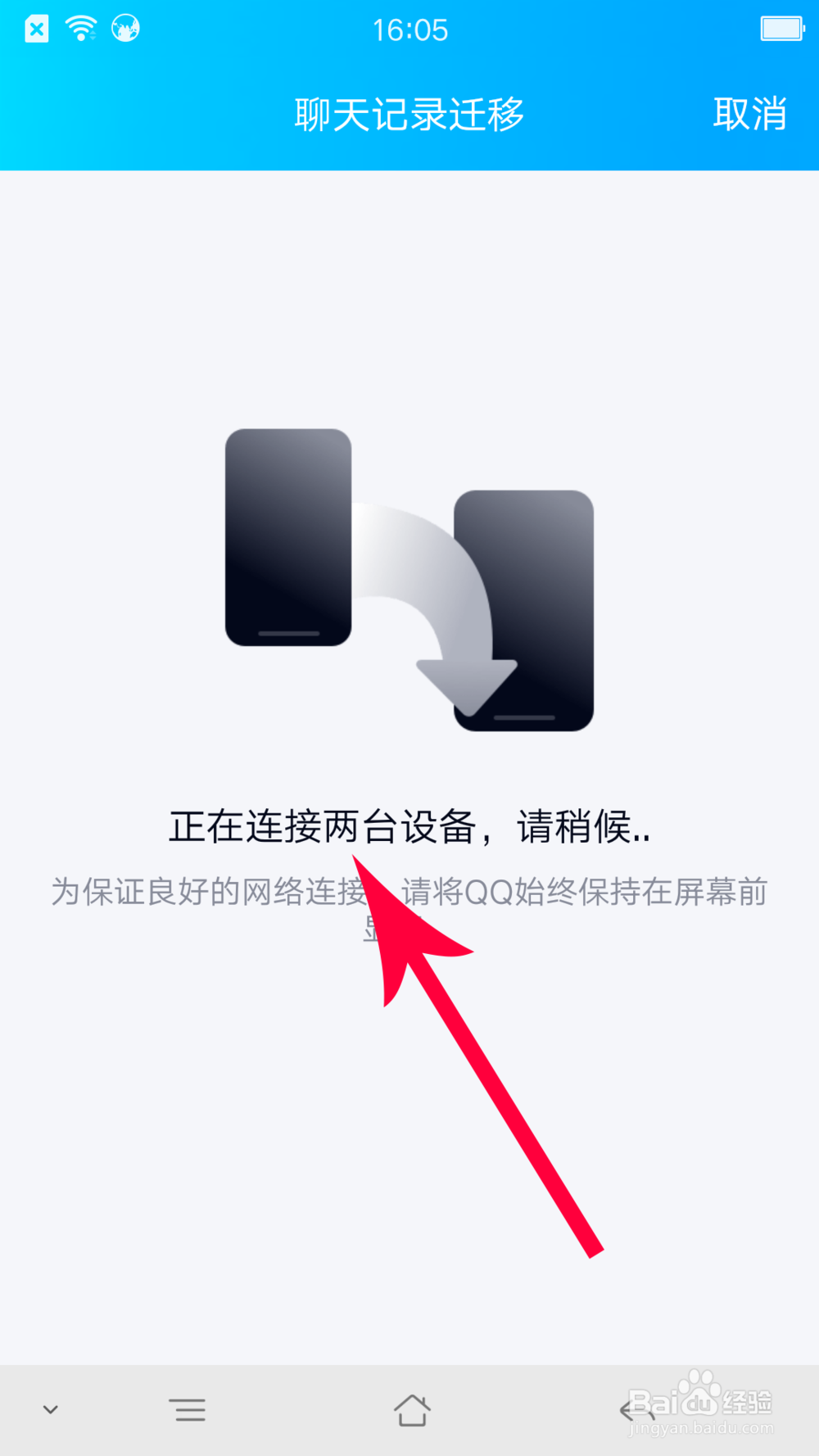

9、导入聊天记录成功后,系统会提示迁移成功,然后点击“确定”即可。

1、1,在旧手机上打开聊天记录备份与迁移界面,然后点击“迁移聊天记录到另一台设备”,接着点击“选择聊天记录”。
2,打开选择聊天会话界面点击“全选”,然后点击“下一步”。
3,在新手机上登录同一个qq,然后打开扫一扫界面,接着扫描迁移聊天记录二维码。
4,扫描成功后,旧手机开始向新手机传输聊天记录,传输完毕后点击“导入聊天记录”,导入成功后点击“确定”即可。