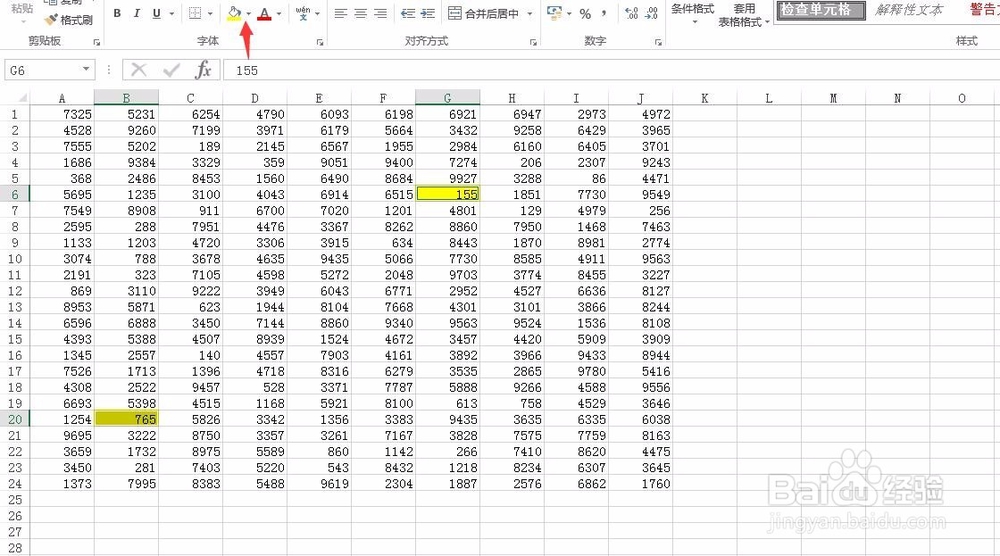
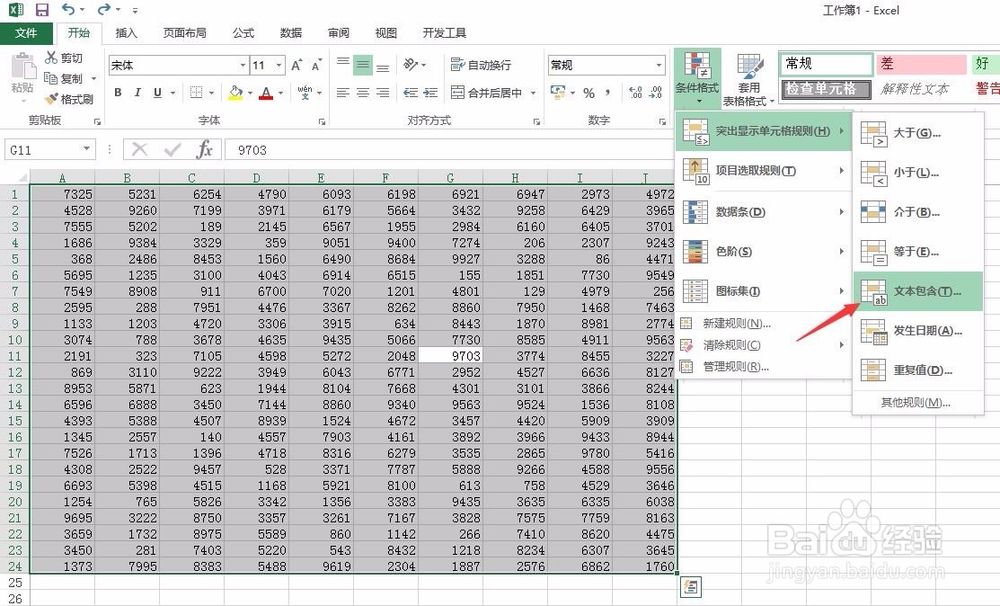
1、将下面数据中包含有数字5的数字所在单元格设置填充颜色。选择数据区域,点击“开始”中的“条件格式”,“突出显示”,“文本包含“,如下图所示:
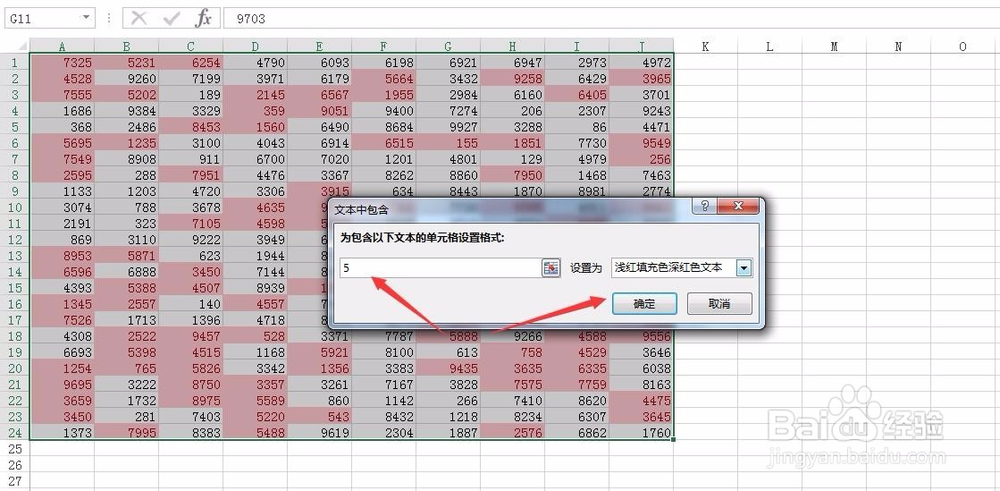
2、在弹出的对话框中,输入数字5,点击确定,如下图所示:
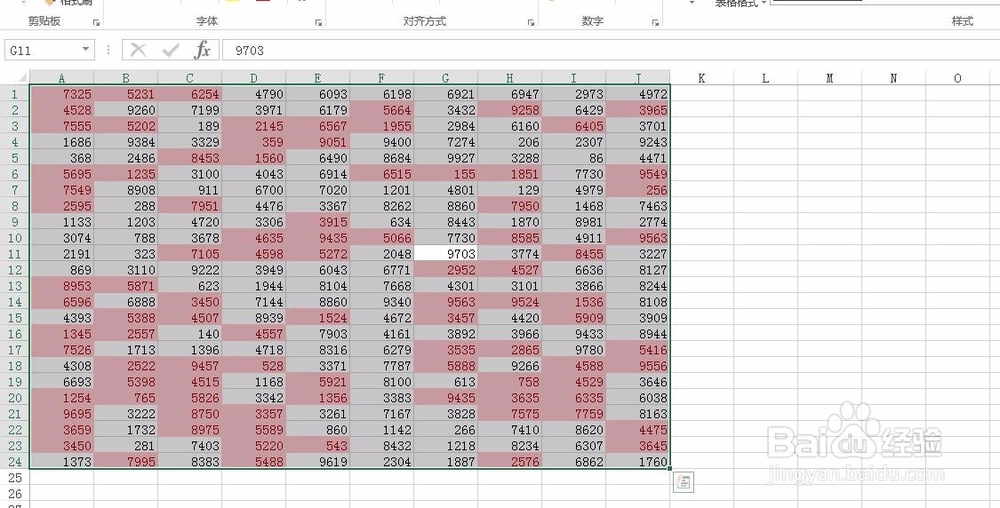
3、这样,所有包含数字5的单元格就填充了红色,如下图所示:
1、将下面区域中,最后一位是5且是三位数字的单元格填充颜色:
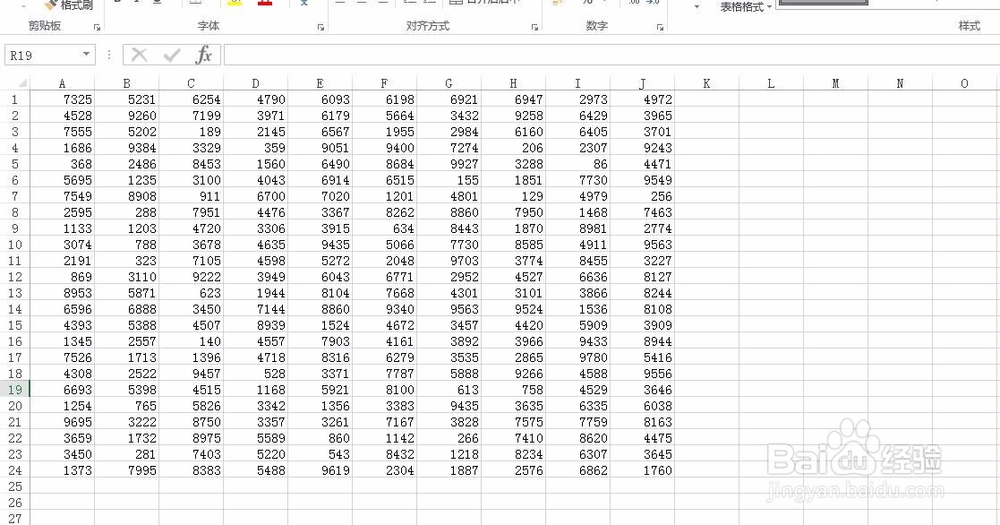
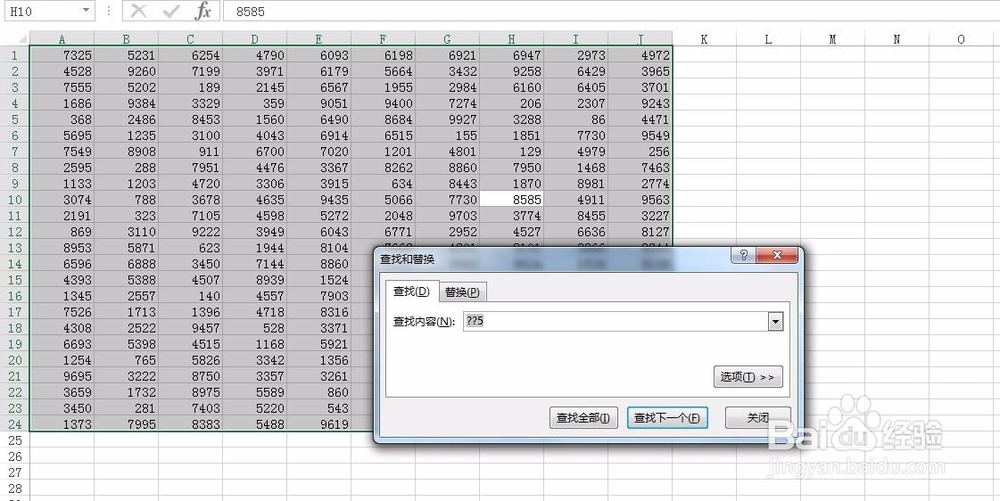
2、选择数据区域,按下Ctrl+F打开查找与替换对话框,查找中输入??5,如下图所示:
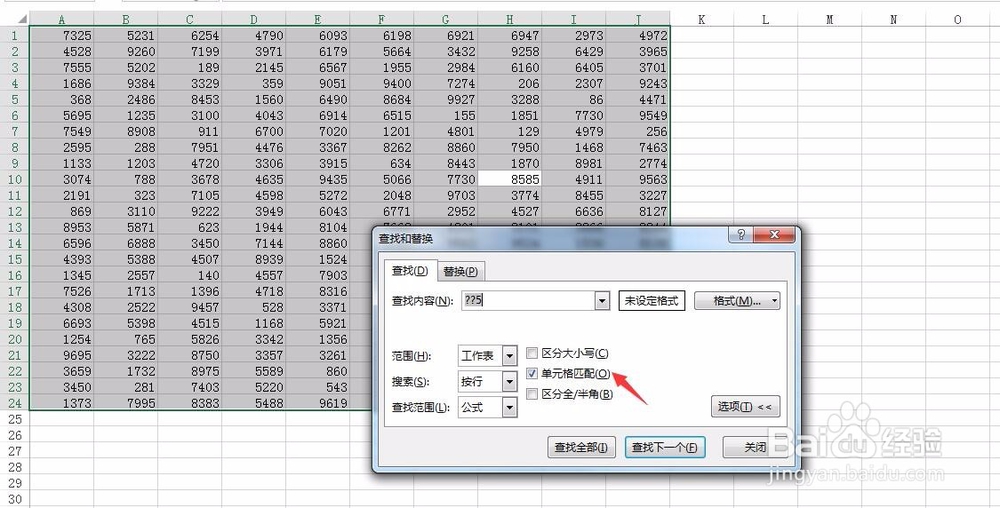
3、点击”选项“,在下面勾选”单元格匹配“,如下图所示:
4、点击”查找全部“,接着按下Ctrl+A选择查找到的全部单元格,如下图所示:
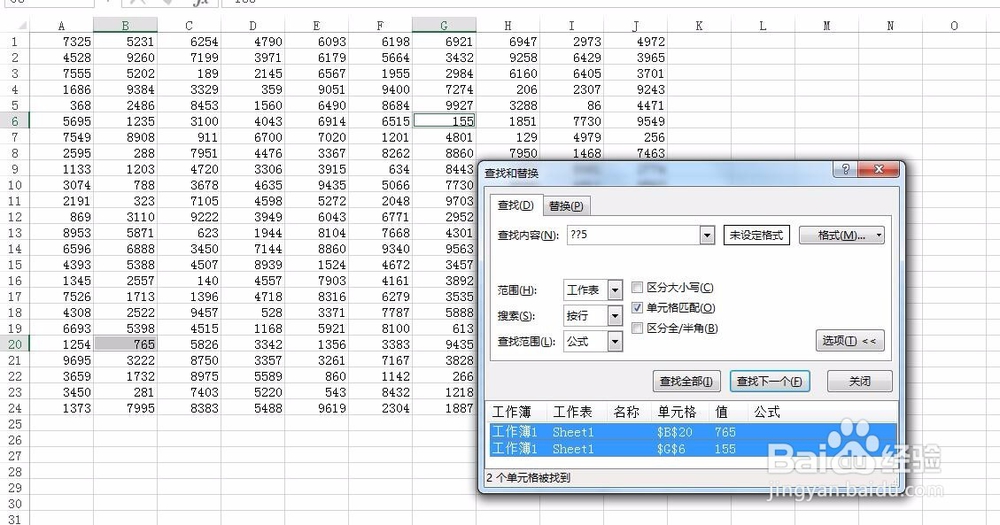
5、设置填充颜色即可: