1、打开pr,在菜单栏中点击“字幕”-“新建字幕”-“默认静态字幕”
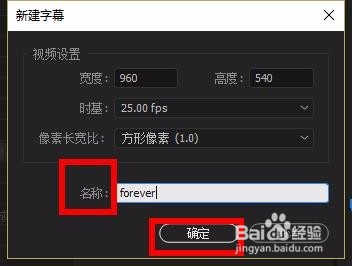
弹出窗口修改“名称”-“确定”
在字幕编辑面板中设置好想要的文字,按“x”关闭窗口


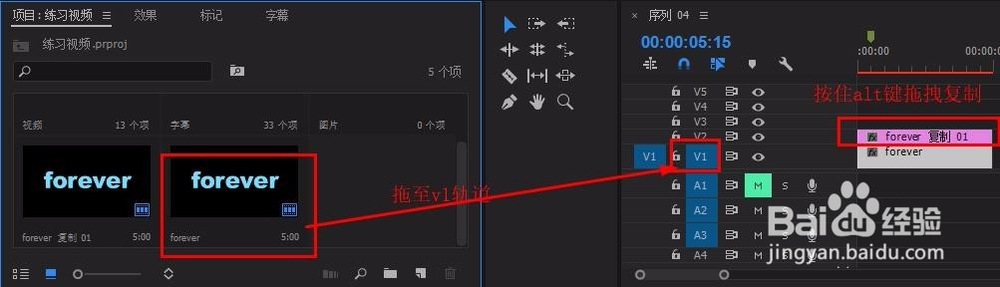
2、将文字拉到v1轨道上,按住“alt”键复制一层在v2轨道(如图)
3、在“效果”面板搜索栏输入“垂直翻转”,将其拖到v2文字上
(“效果”-“视频效果”-“变换”-“垂直翻转”)

4、选中v2轨道文字,在“效果控件”面板中找到“运动”-“位置”
修改“上下”位置数值,即将文字向下移动(如图)

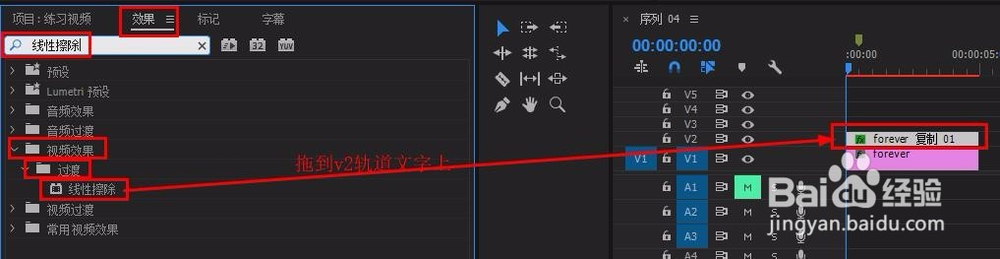
5、在“效果”面板搜索栏输入“线性擦除”,将其拖到v2文字上
(“效果”-“视频效果”-“过渡”-“线性擦除”)
6、在“效果控件”面板中找到“线性擦除”
修改“过渡完成”为50% ;“擦除角度”为0 ;
“羽化”为“170”(数值可根据需求自行调整)

7、7、然后修改v2文字的“不透明度”为60%
(“效果控件”-“不透明度”)
完成倒影效果

