1、用ps软件打开一张图片,
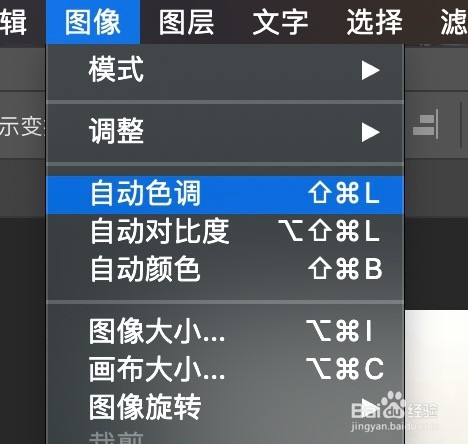
点击顶部菜迅忌单栏中的‘图像-自动色调’,
如下图:
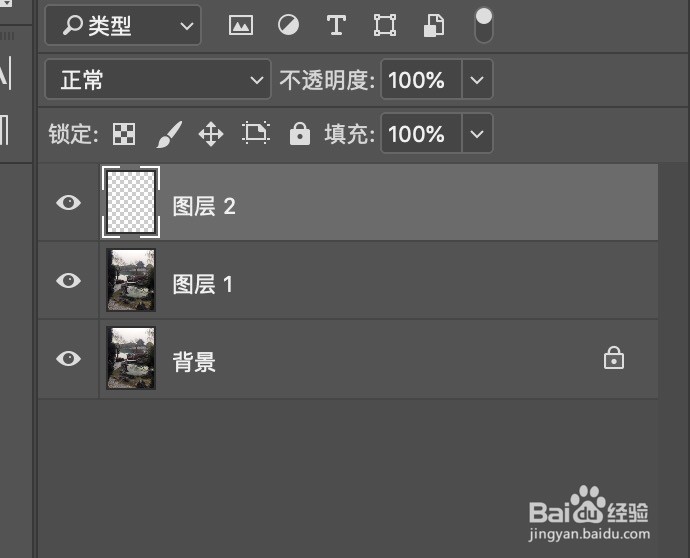
2、拷贝槐倘背景图层,调伟驼
再新建图层,
如下图:
3、将前景色设置成灰色,
RGB分别设置成100,
并按快捷键alt(option)+delete 填充前景色,
如下图:


4、点击左边工具栏中的‘历史记录艺术画笔工具’,
在顶部设置画笔,注意画笔大小不能太大,
设置好画笔后,在图上全部涂抹,
如下图:



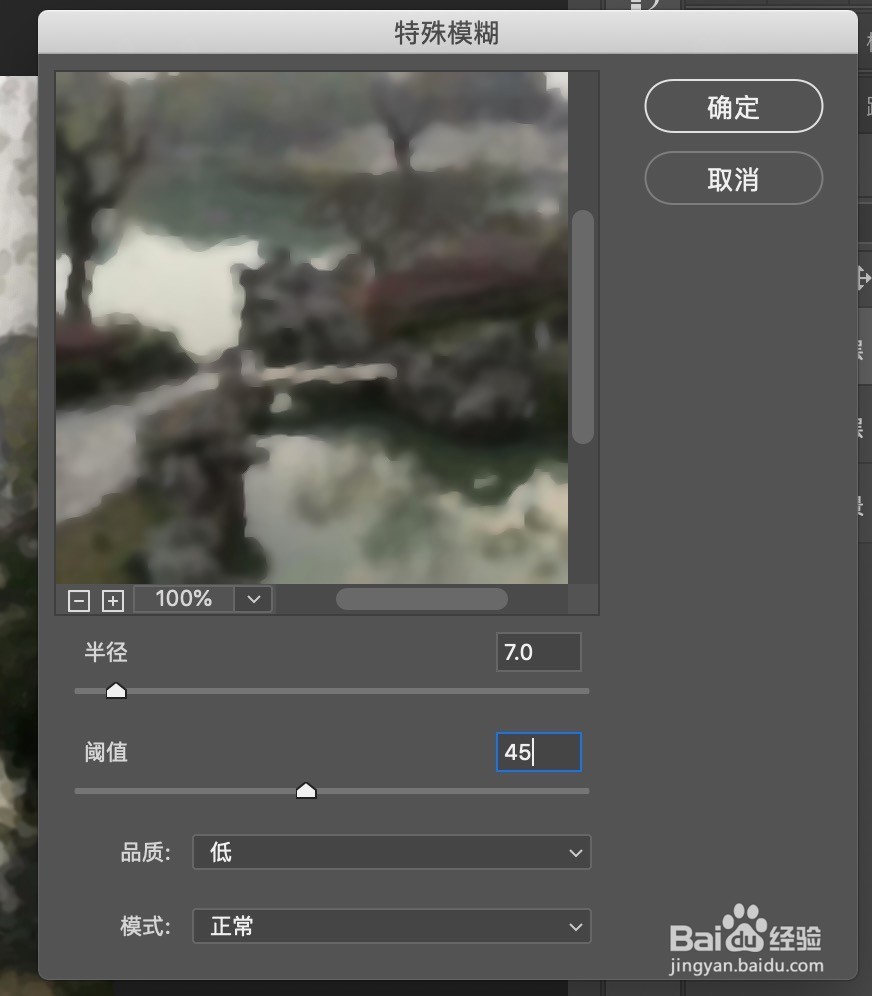
5、点击顶部菜单栏中的‘滤镜-模糊-特殊模糊’,
特殊模糊的具体数值设置如下:

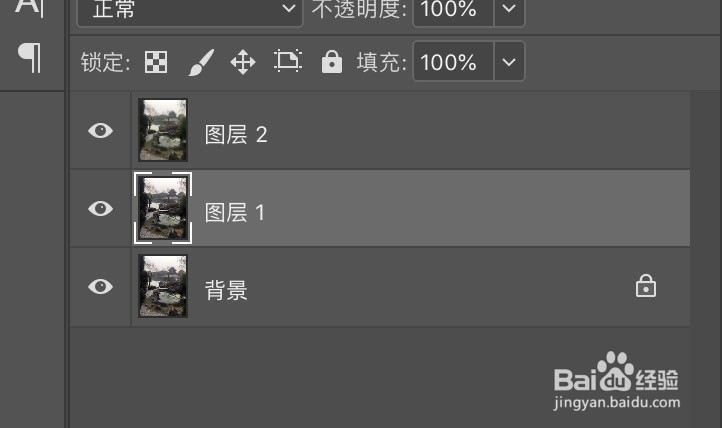
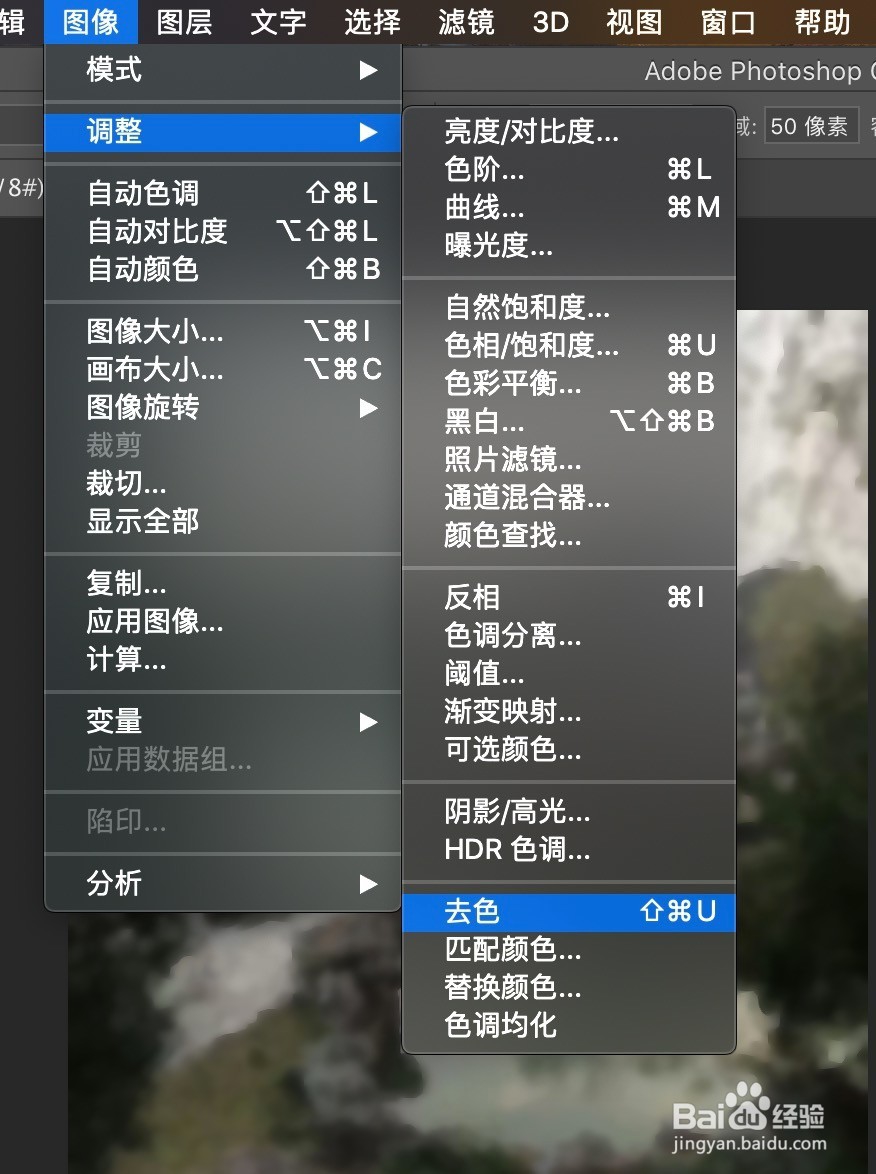
6、再选中‘图层1’,
点击顶部菜单栏中的‘图像-调整-去色’,
如下图:
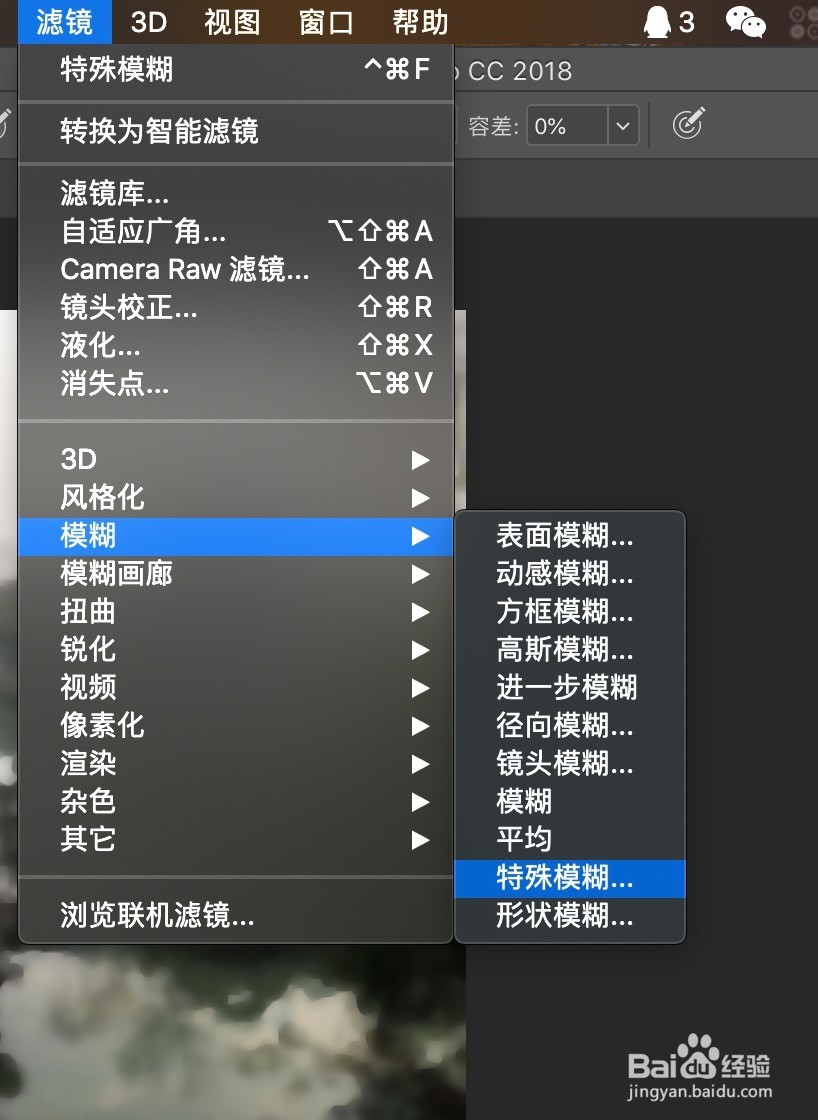
7、重复步骤5,
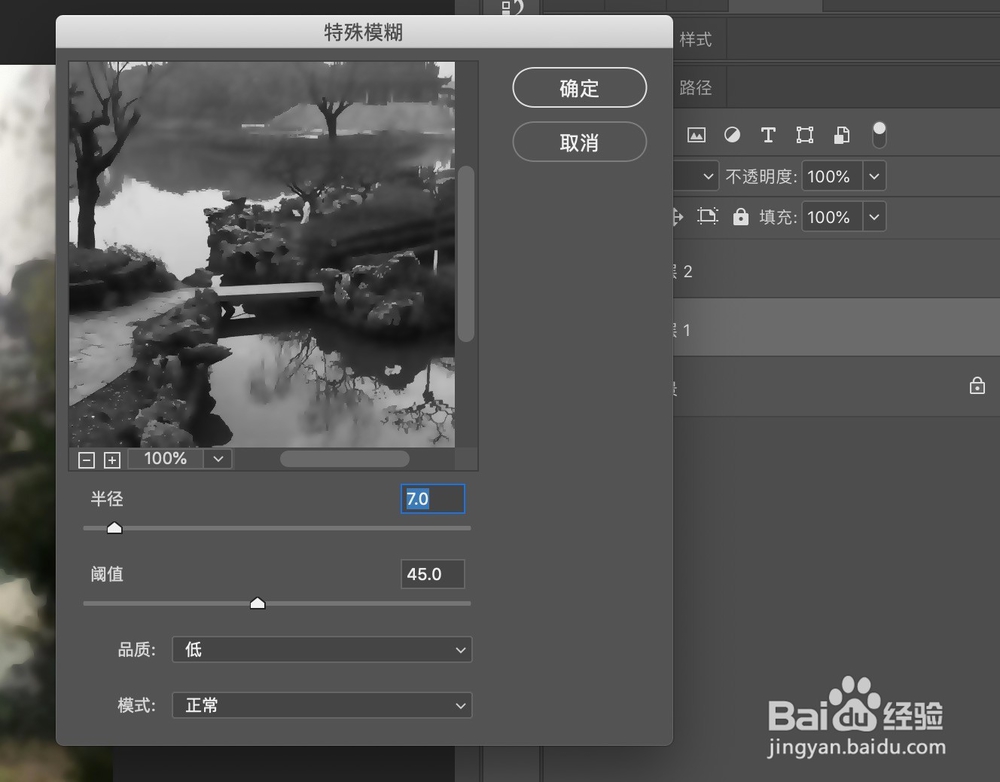
点击顶部菜单栏中的‘滤镜-模糊-特殊模糊’,
特殊模糊的具体数值设置如下:
8、将‘图层2’的图层混合模式设置为‘叠加’,
如下图:
