Python环境变量设置失败,怎么设置Path路径详解

时间:2026-02-15 06:48:31

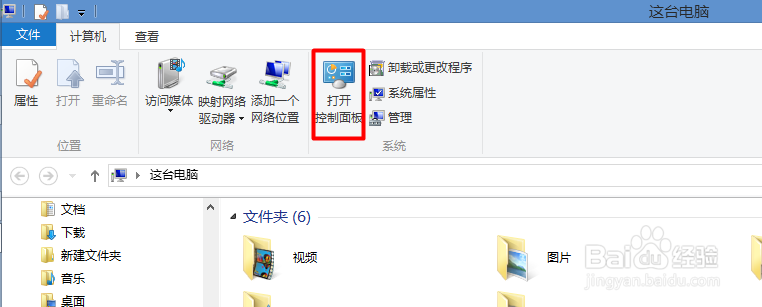
1、双击我的电脑,打开“计算机”窗口。

Python环境变量设置失败,怎么设置Path路径详解

2、然后选则“打开控制面板”。

Python环境变量设置失败,怎么设置Path路径详解

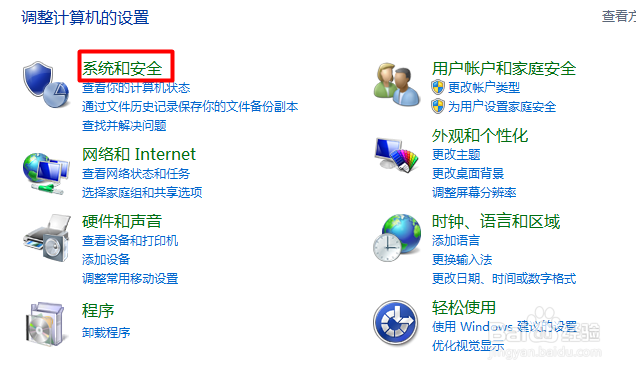
3、选中“系统和安全”。

Python环境变量设置失败,怎么设置Path路径详解

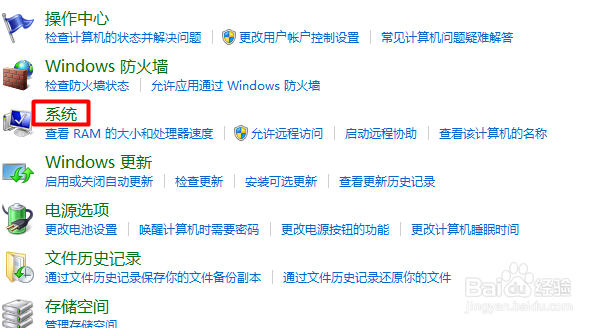
4、然后再选择“系统”。

Python环境变量设置失败,怎么设置Path路径详解

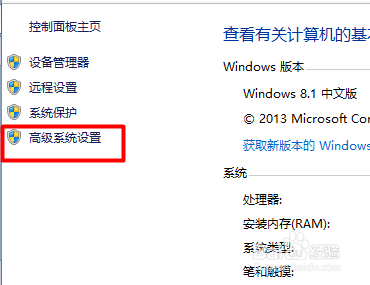
5、然后,单击左侧的“高级系统设置”。

Python环境变量设置失败,怎么设置Path路径详解

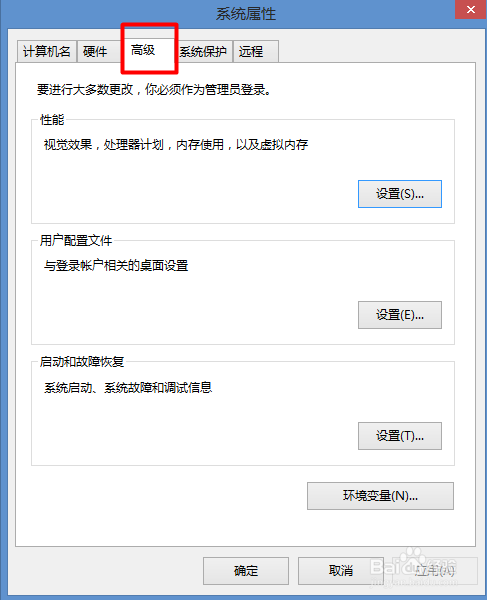
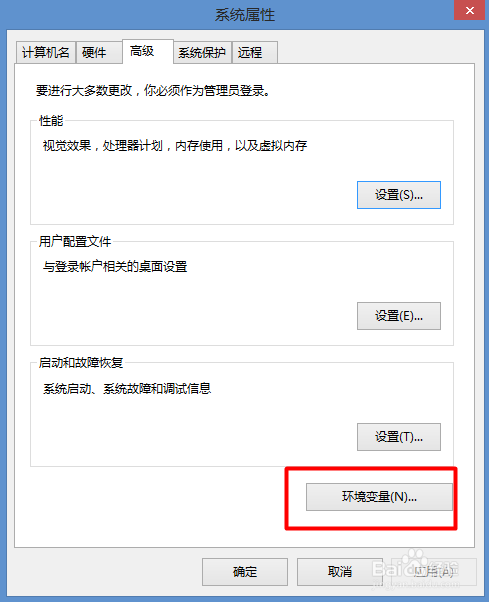
6、然后选中弹窗的“高级”选项,并单击下面的“环境变量”。

Python环境变量设置失败,怎么设置Path路径详解

Python环境变量设置失败,怎么设置Path路径详解

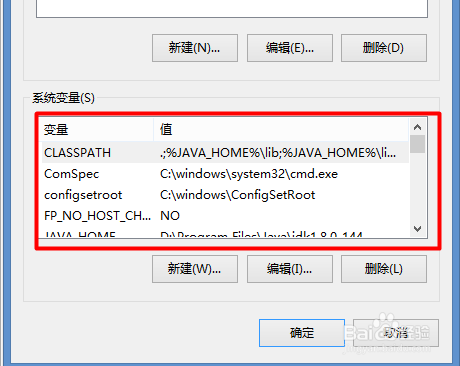
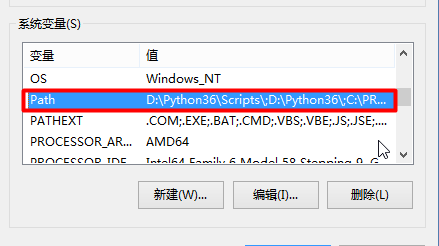
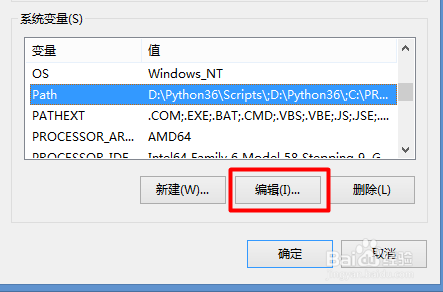
7、如图,在红色方框的位置找到“Path“,并选择然后单击编辑。

Python环境变量设置失败,怎么设置Path路径详解

Python环境变量设置失败,怎么设置Path路径详解

Python环境变量设置失败,怎么设置Path路径详解

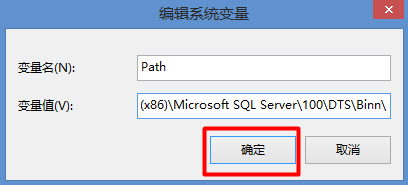
8、在变量值的填空框中的末尾加上”D:\Python\;D:\Python\Scripts\",其中“D:\Python"代表你安装Python的路径。然后单击一系列的确定就可以了。
Python环境变量设置失败,怎么设置Path路径详解

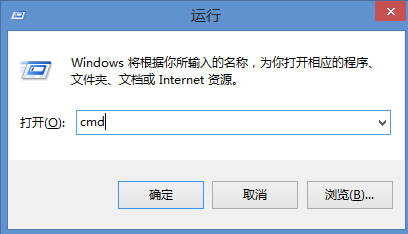
1、现在我们来验证一下,按下”win+R“键,弹出运行窗口,然后输入”cmd"回车。
Python环境变量设置失败,怎么设置Path路径详解

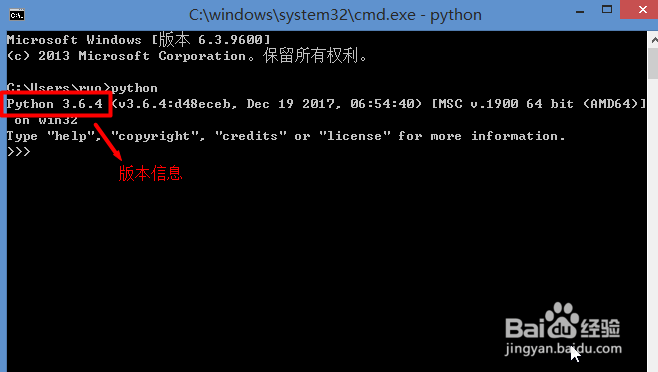
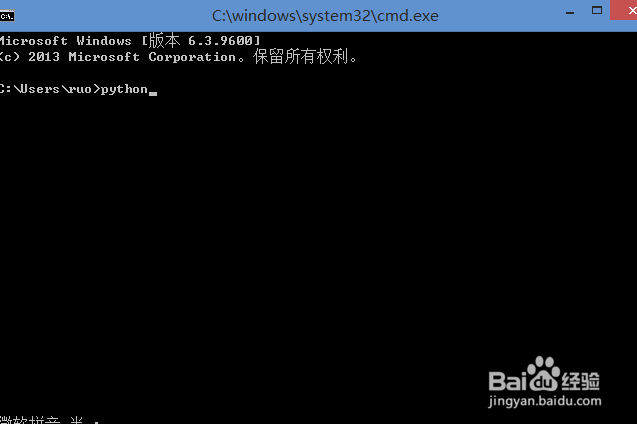
2、如图,在dos窗口中输入“python"并回车,如果看到如图所示,显示出Python的版本信息,那么就代表设置好了。
Python环境变量设置失败,怎么设置Path路径详解

Python环境变量设置失败,怎么设置Path路径详解

© 2026 长短途
信息来自网络 所有数据仅供参考
有疑问请联系站长 site.kefu@gmail.com