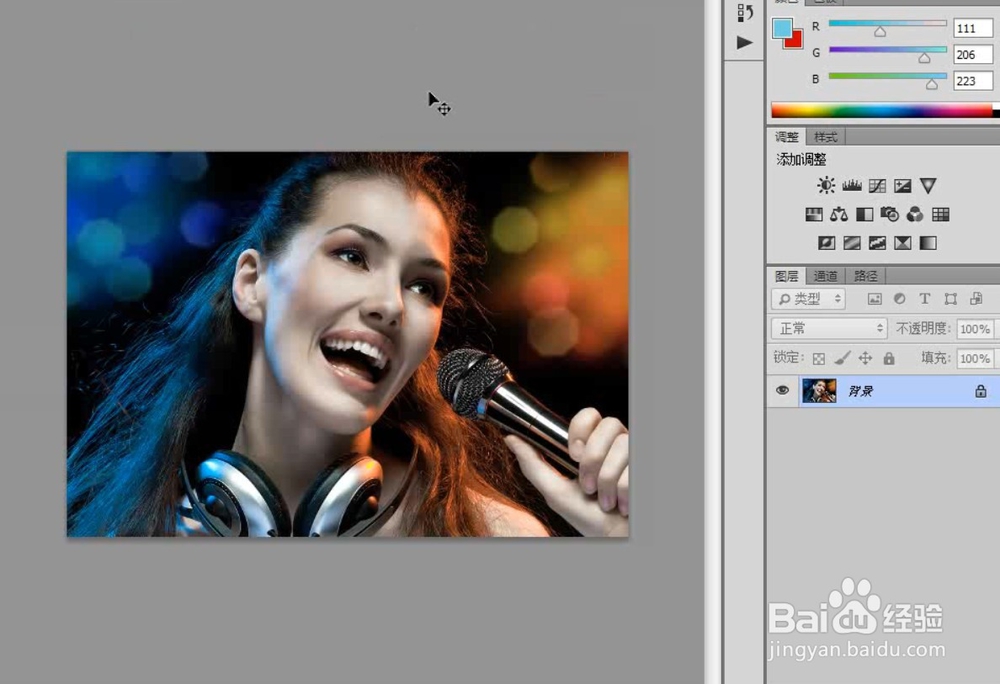
1、打开PS,在菜单栏中执行:文件-打开,命令,打开需要制作填美化人物的皮肤的素材图片。
2、创建一个“曲线”调整图层,然后在“属性”面板中将曲线调节成如下图所示的形状,效果如下图所示。

3、按Shift+Ctrl+Alt+E组合键将可见图层盖印到一个“美化”图层中,然后按Ctrl+J组合键拷贝一个“美化拷贝”图层。

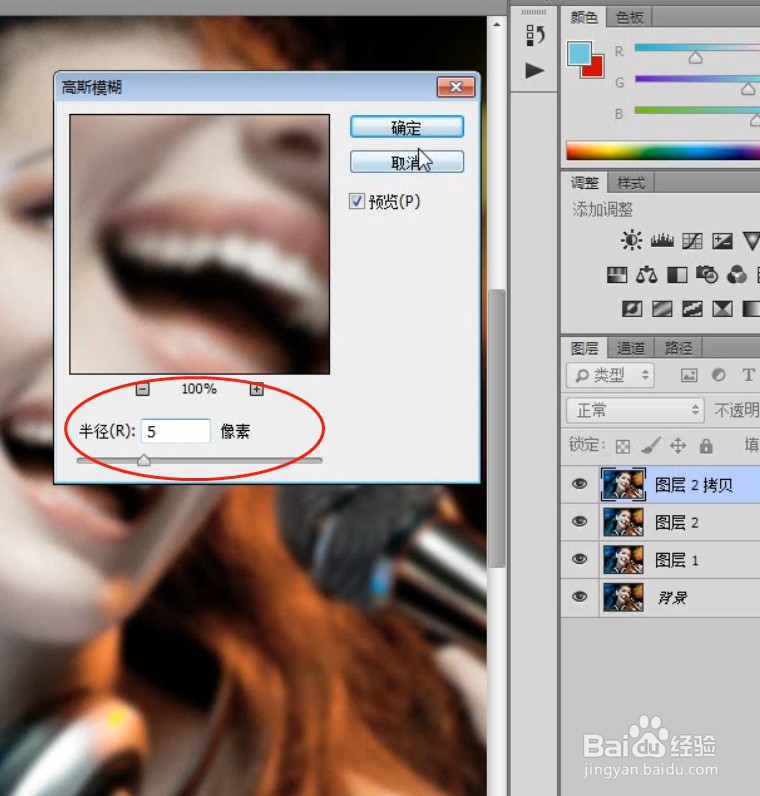
4、在菜单栏中,执行“滤镜-模糊-高斯模糊”菜单命令,最后在弹出的“高斯模糊”对话框中设置“半径”为5像素,效果如下图所示。

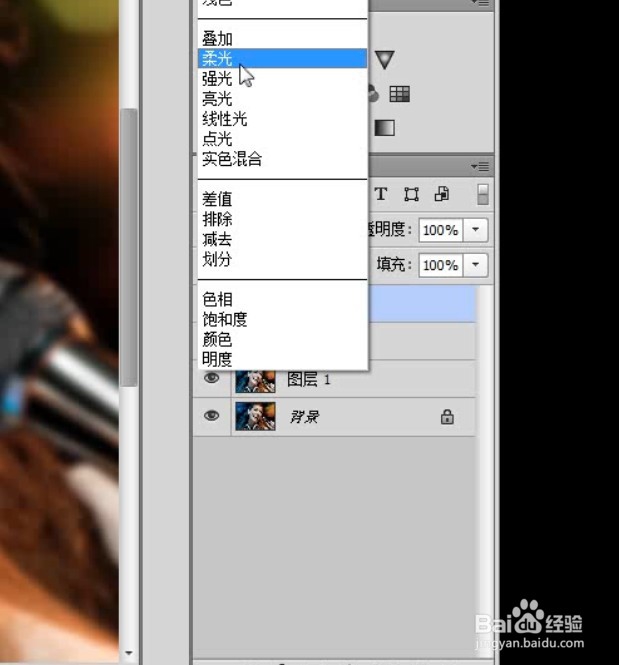
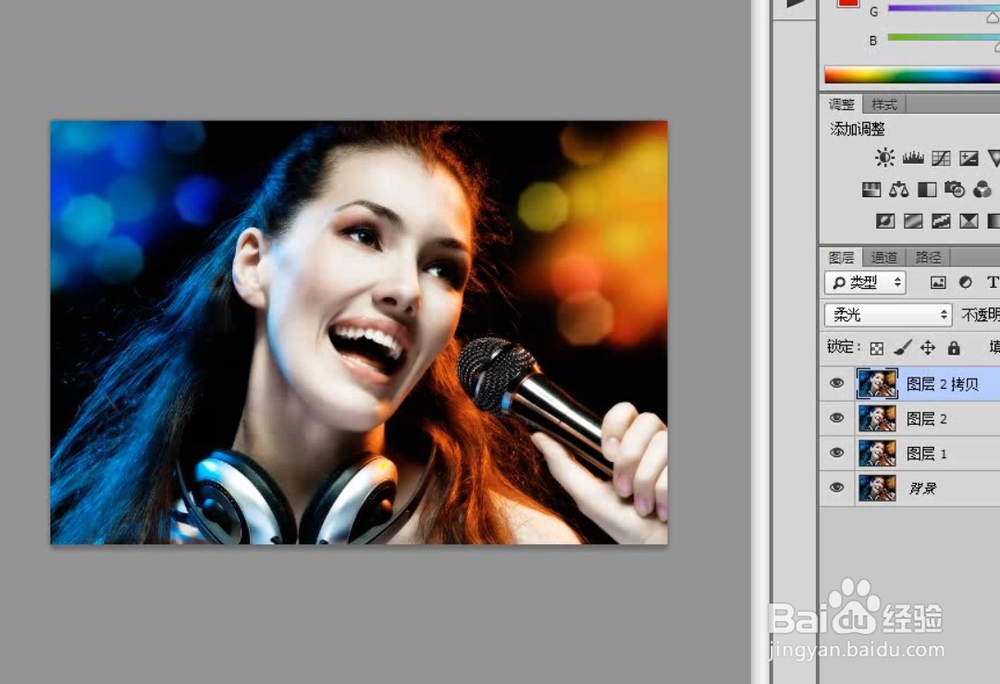
5、设置“美化拷贝”图层的“混合模式”为“柔光”,最终效果如下图所示。