1、如下所示,
打开WPS文档,新建一个空白的横向文档,
保存为“钛合金常用热处理”

2、如下所示,
在文档中见插入一个椭圆,
轮廓无,填充为红色渐变,
添加文字:钛合金常用热处理,字号40、黑色艺术,加粗

3、如下所示,
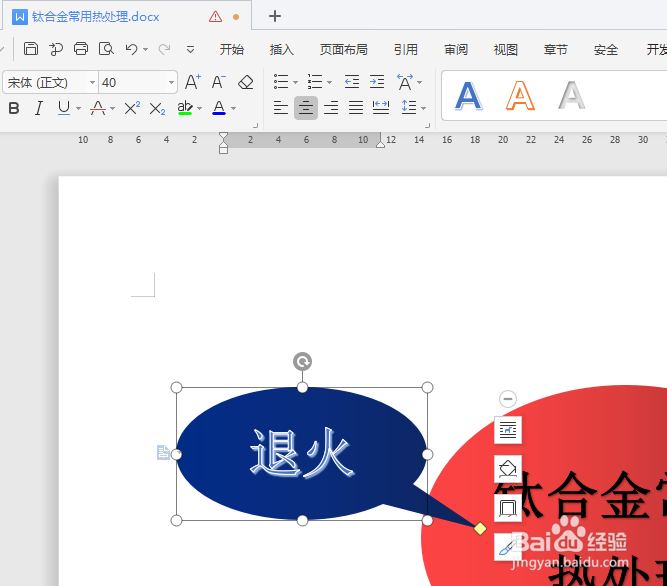
在椭圆的左上位置插入一个椭圆标注图框,
箭头指向椭圆中间,
轮廓无,蓝色渐变填充,
添加文字:退火,
黑白立体艺术效果,字号40,
4、如下所示,
复制粘贴椭圆标注图框,
相隔120°分布,
箭头都指向椭圆中间,

5、如下所示,
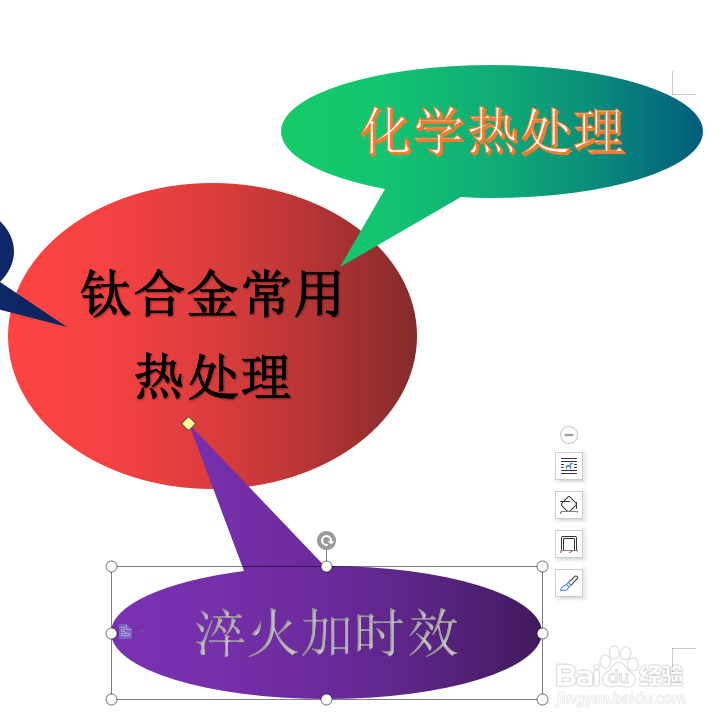
将复制的两个椭圆图框文字改成:化学热处理、淬火加时效

6、如下所示,
将复制的两个椭圆图框的填充改成:
青蓝渐变(化学热处理),紫色渐变(淬火加时效)
7、如下所示,
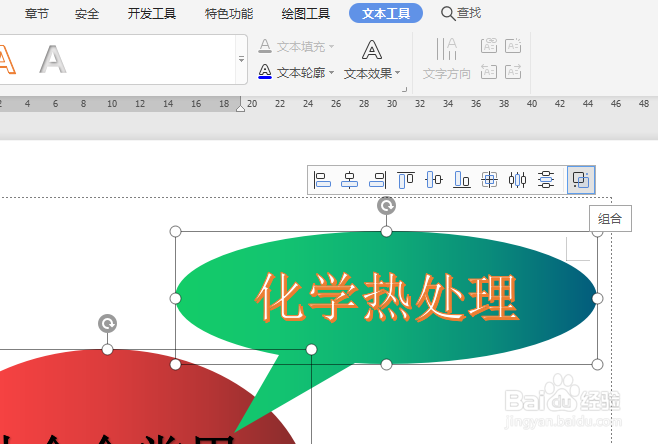
选中所有的图框,
点击组合,
~~~~
至此,
真个钛合金常用热处理图就制作完成了。