1、我们打开菜单栏中的文件
然后在里面找到我们需要删除的文件
如果你的文件夹放在桌面,那么无需点击菜单中的“文件”

2、然后,找到并点中要删掉的文件或文件夹
在要删除的文件夹或文件上单击鼠标右键。
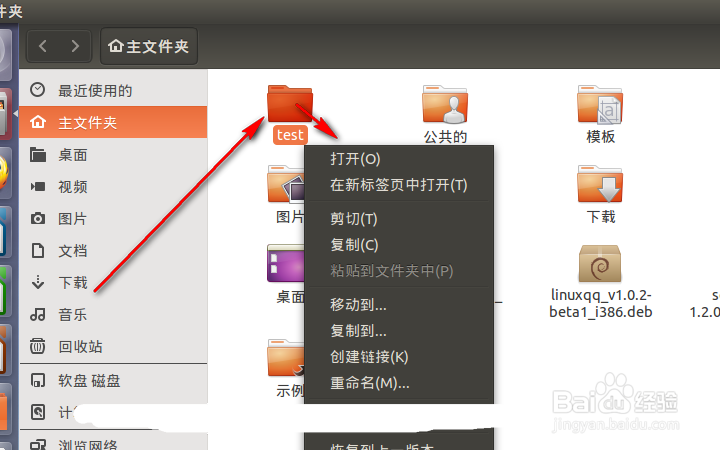
3、在文件夹的右键菜单上面找到并单击“丢弃到回收站”这一项。
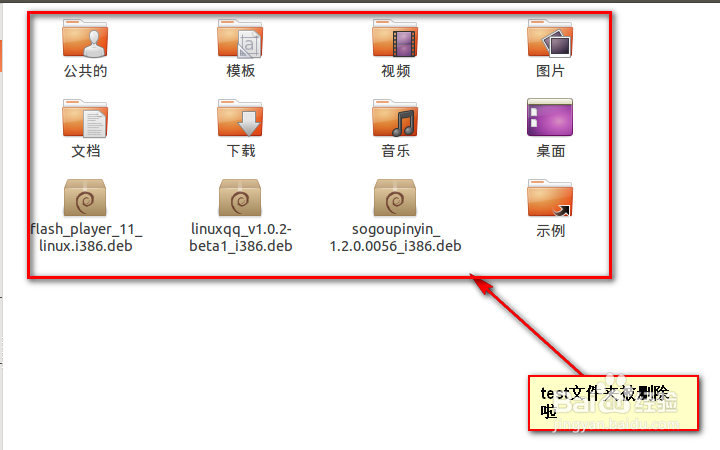
然后test文件夹就删除啦,如下图
PS:直接按键盘上的“Del”键也可以的哦。
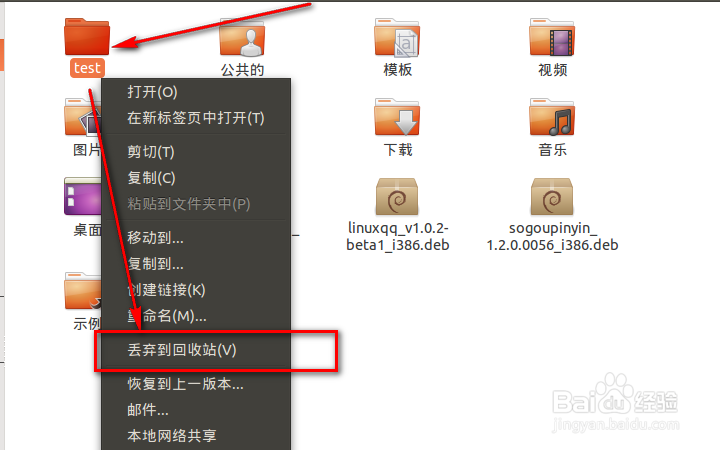
4、但是此时,我们还能从回收站中把该文件找回来,并没有彻底的删除
如果 要彻底删除,那么点开回收站---->点中要彻底删除的文件/文件夹---->鼠标右键--->删除。

5、 在文件上也是这样的哦!
但是如果要直接,而且是彻底的删除文件或文件夹
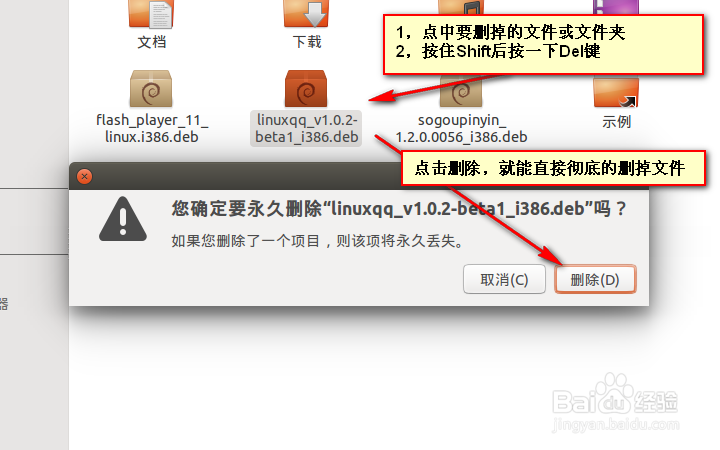
那么点中文件或文件夹后,请按住Shift再按Del键。
在提示中点击“删除”,这样就能彻底直接的删掉文件或文件夹了。
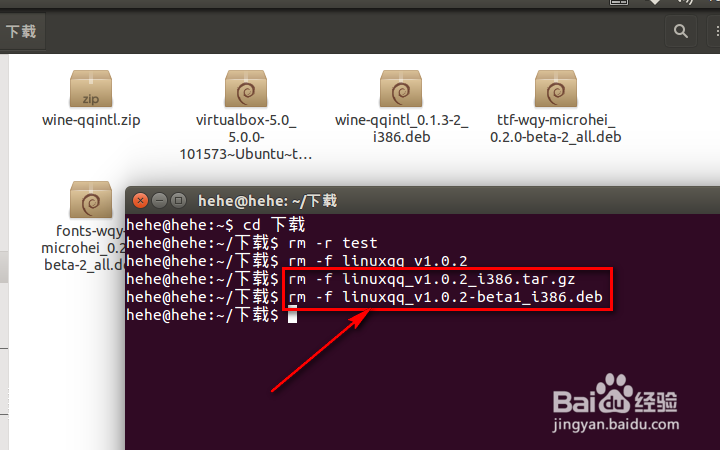
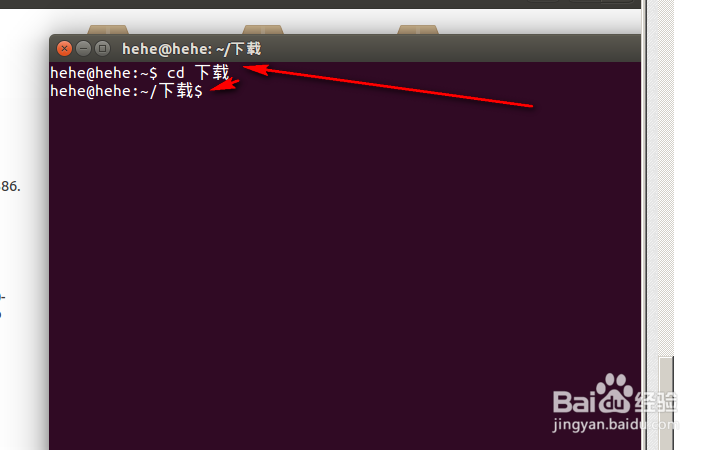
1、打开终端,然后再终端中进入到要删除的文件或文件夹目录内
我这里进入到下载文件夹,那么就是
cd 下载 按enter执行。
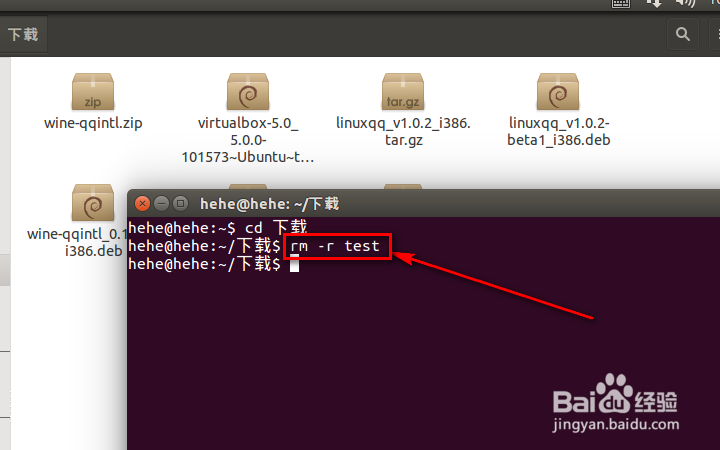
2、 输入:rm -r 文件夹名
来删掉一个不是空的文件夹。
我在下载目录中删掉test这个文件夹。
3、 输入:rm -f 文件名
强制删除一个文件
我在下载目录中删掉linuxqqxxxxx这个文件