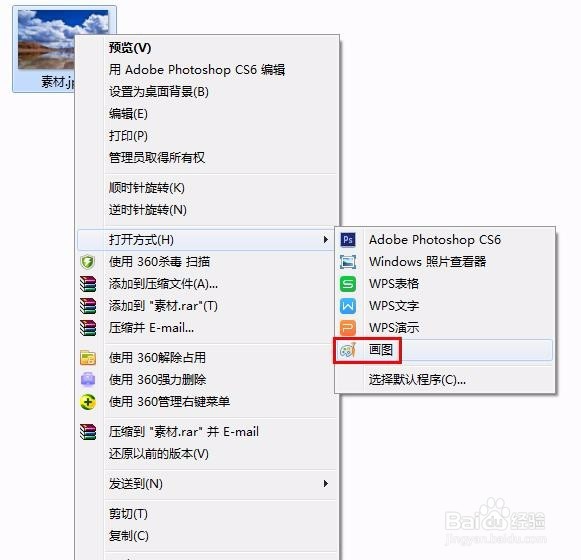
1、第一步:选中需要改变大小的图片,单击鼠标右键,打开方式中选择“画图”。
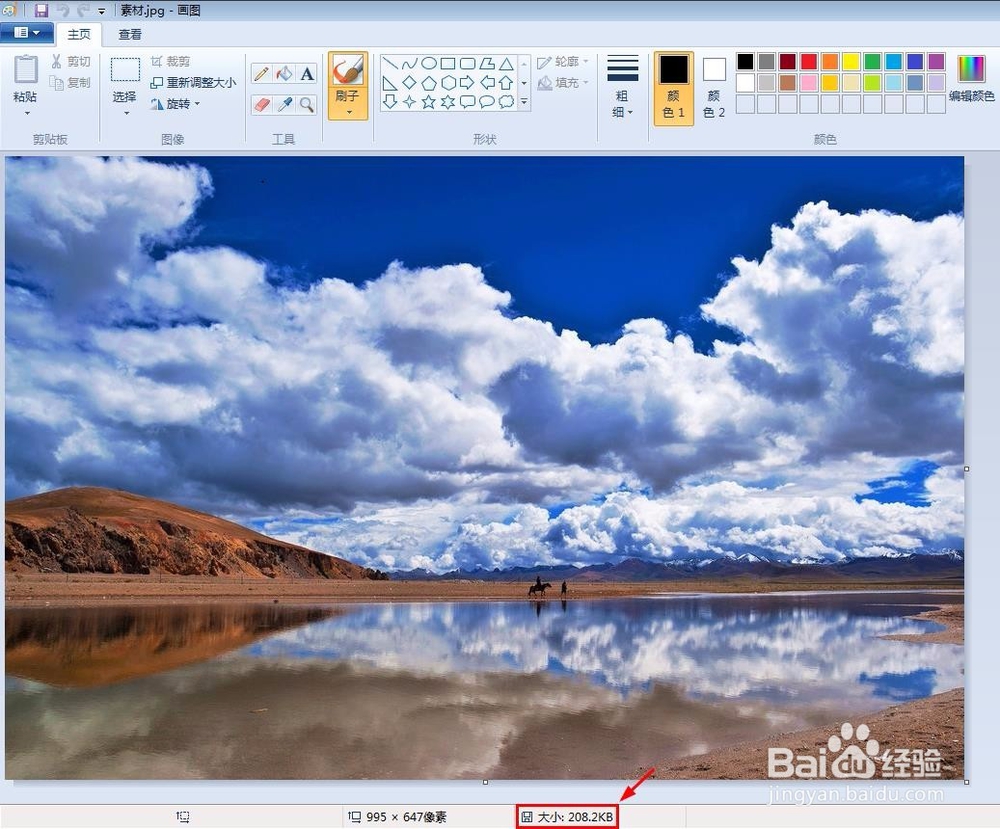
2、第二步:如下图所示,红色线框标记的是图片的当前大小。
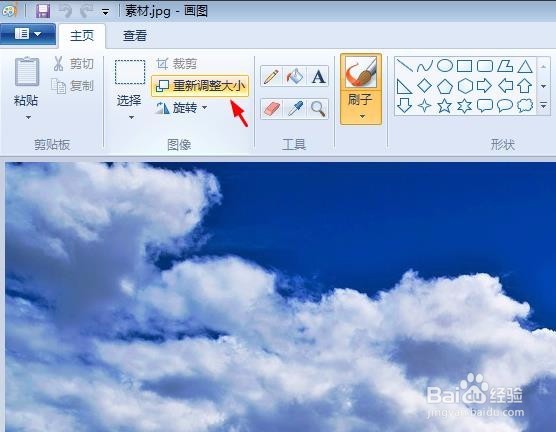
3、第三步:单击工具栏中的“重新调整大小”按钮。
4、第四步:在弹出的“调整大小和扭曲”对话框中,有两种调整大小的方式,百分比和像素,我们这里先选择“百分比”,输入要设置的比例,单击“确定”按钮。

5、第五步:单击左上角“保存”按钮,图片kb缩小。

1、第一步:在“调整大小和扭曲”对话框中,输入要设置的像素值,单击“确定”按钮。
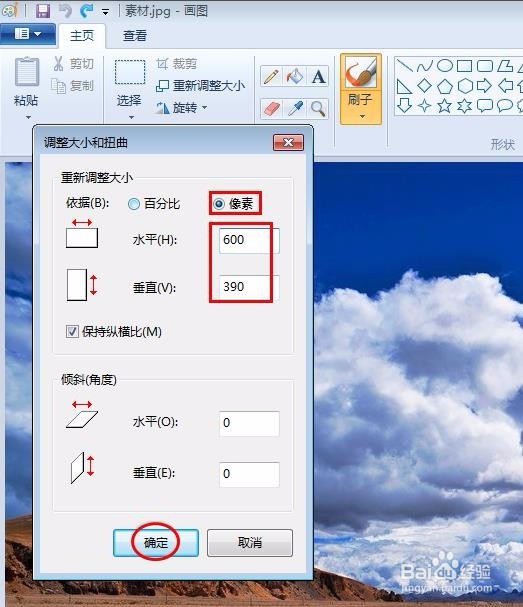
2、第二步:单击左上角“保存”按钮。
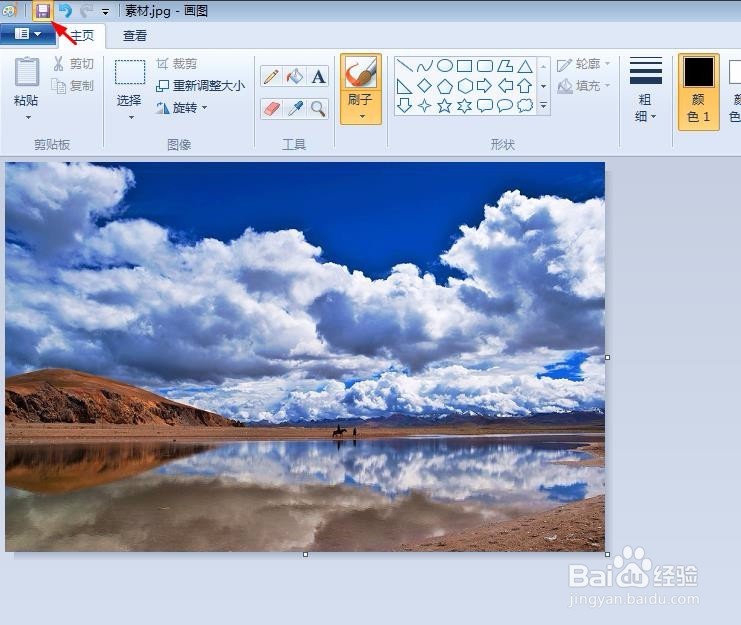
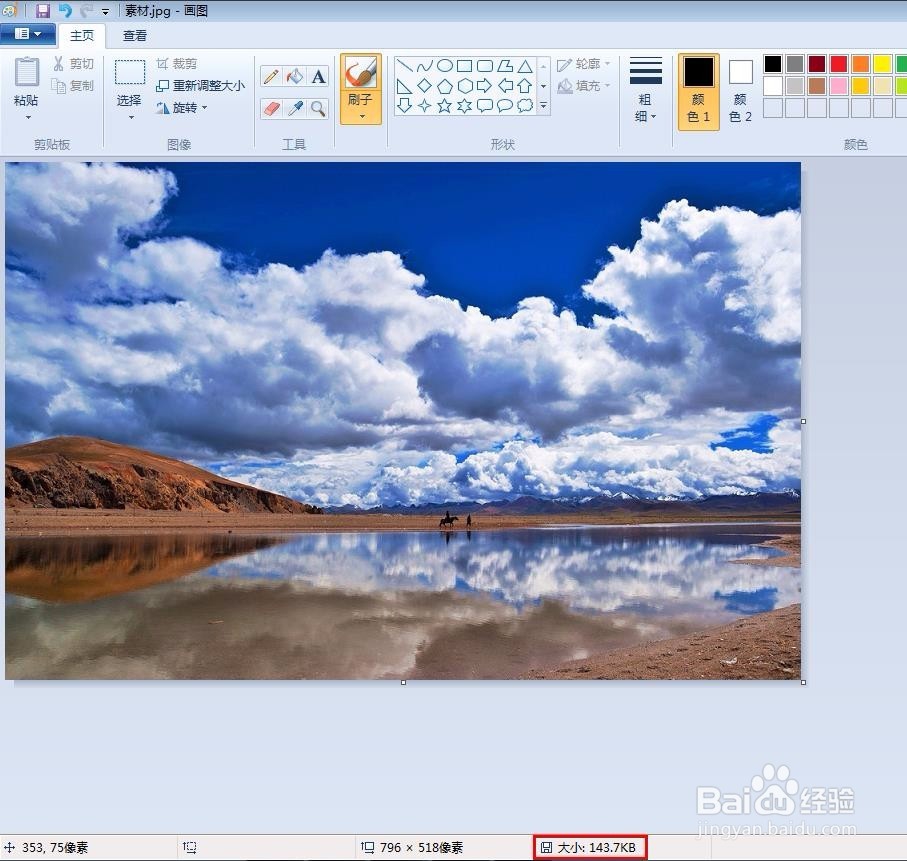
3、如下图所示,图片kb缩小。
