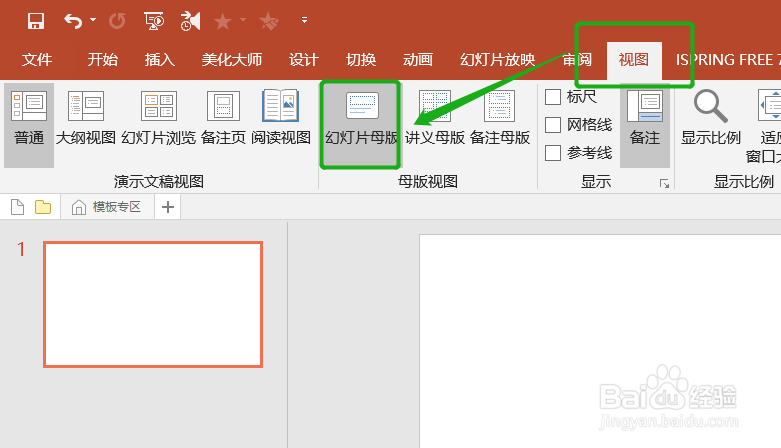
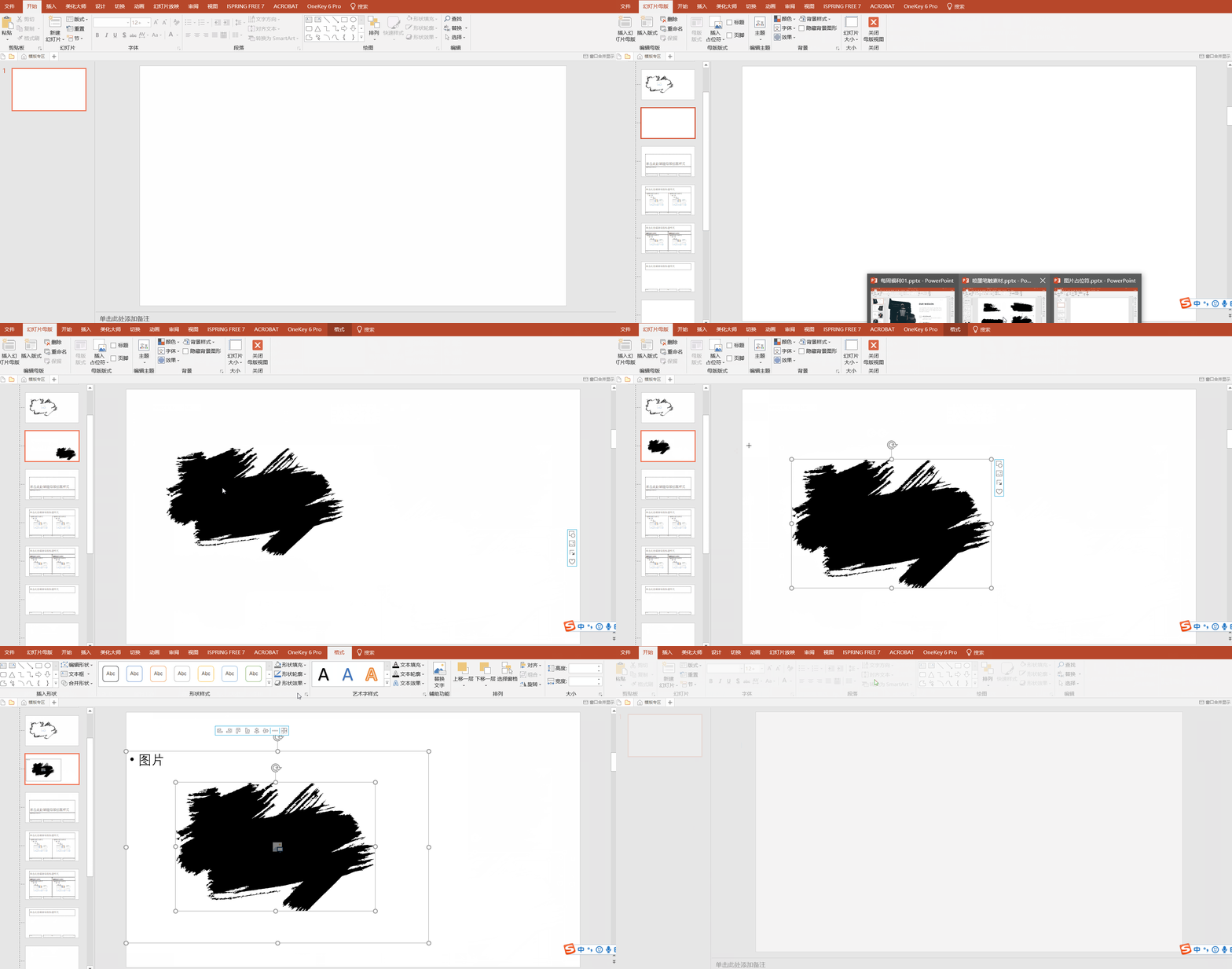
1、第一步,如下图打开一个PPT,点击工具栏“视图”--“幻灯片母版”
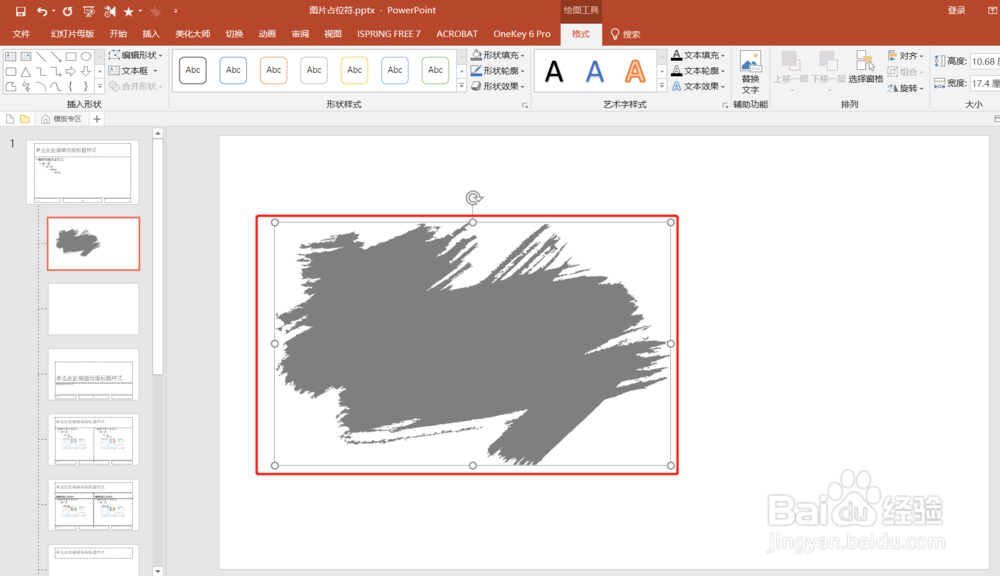
2、第二步,插入一个不规则矢量图
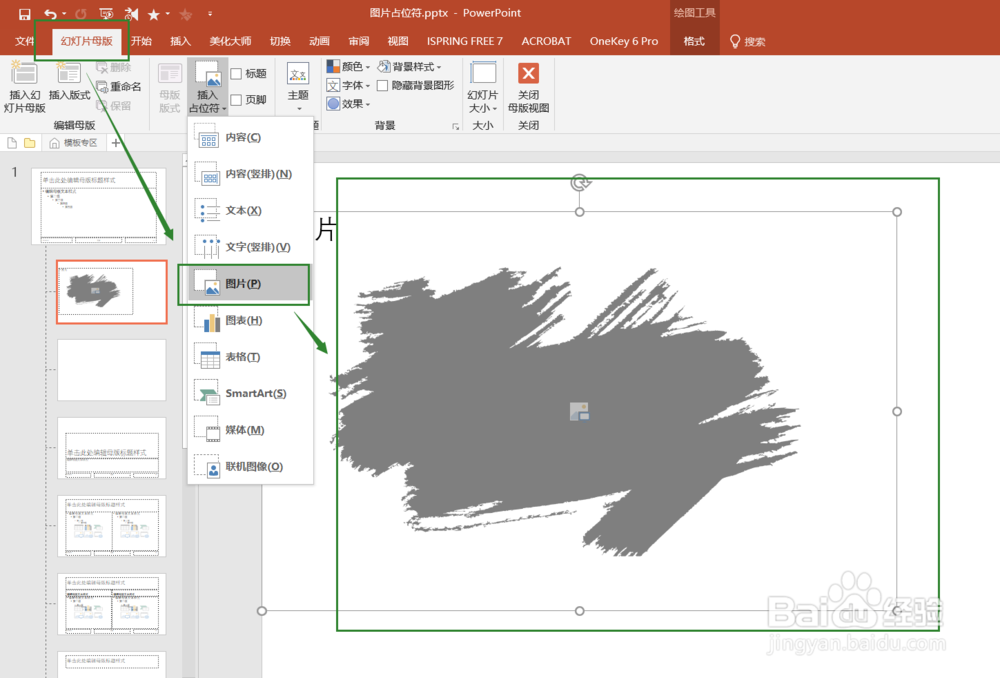
3、第三步,点击幻灯片母版--“插入占位符”--“图片”,画一个大于矢量图的图片占位符
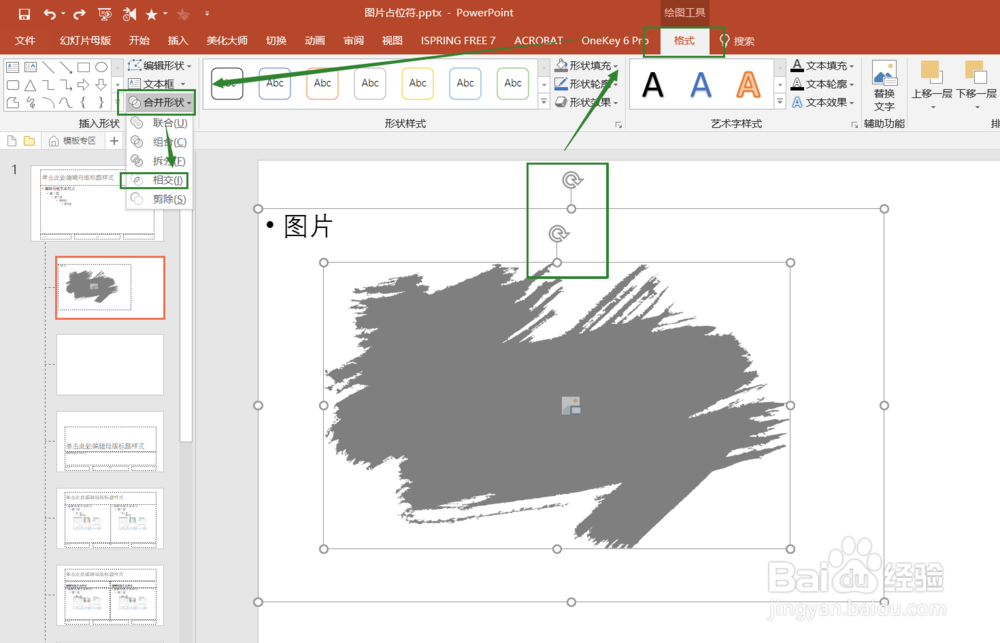
4、第四步,选中图片占位符及矢量图,点击工具栏“绘图工具”--“格式”--“合并形状”--“相交”
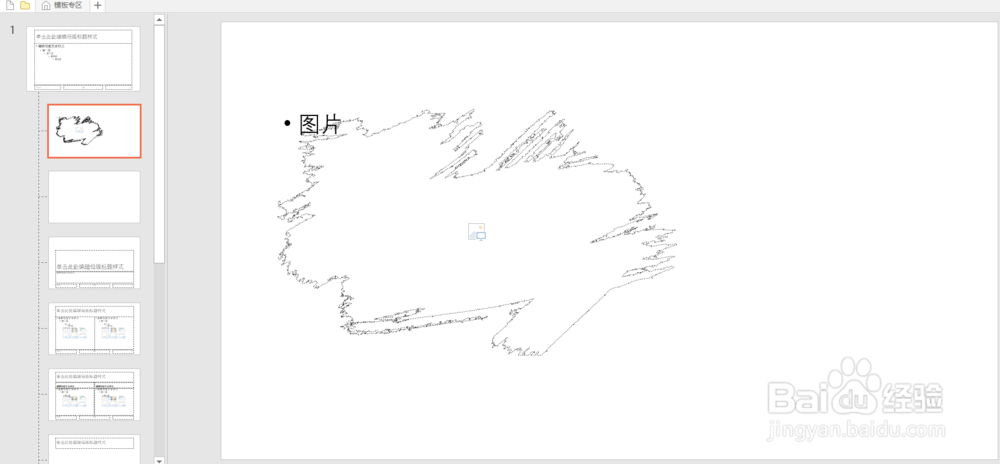
5、第五步,如下图就可以看到不规则图片占位符已设置好。点击关闭幻灯片母版即可

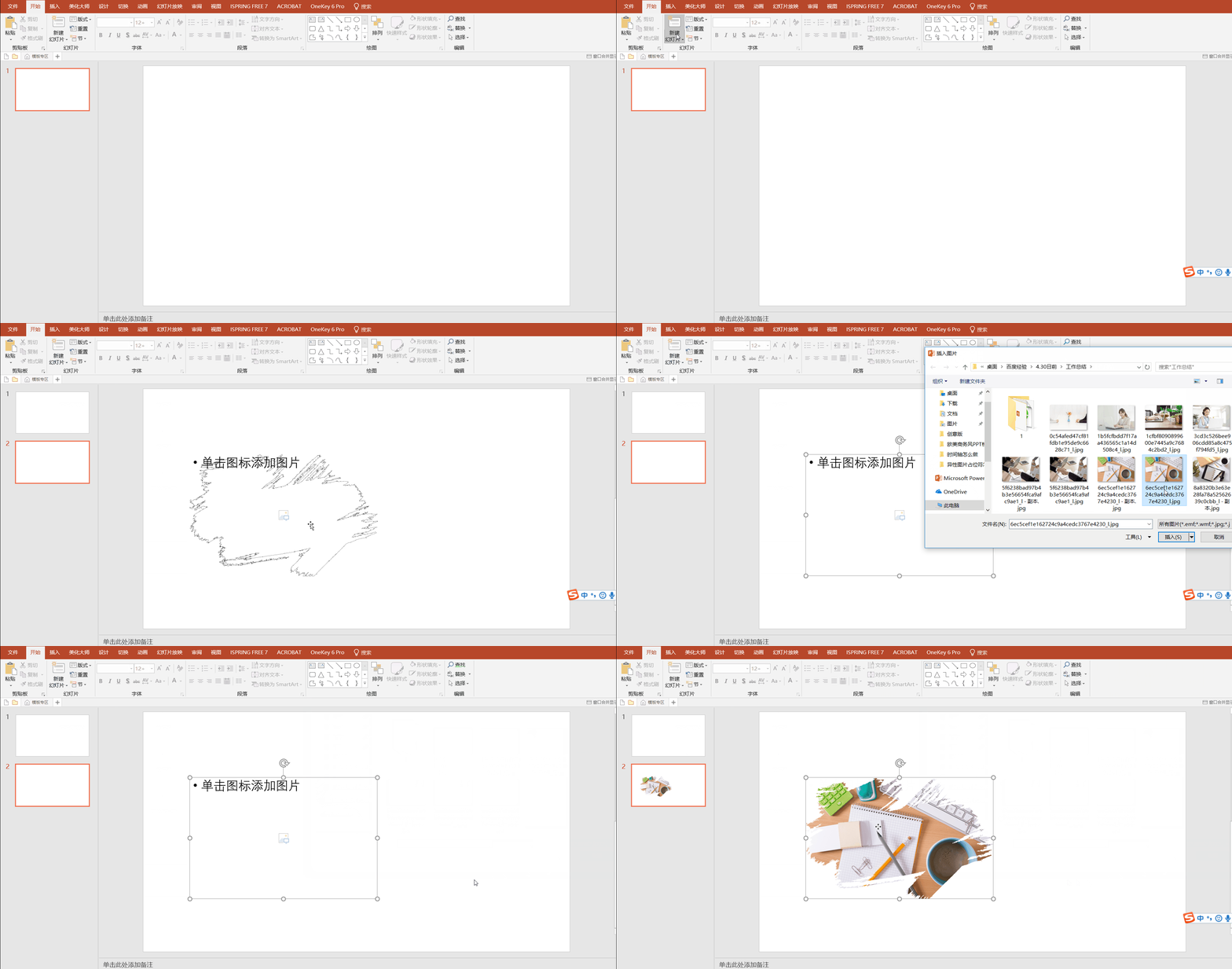
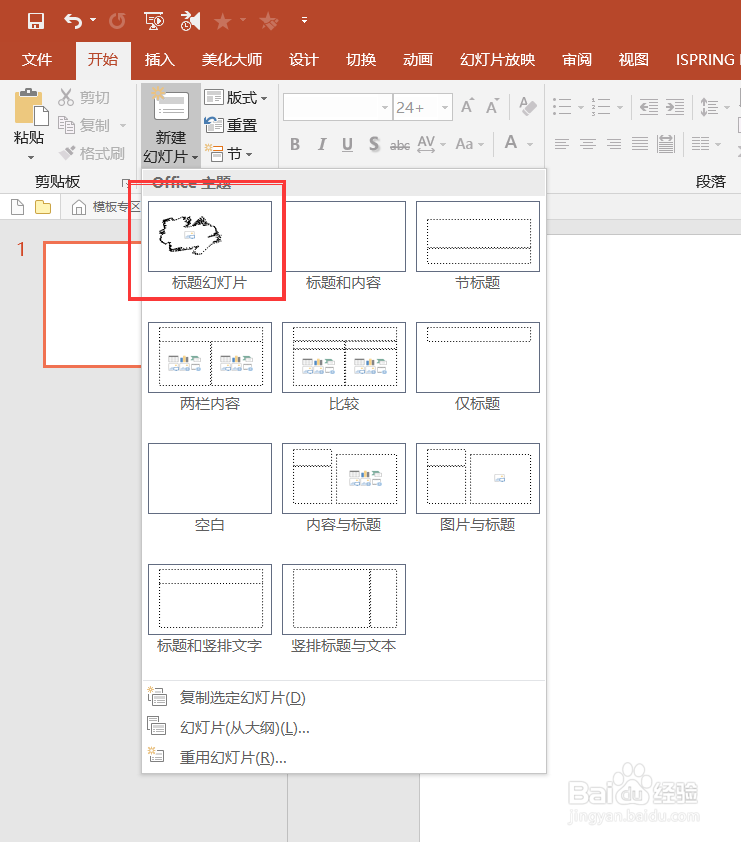
1、第一步,如下图,点击工具栏“开始”--“新建幻灯片”选择刚才设置好的模板
2、第二步,如下图新建的PPT就已经生成一个图片占位符,点击占位符选择合适的图片直接插入就行
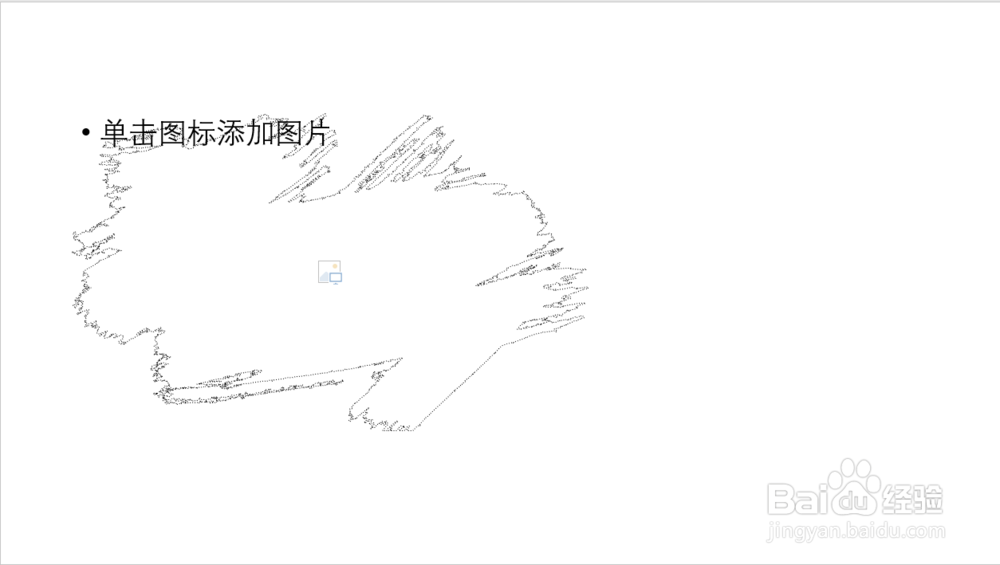
3、第三步,如下图,给PPT配上合适的文字内容就完成了当页PPT设置

1、第一步,图片占位符设置步骤
2、第二步,图片占位符应用介绍