Excel2016如何调整行高(列宽)

时间:2026-02-13 09:51:42

1、打开示例的工作簿。

Excel2016如何调整行高(列宽)

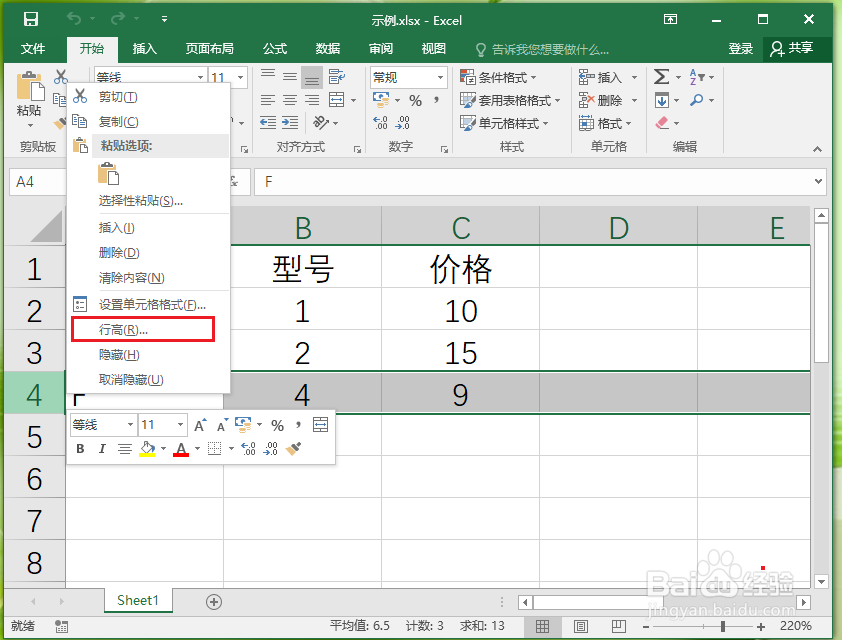
2、●选择要调整高度的行,例如“4”;

●在行标上点击鼠标右键。

Excel2016如何调整行高(列宽)

3、点击【行高】。

Excel2016如何调整行高(列宽)

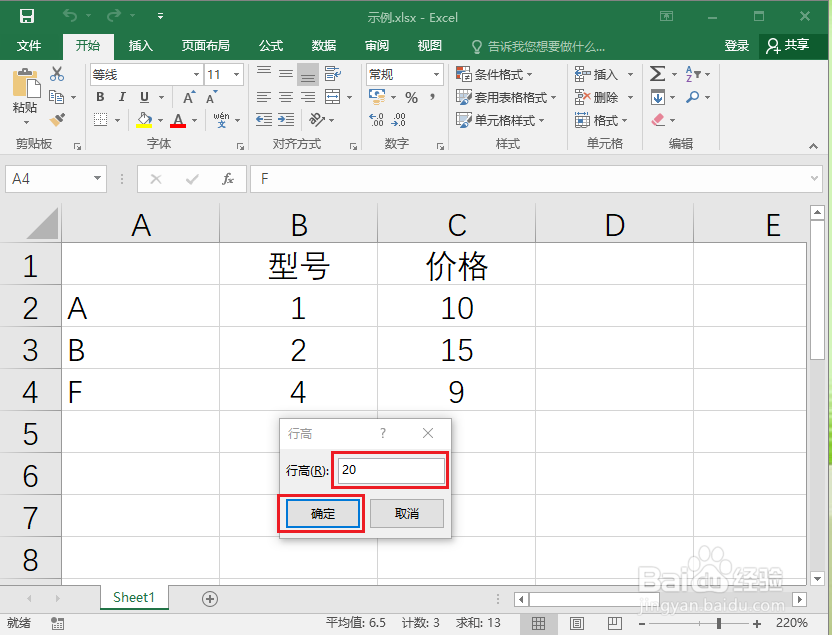
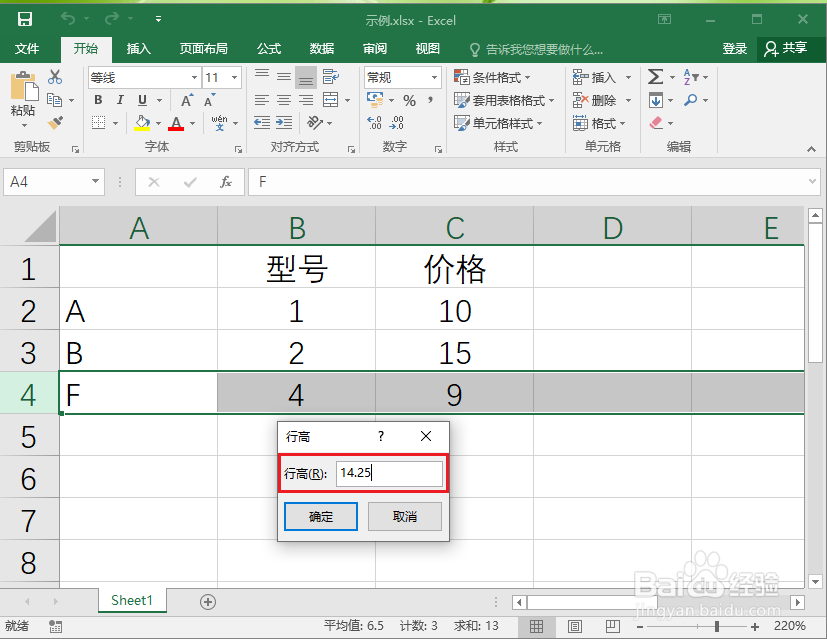
4、●可以看到当前的行高:14.25;

●在编辑框输入要设置的行高值,例如“20”。

注意:行高和列宽的单位默认为“磅”。
Excel2016如何调整行高(列宽)

5、点击【确定】。

Excel2016如何调整行高(列宽)

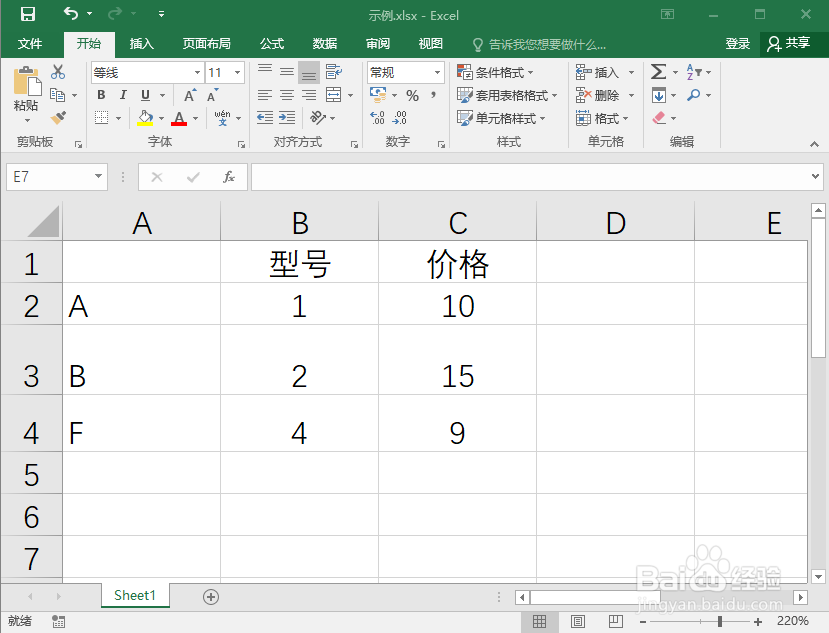
6、结果展示。

注意:调整列宽的方法和上述步骤一样。

Excel2016如何调整行高(列宽)

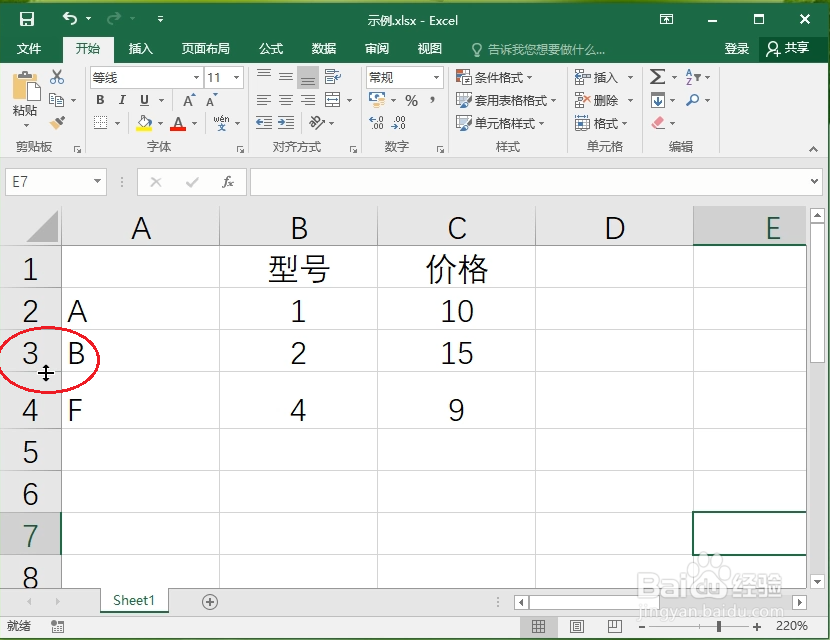
1、●选择要调整高度的行,例如“3”;

●将光标定位到“3”的下边线上,直到光标变为双向对拉箭头。
Excel2016如何调整行高(列宽)

2、按住鼠标向下拖动,即可增大行高(向上拖动减小行高),拖动时右上角显示具体尺寸。

Excel2016如何调整行高(列宽)

3、结果展示。

注意:调整列宽的方法和上述步骤一样。

Excel2016如何调整行高(列宽)

© 2026 长短途
信息来自网络 所有数据仅供参考
有疑问请联系站长 site.kefu@gmail.com