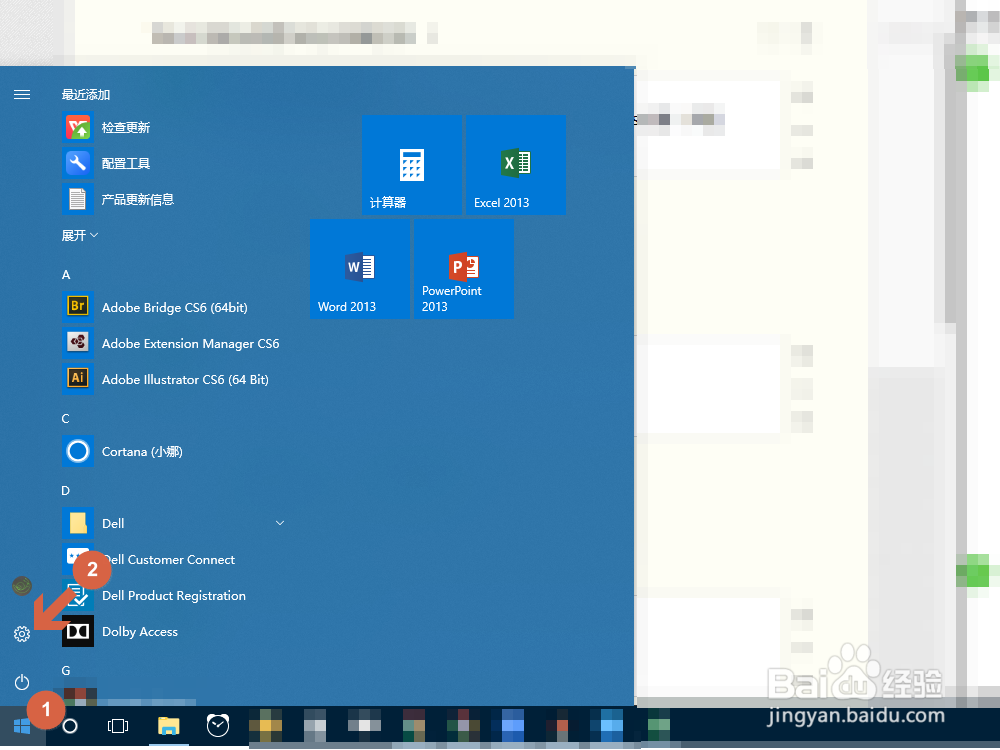
1、打开Windows设置界面。
点击电脑左下角的Windows徽标键即开始菜单→“Windows设置”界面。
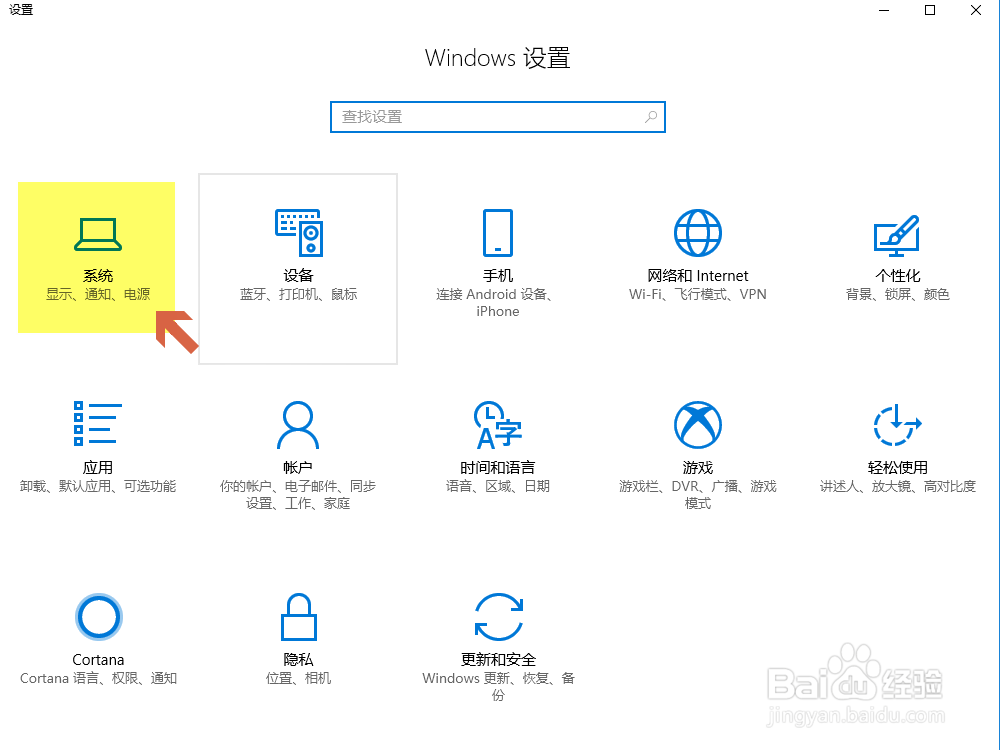
2、打开“显示”设置。
点击“Windows设置”界面的“系统--显示、通知、电源”选项,进入“显示”设置界面。
3、选择“显示”选项卡。获低劣
点击“显示”界面左侧边栏的“显示”选项卡,进入“显示”方面参数的设置。

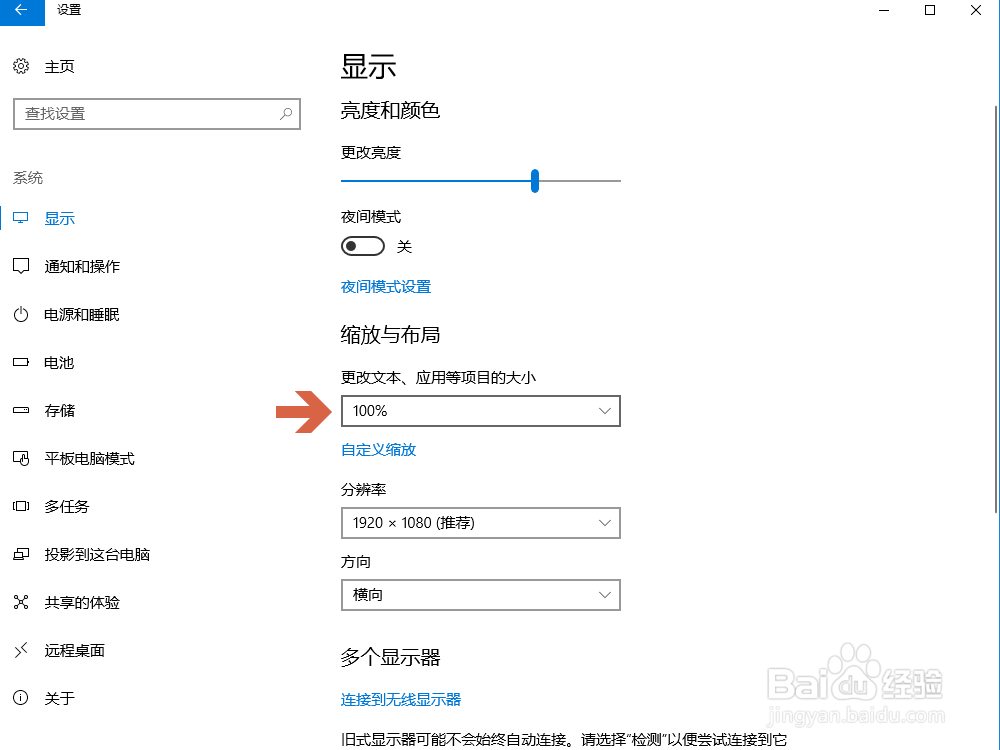
4、设置比例为100%。
点击“喝信更改文本、应用等项目的大小”下拉菜单列表中选择100%。

5、完成Win10鼠标像素坐标位置的校准。
现在,鼠标的像素坐标位置已经校准了,按键精灵抓抓或者选取鼠标位置不准的情速诸况已经解决了。
更多工作生活问题,参考如下教程: