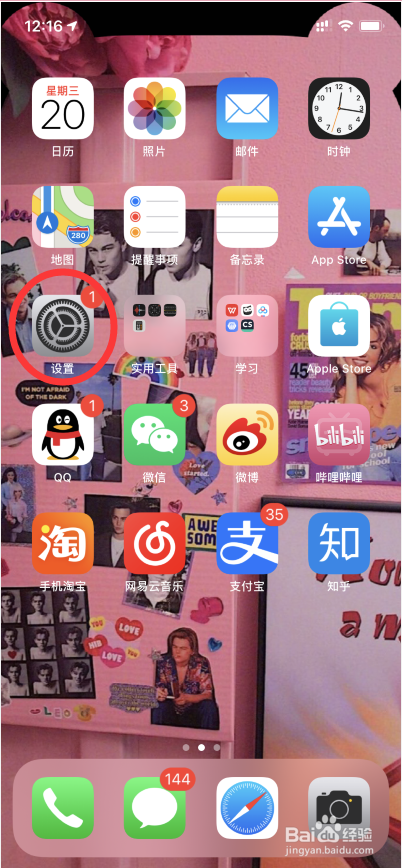
1、首先点击进入“设置”。
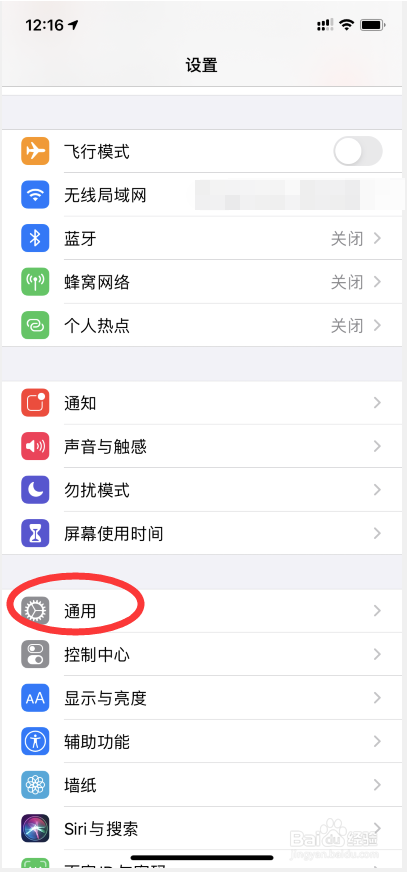
2、在设置里点击“通用”。
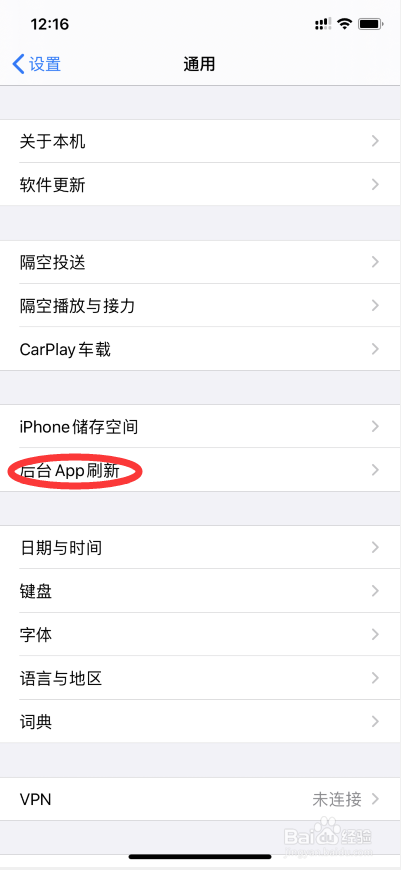
3、进入通用后,再点击“后台app刷新”。
4、将后台app刷新打开,可以看到允许后台app刷新的程序。


5、进入后选择app后台刷新的软件。

6、然后再回到app刷新页面,关闭后台app刷新。
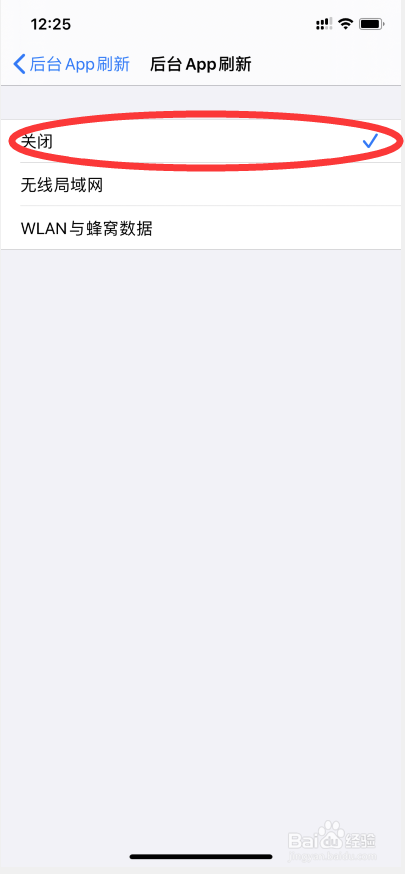
7、选择可以后台app刷新的页面显示vs禁止后台app刷新的页面显示如下。


1、首先点击进入“设置”。
2、在设置里点击“通用”。
3、进入通用后,再点击“后台app刷新”。
4、将后台app刷新打开,可以看到允许后台app刷新的程序。
5、进入后选择app后台刷新的软件。
6、然后再回到app刷新页面,关闭后台app刷新。
7、选择可以后台app刷新的页面显示vs禁止后台app刷新的页面显示如下。