返回
长短途
旅游景点
旅游攻略
生活百科
生活知识
文化旅游
旅游景区
昆明旅游
桂林旅游
乡村旅游
上海旅游
知识问答
SQLyog如何创建数据库,详细教程
时间:2026-04-24 06:33:54
1、打开SQLyog软件
2、进入数据库连接界面
3、填写完成数据库连接信息,连接到数据库
4、选中当前连接,右键单击【创建数据库】按钮
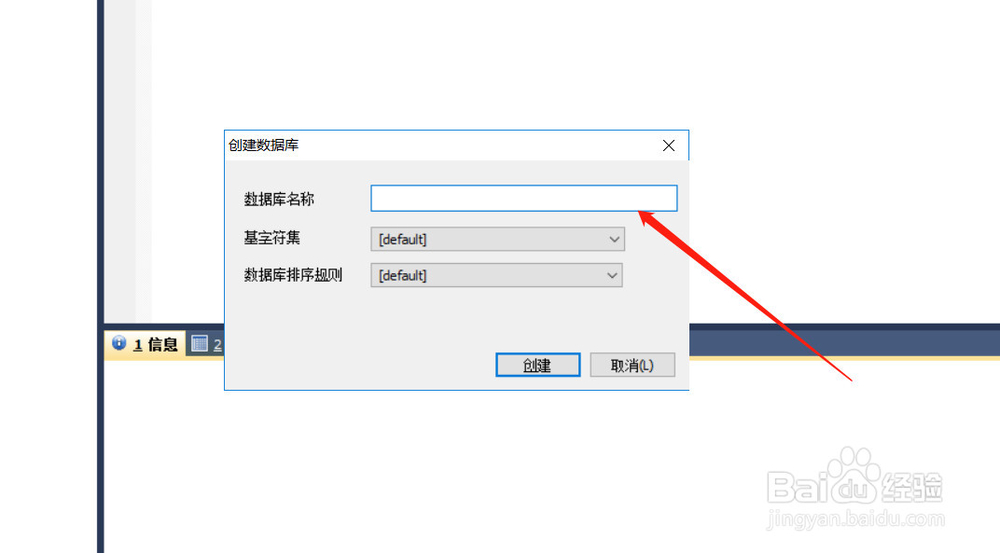
5、填写数据库名称等,点击创建按钮
6、创建成功,如下图所示
tomact7升级到tomcat8项目报错怎么办
JAVA聊天程序如何实现文件传送
myEclipse添加服务器
navicate上如何新建数据库
如何解决IntelliJ IDEA代码字体太小问题?
为你推荐:
宜昌旅游信息网
印尼巴厘岛旅游攻略
日本旅游签证办理流程
温州雁荡山旅游攻略
开封旅游地图
林县旅游景点大全
湖南株洲旅游
杭州海外旅游有限公司
大众旅游时代
四川省旅游局官网
© 2026 长短途
信息来自网络 所有数据仅供参考
有疑问请联系站长 site.kefu@gmail.com