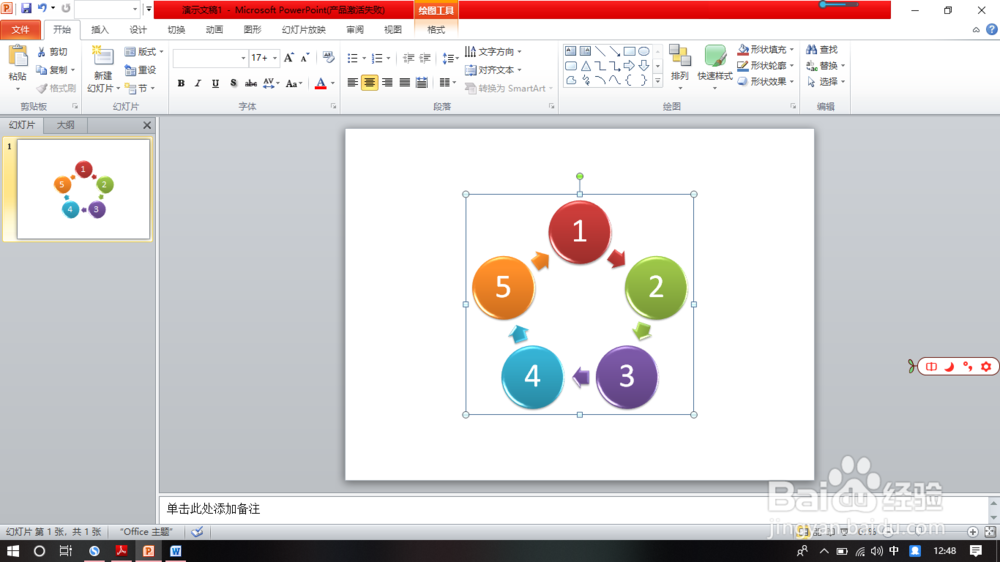
1、1.首先我们先把SmartArt放在常用工具中;我这里放在了【插入】中,以此为例。
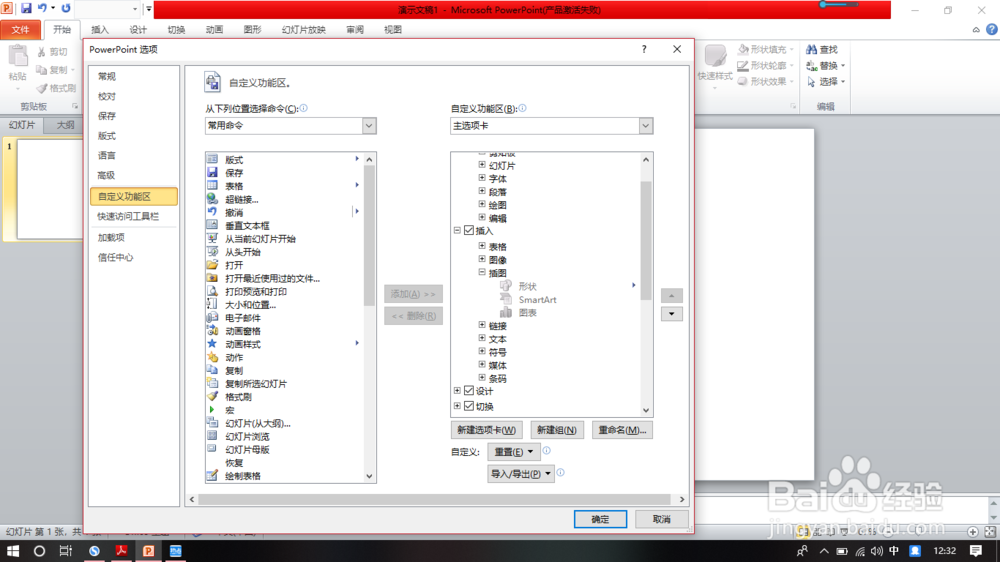
2、2.点击【文件】,【选项】,【自定义功能区】。然后在【插入】中新建一个组,找到【SmartArt】并添加到【插入】中即可。如图所示。
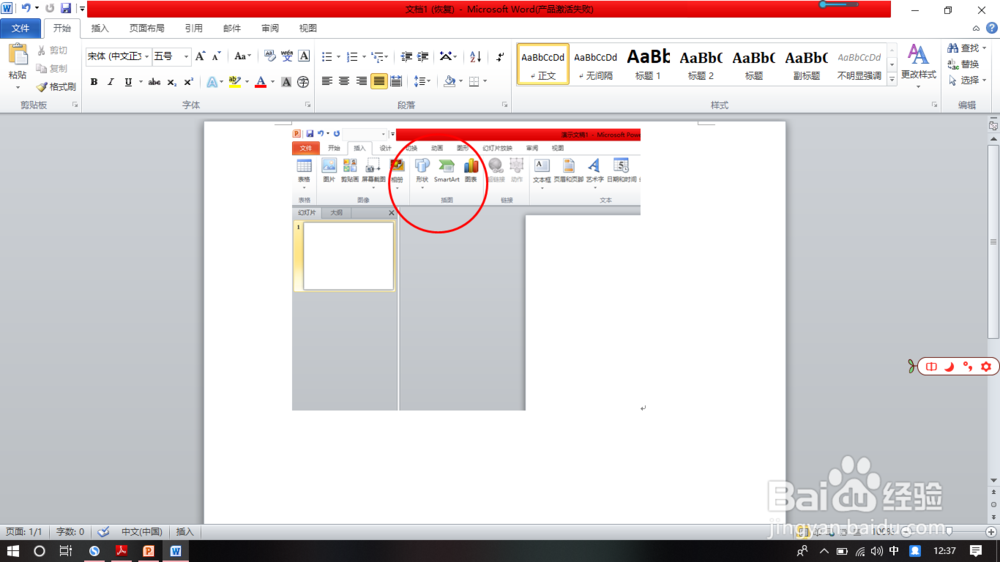
3、3.随后点击【插入】,我们可以看到【SmartArt】工具。如图。
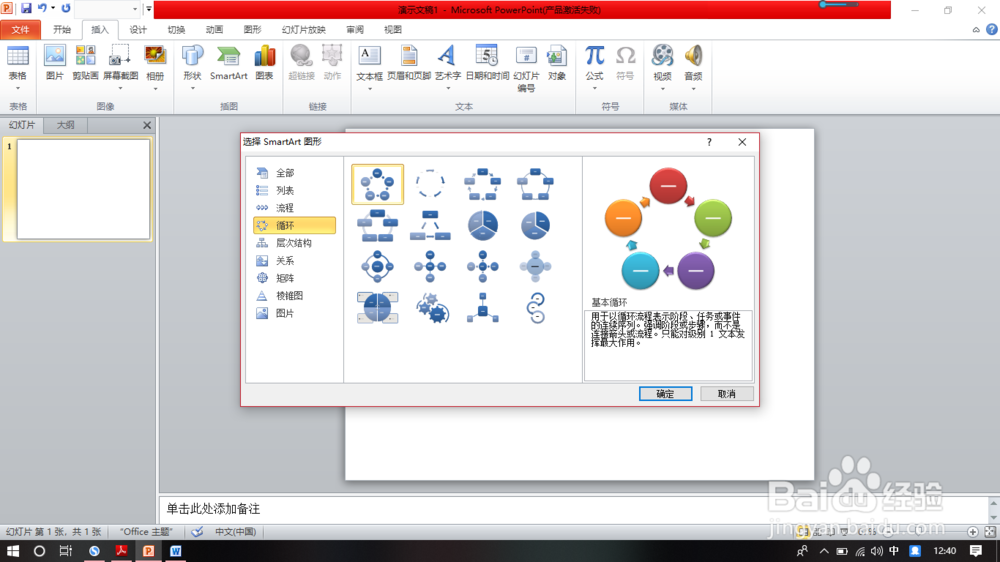
4、4.这里插入循环图为例,点击插入。效果如图所示。
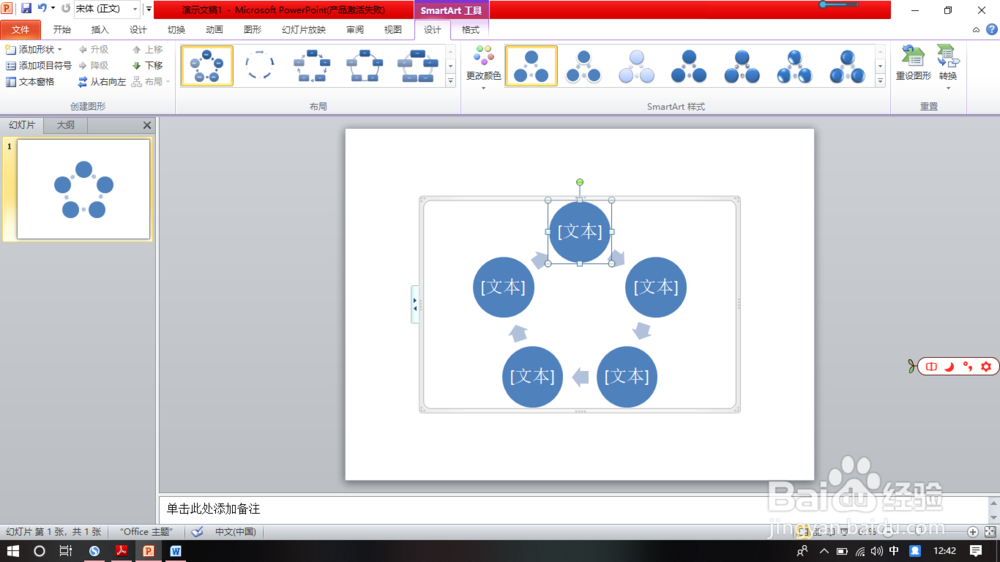
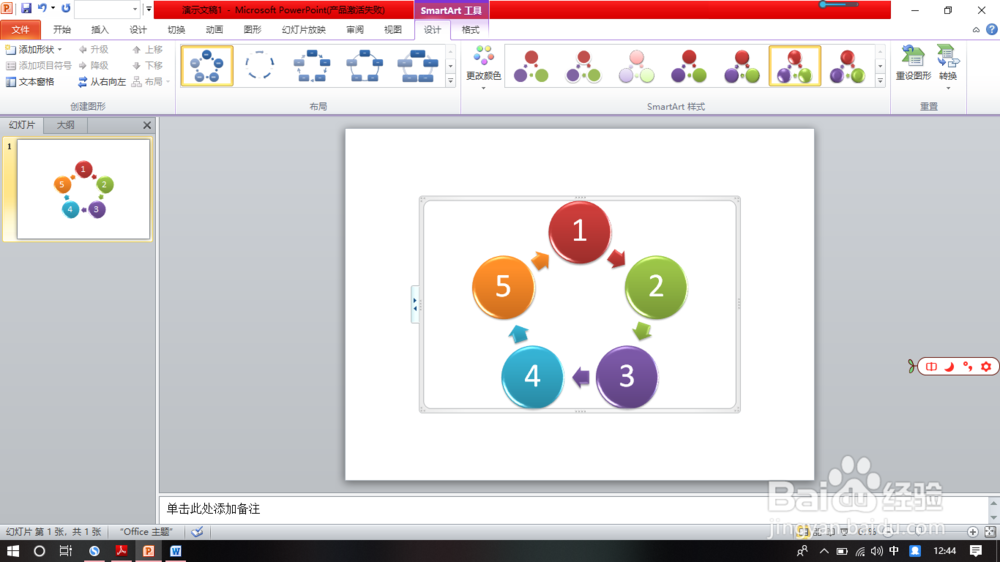
5、5.随后进行编辑,美化。效果如图所示。
6、6.如果你觉得这种图示常常用到,可以把它导出为形状。打开【smartart】工具,有一个【转换】,然后点击【导出为形状】。
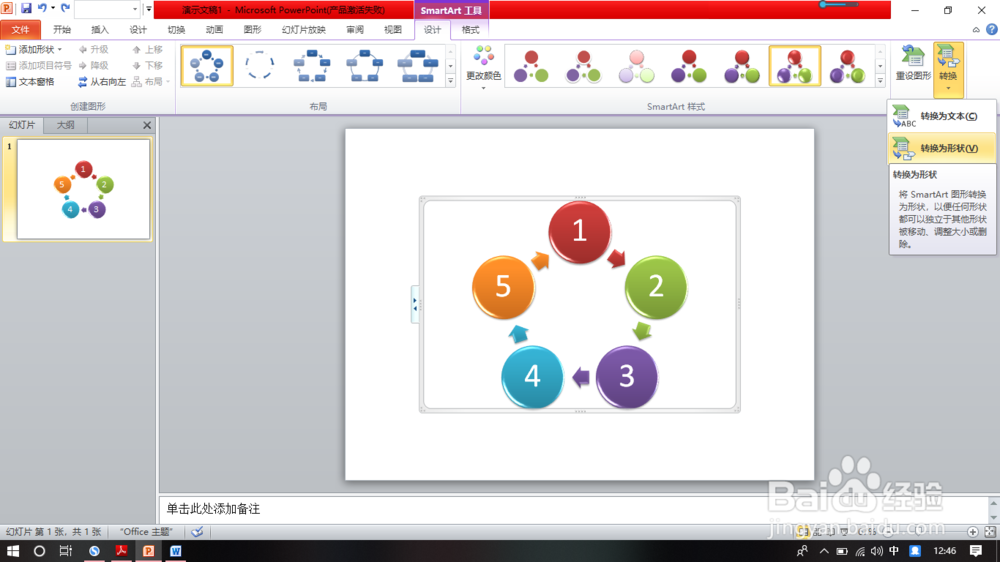
7、7.最后可以看到 图示变成了形状。