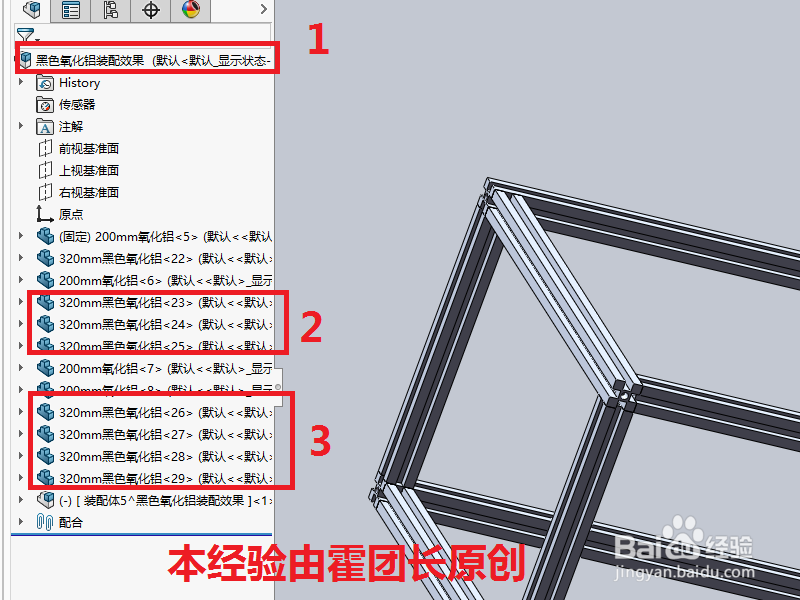
1、首先,我们打开一个多零件装配体(红框1);
此时我们可以从名称看出,很多零件都是通过复制得来的(红框2和3)。
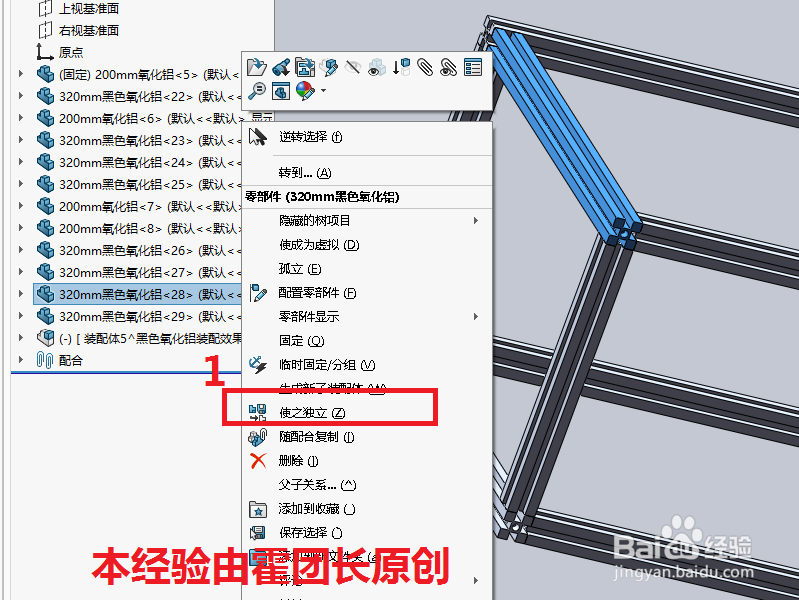
2、我们点选其中任何一个复制零件(红框2),
然后在设计树中该零件名称就会高亮(红框1)

3、在该零件右侧打开菜单,点击:使之独立(红框1)
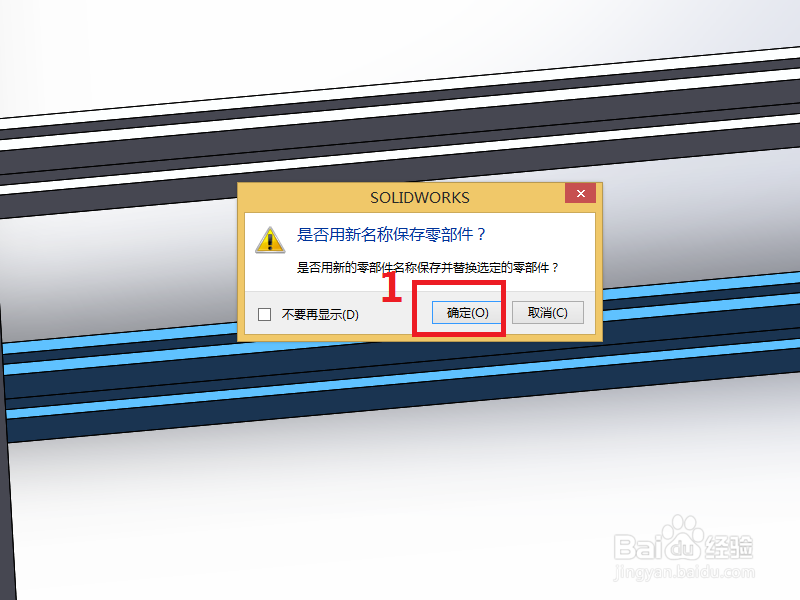
4、系统会提示是否创建新零件并保存和替换该零件,点选:确定(红框1)
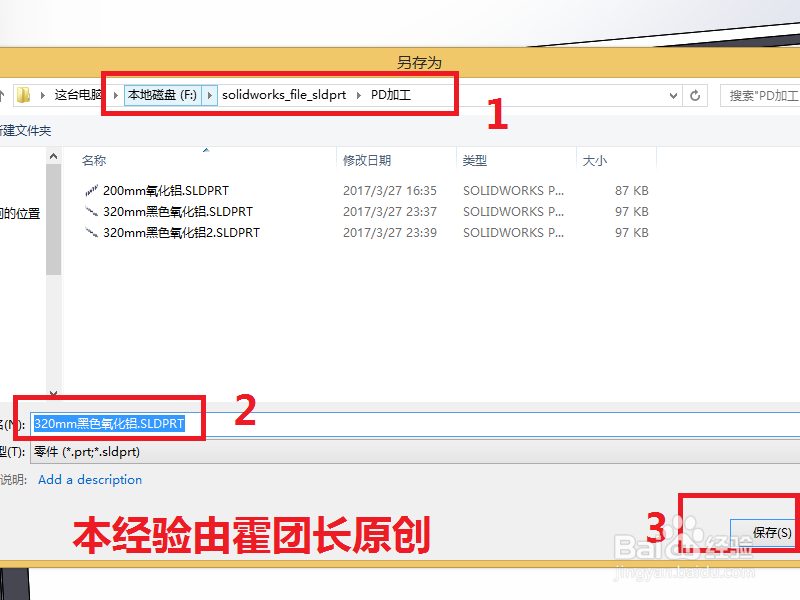
5、在新的窗口中,选择保存位置(红框1);
然后可以选择对该零件进行命名(红框2);
完善后,点击保存(红框3)
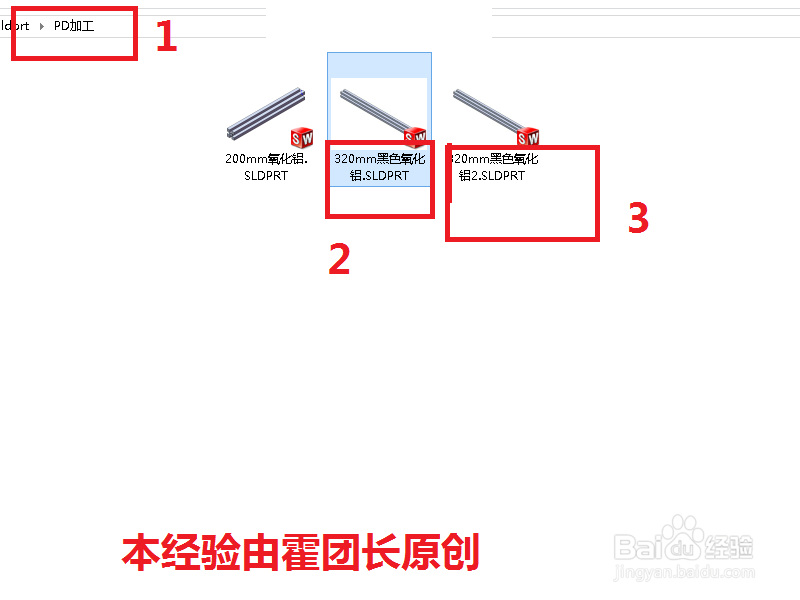
6、然后我们在电脑的保存路径(红框1)中找到该零件(红框3),
其左侧就是母零件(红框2)
7、然后我们对被独立的软件进行随意编辑(红框1和2),
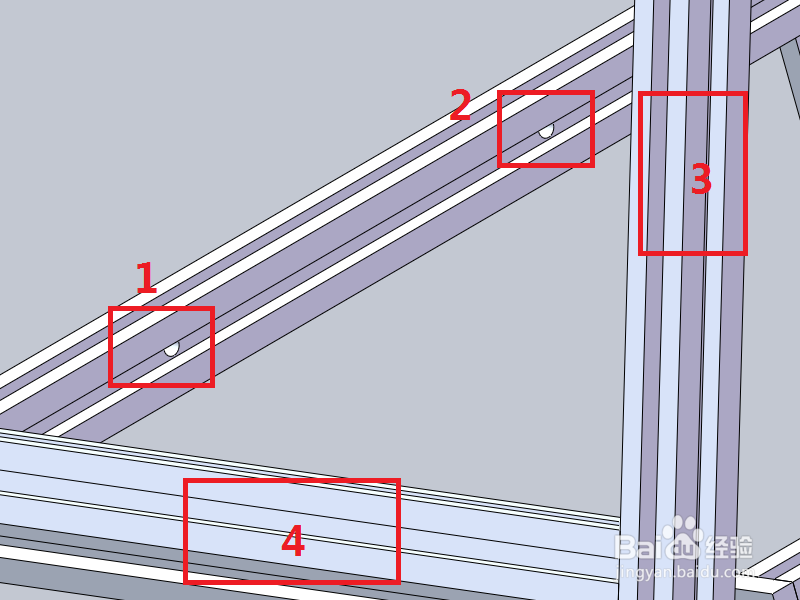
此时我们发现其他子母零件没有任何跟随现象(红框3和4)。