windows server 2019 怎么安装域控制器?

时间:2026-02-14 12:57:23

1、1.1 打开服务器管理器;

1.2 选择仪表板;

1.3 选择添加角色和功能;

windows server 2019 怎么安装域控制器?

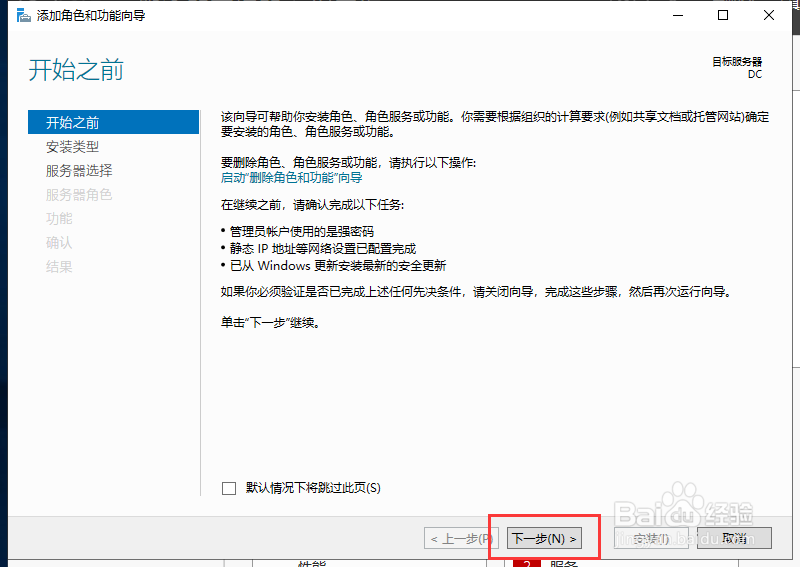
2、如图,直接点击下一步;

windows server 2019 怎么安装域控制器?

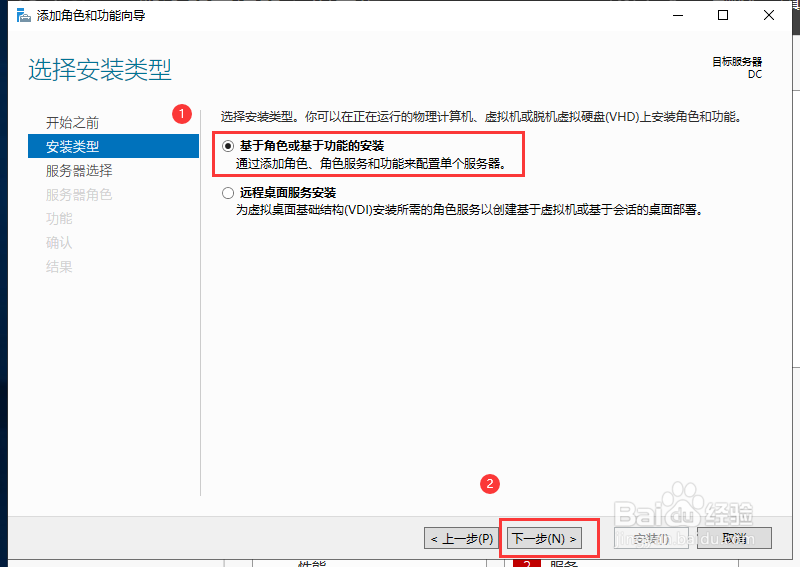
3、3.1 选择基于角色或基于功能的安装;

3.2 点击下一步;

windows server 2019 怎么安装域控制器?

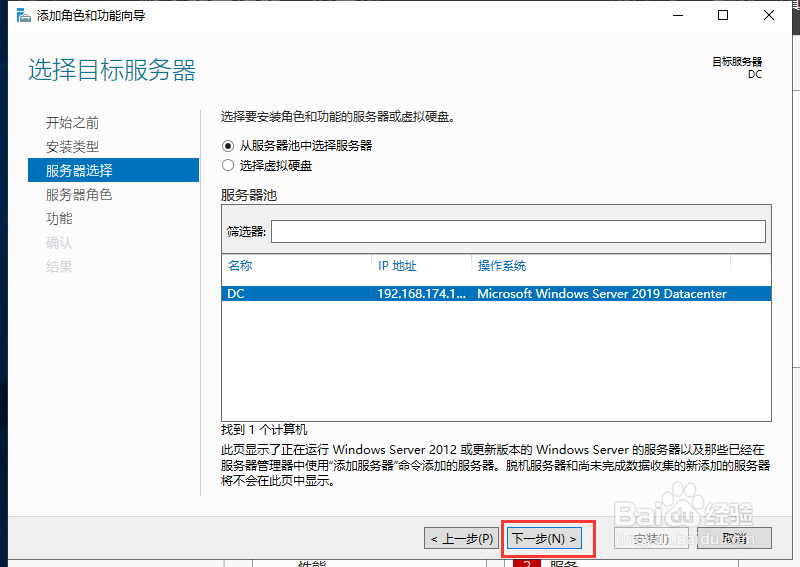
4、如图,直接点击下一步;

windows server 2019 怎么安装域控制器?

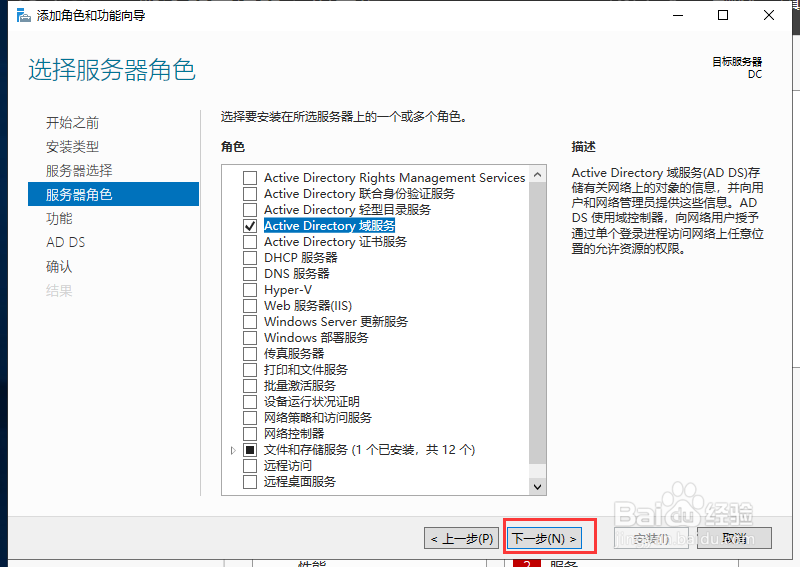
5、5.1 勾选Active Directory 域服务;

5.2 点击下一步;

windows server 2019 怎么安装域控制器?

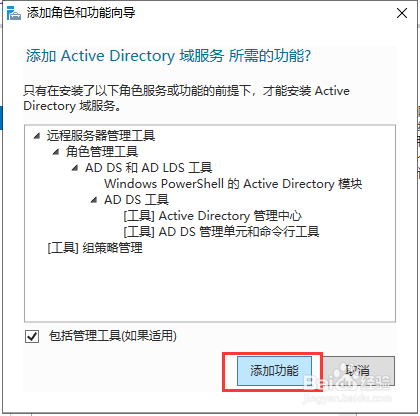
6、如图,直接点击添加功能;

windows server 2019 怎么安装域控制器?

7、如图,直接点击下一步;

windows server 2019 怎么安装域控制器?

8、如图,还是点击下一步;

windows server 2019 怎么安装域控制器?

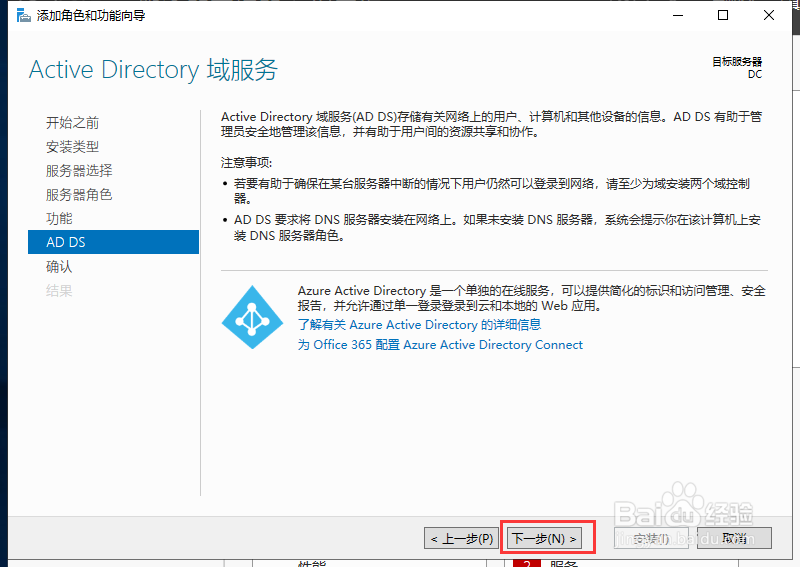
9、如图,接着点击下一步;

windows server 2019 怎么安装域控制器?

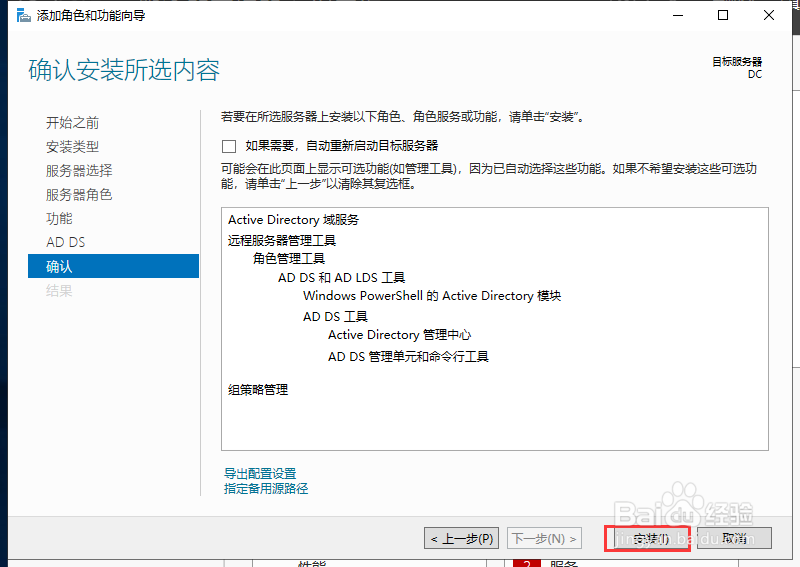
10、如图,点击安装;

windows server 2019 怎么安装域控制器?

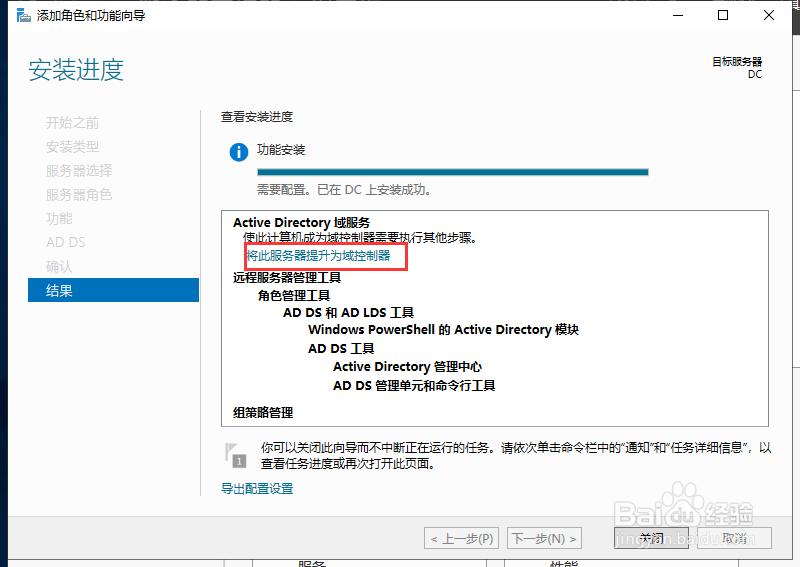
11、如图,稍等片刻,安装完成后不要点关闭,点击将此服务器提升为域控制器;
windows server 2019 怎么安装域控制器?

12、12.1 选择添加新林;

12.2 录入根域名;

12.3 点击下一步;

windows server 2019 怎么安装域控制器?

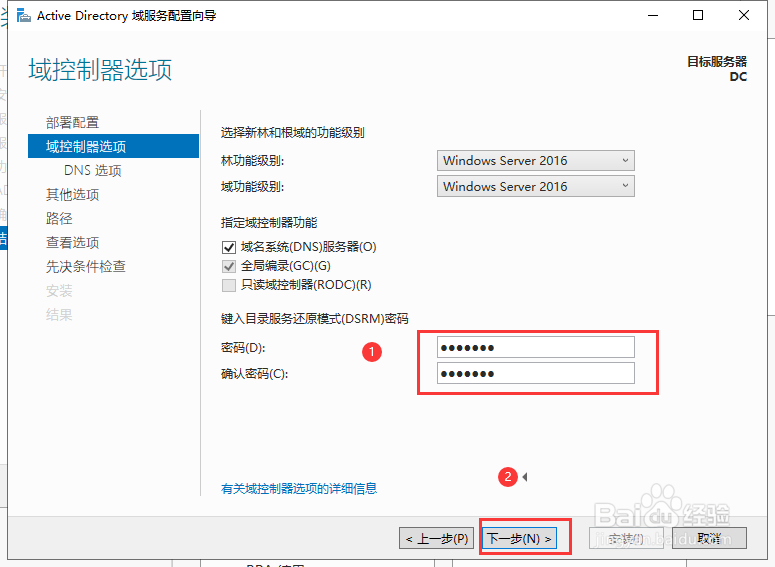
13、13.1 录入密码;

13.2 点击下一步;

windows server 2019 怎么安装域控制器?

14、如图,黄色的只是提示不需要处理,我们直接点击下一步;

windows server 2019 怎么安装域控制器?

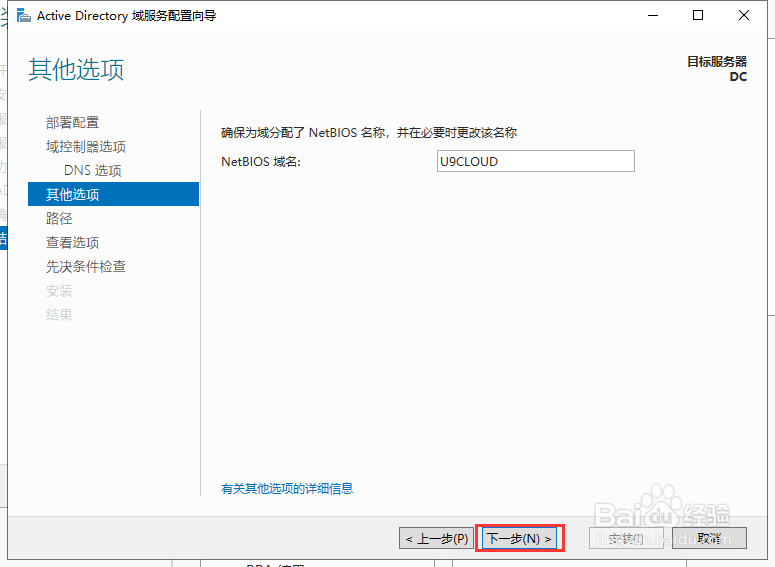
15、分配域名后,点击下一步;

windows server 2019 怎么安装域控制器?

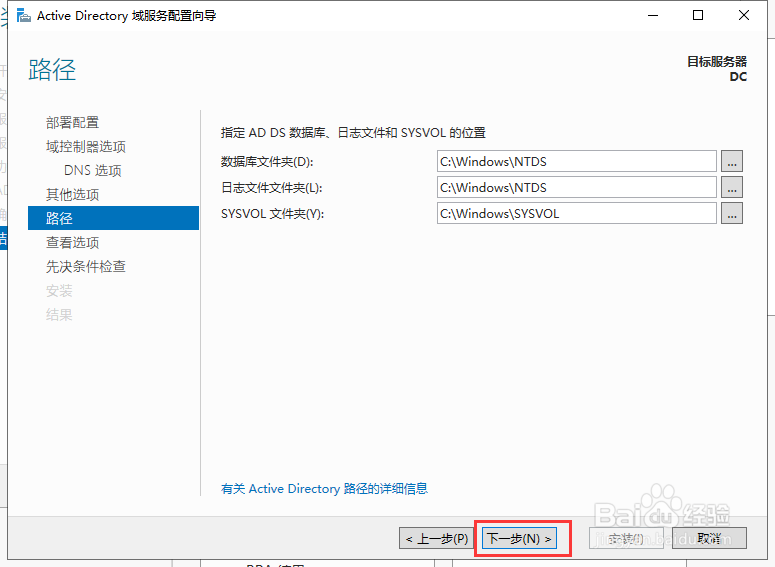
16、如图,我在这里没做更改,直接点击下一步;

windows server 2019 怎么安装域控制器?

17、如图,直接点击下一步;

windows server 2019 怎么安装域控制器?

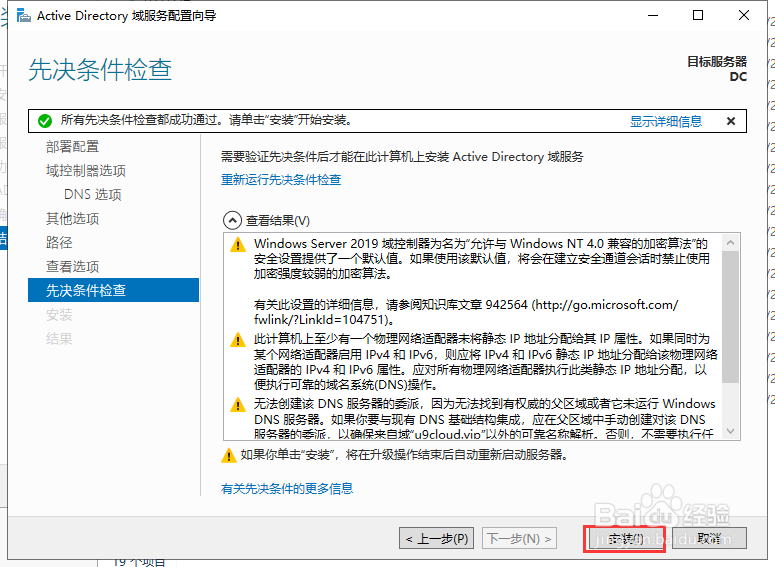
18、如图,等待检查通过,然后点击安装;

windows server 2019 怎么安装域控制器?

19、安装完成后,重启服务器就好了,操作完成.

windows server 2019 怎么安装域控制器?

© 2026 长短途
信息来自网络 所有数据仅供参考
有疑问请联系站长 site.kefu@gmail.com