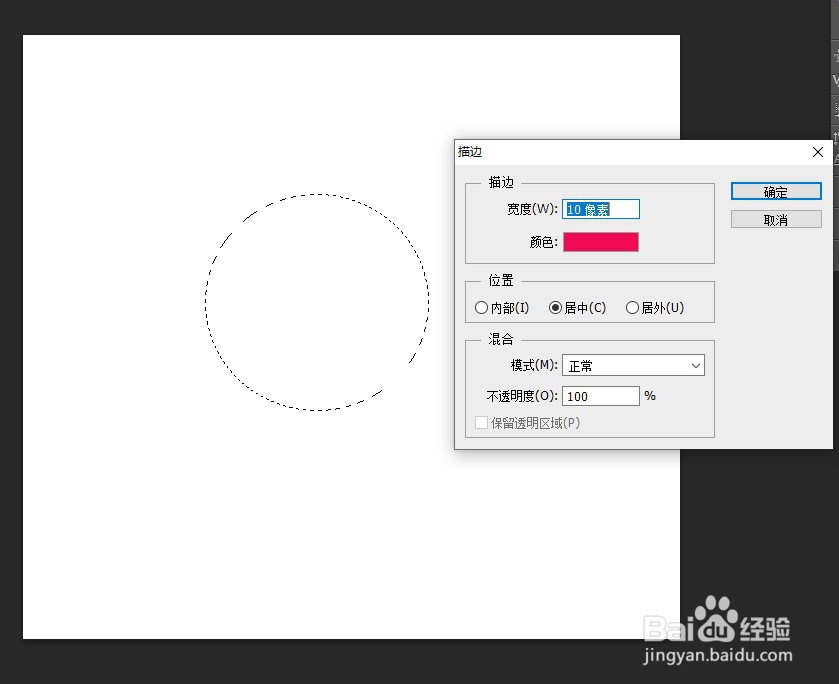
1、新建一个画布 ---画一个圆(AIY+SHIFT 正圆)椭圆也可已--设置--描边-颜色(红)-像素选择
2、新建图层--再画一个圆--选择路径--从选区选择路径


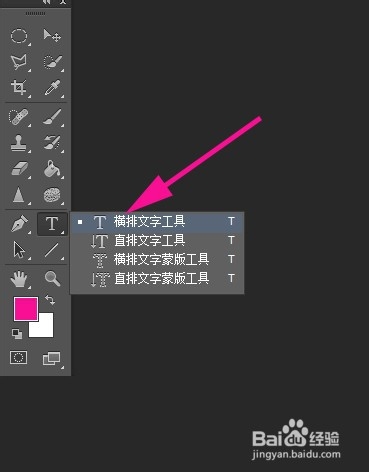
3、新建图层--选择横排字体--移动至选取出现~时点击输入文字---调整字体大小、间距、行高等
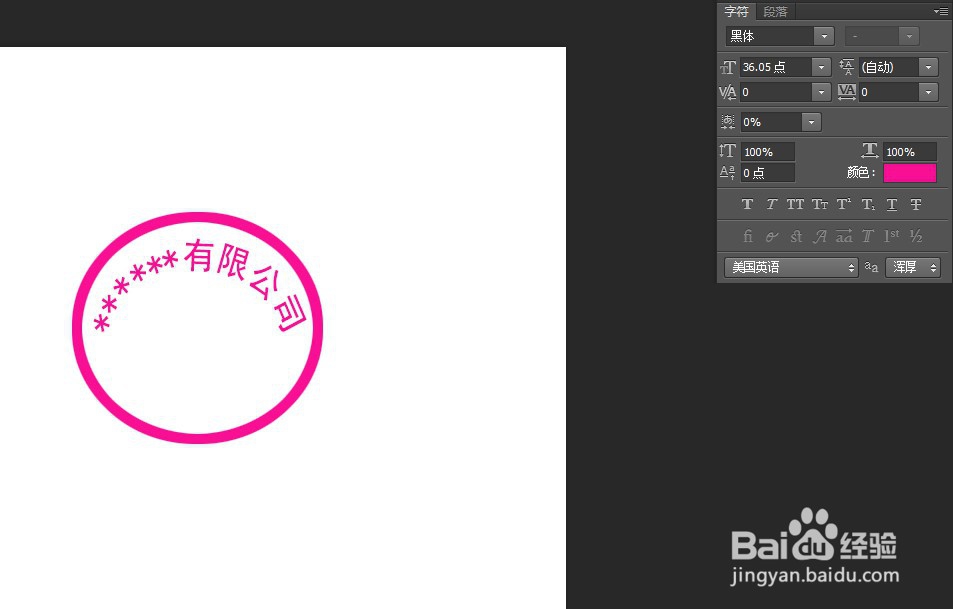
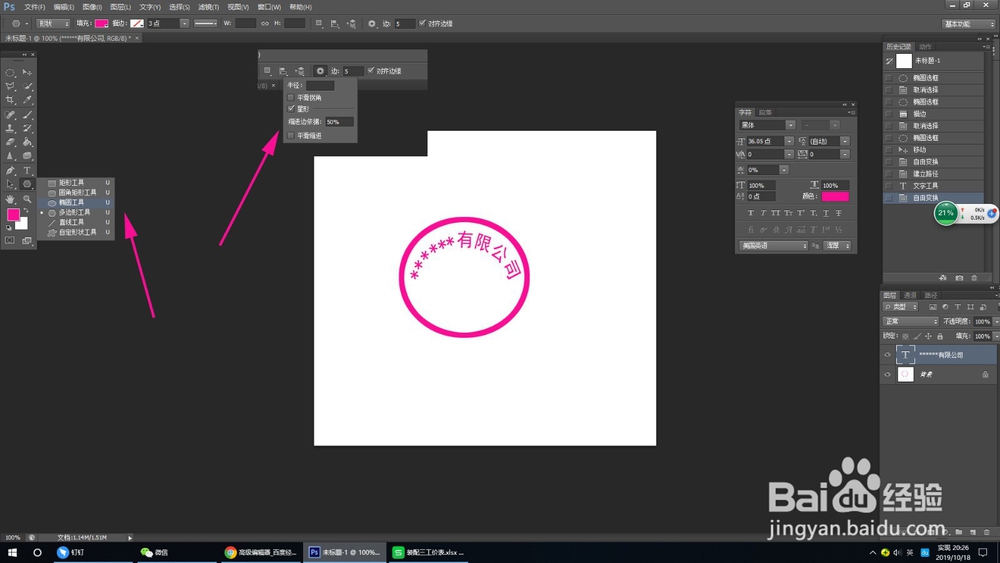
4、新建图层--选择形状--多边形(边数5)--设置星行

5、新建图层-输入文字(横排)--调整字体大小、间距、行高等

1、新建画布--输入文字(横排)---扇形文字---调整字体大小、间距、行高等
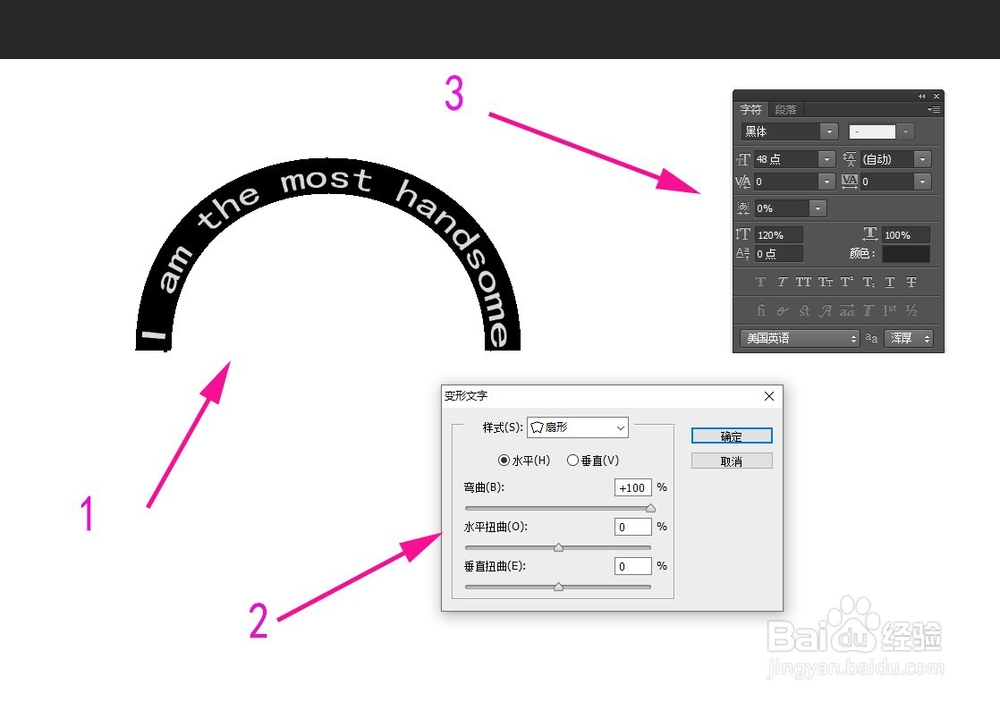
2、复制图层(ctrl+J)--自由变换

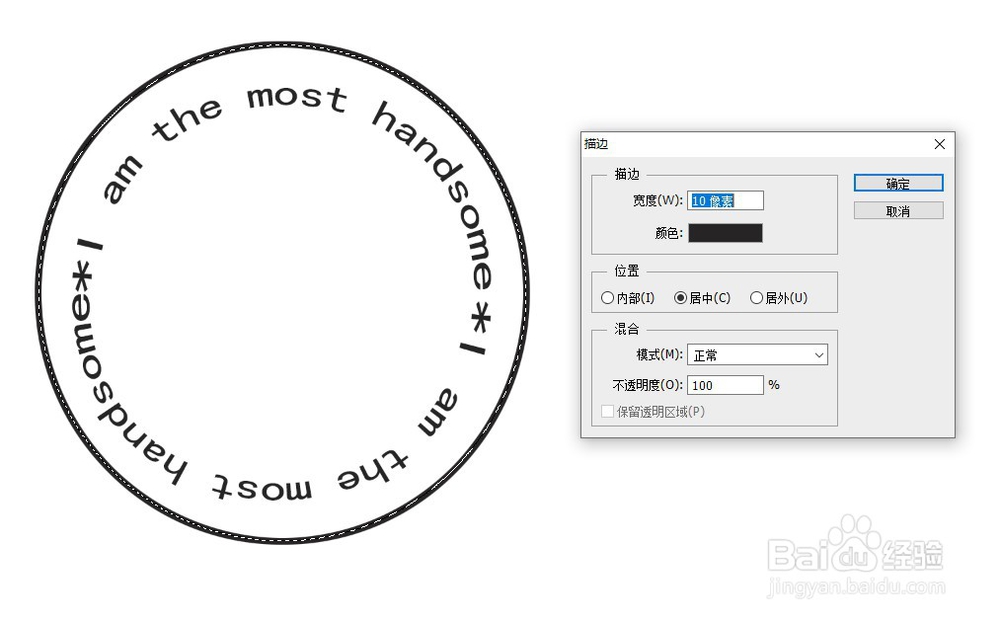
3、新建图层--画一大的圆选区,选择编辑--描边
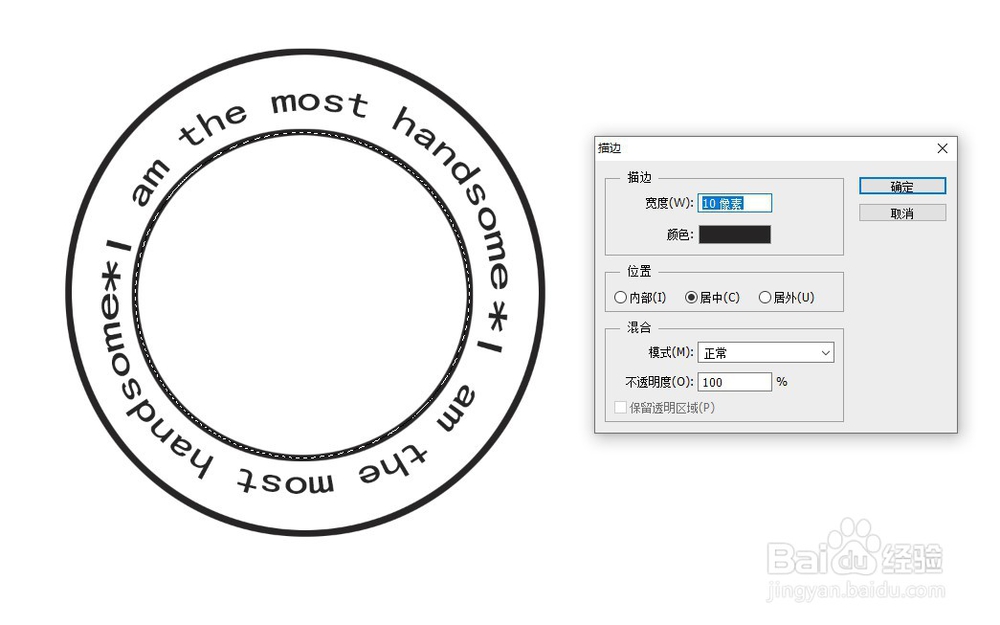
4、内部在画一个圆选取--选择编辑--描边
5、新建图层--输入横排文字

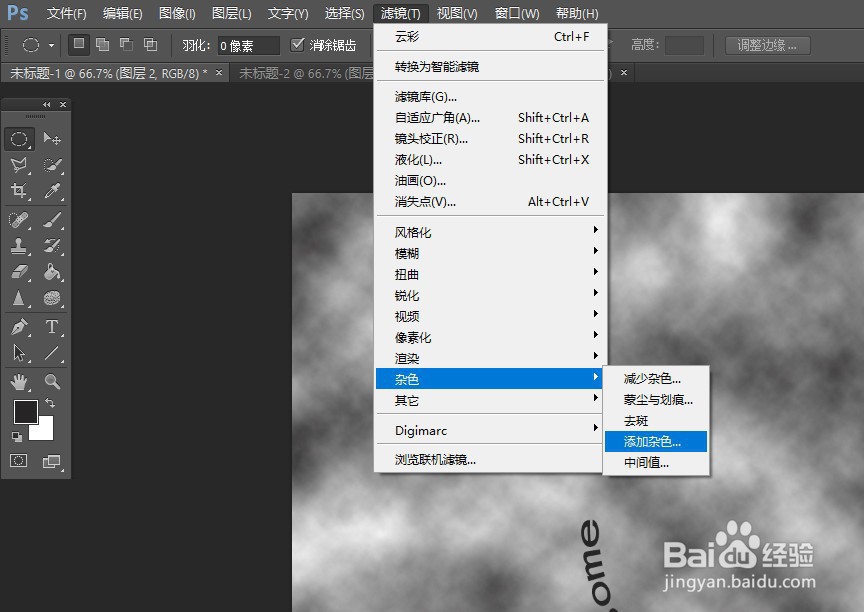
6、新建图层--滤镜--渲染--云彩,之后滤镜--杂色--添加杂色。
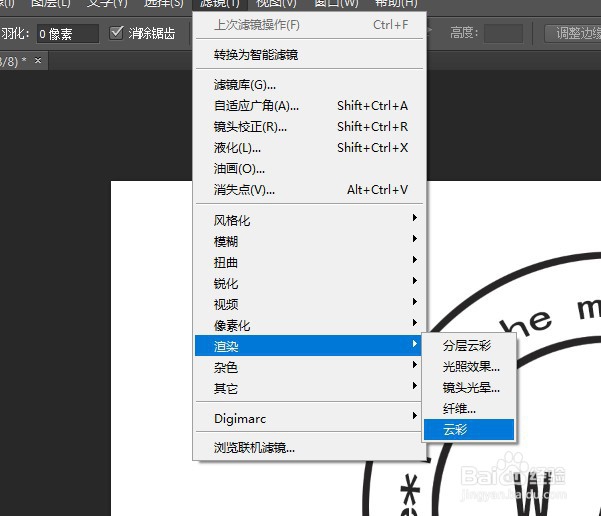
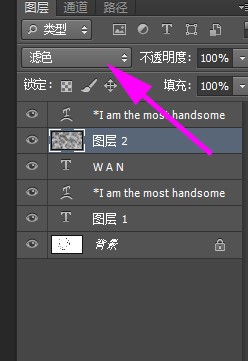
7、选择图层(步骤6的图层)--滤色
8、剪切大小--旋转角度 完美 (乛◡乛)