1、第一步,打开内容
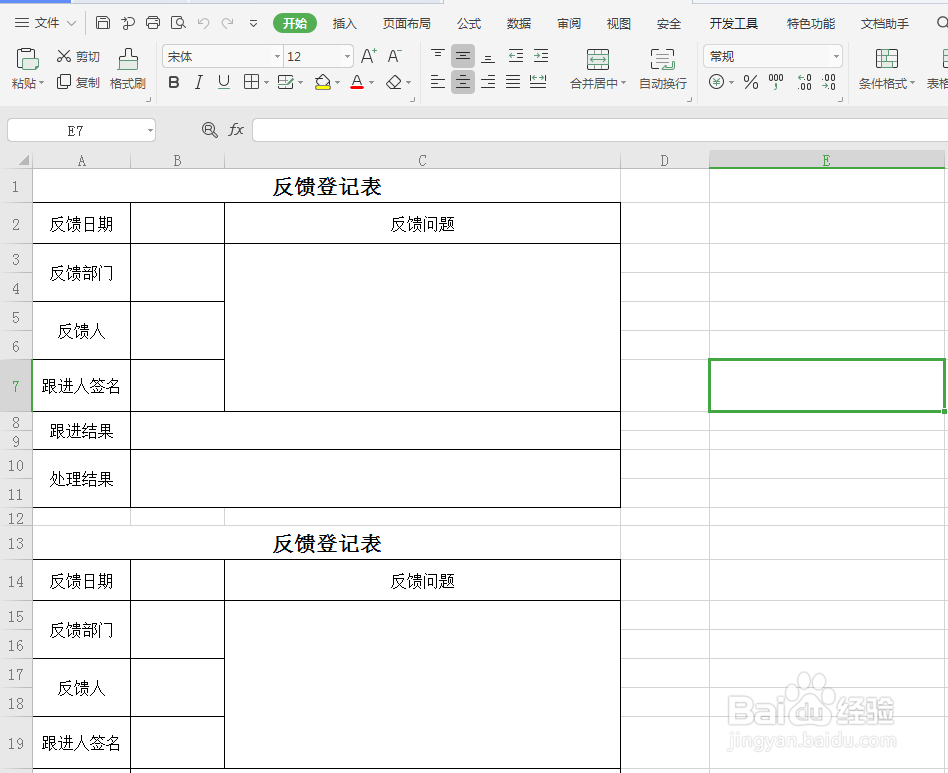
2、第二步,点击“打印预览”,先查看下现在的情况,如下图所示

3、第三步,可以看到,内容被分页了,如下图所示
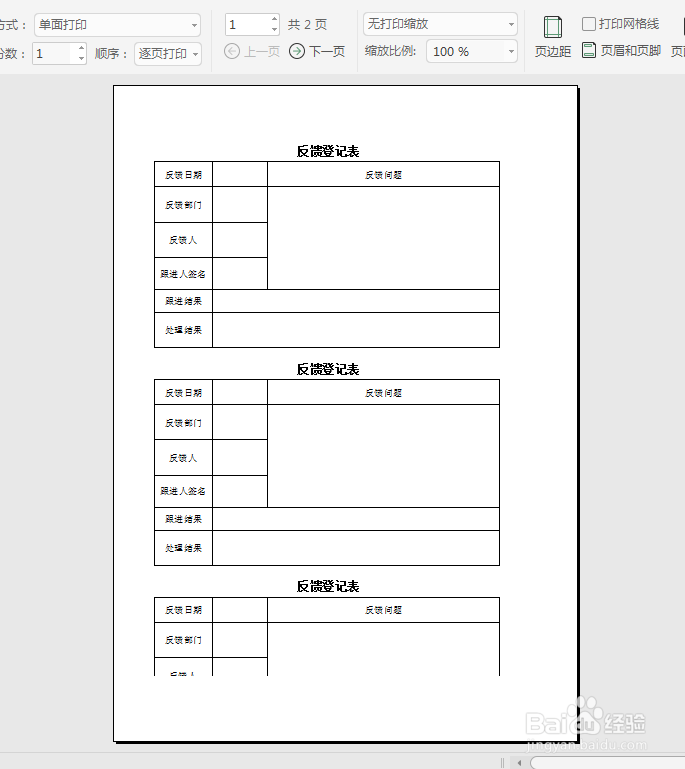
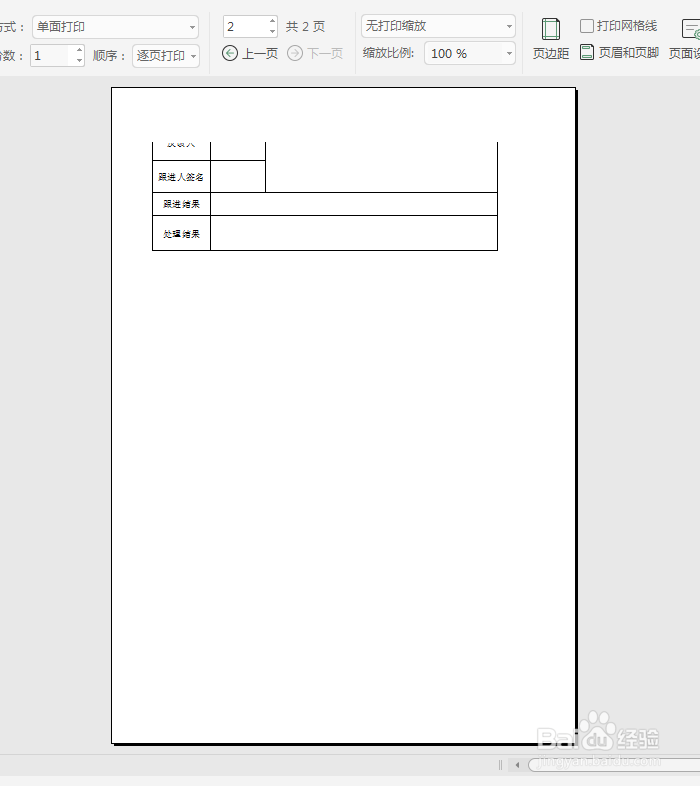
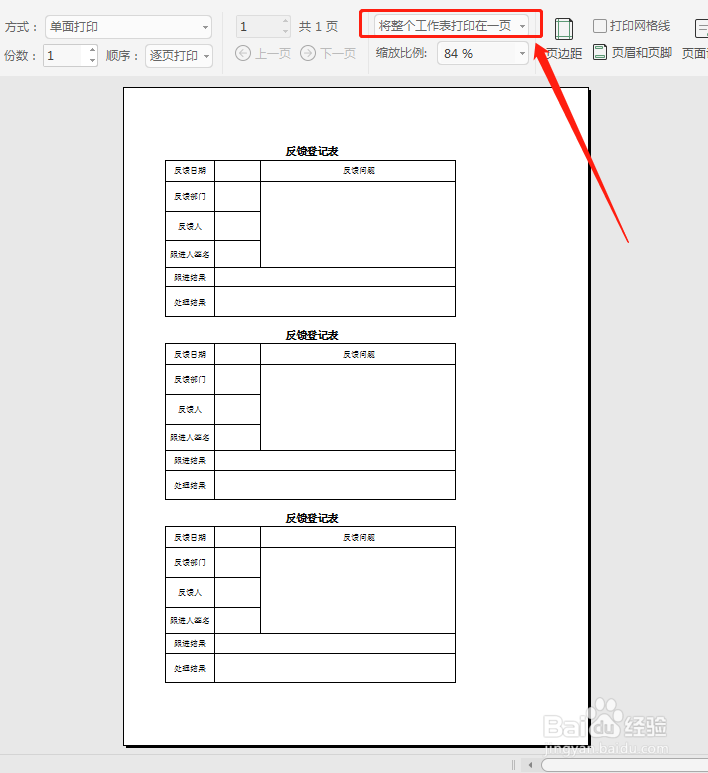
4、第四步,点击上方“将整个工作表打印到一页上”,如下图所示
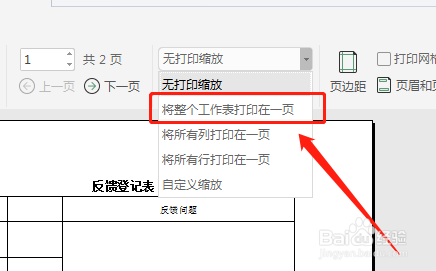
5、第五步,可以看到,全部内容都在一页上了,如下图所示
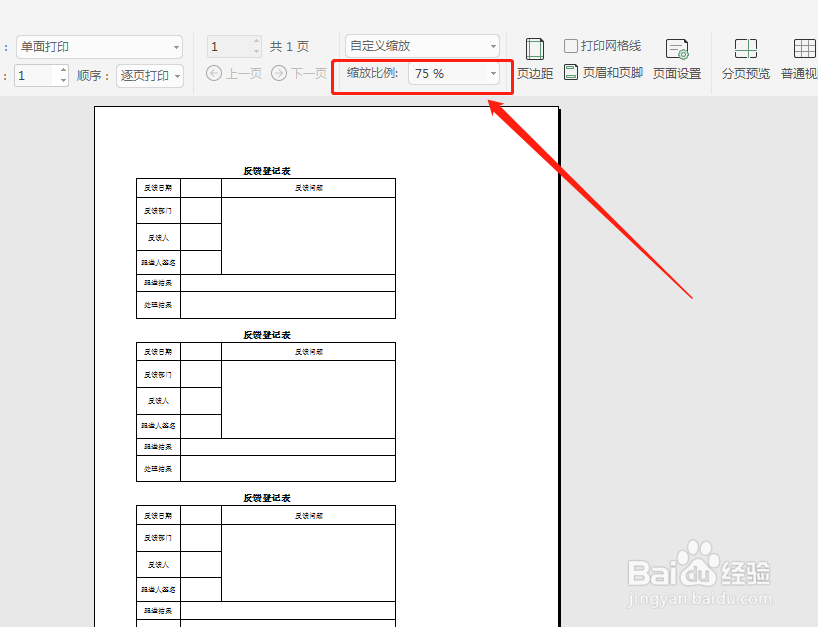
6、第六步,也可以通过缩放比例来调整哟,如下图所示
7、总结:
第一步,打开内容;
第二步,点击“打印预览”,先查看下现在的情况;
第三步,可以看到,内容被分页了;
第四步,点击上方“将整个工作表打印到一页上”;
第五步,可以看到,全部内容都在一页上了;
第六步,也可以通过缩放比例来调整哟。