1、填写表格数据如图:

2、选中数据→插入→图表→柱形图→选择自己需要的形状→确定
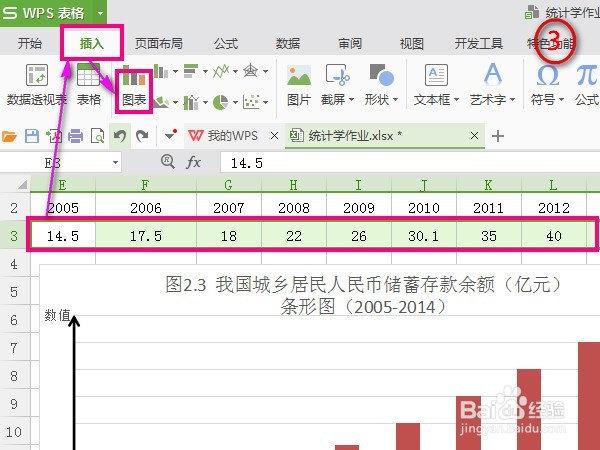

3、点击图表→调出右上侧出现设置框

4、点击最上方图表元素设置窗口→按照如图勾选→把横坐标改为“年份”→纵坐标改为“数字”→图表标题改为自己想要的

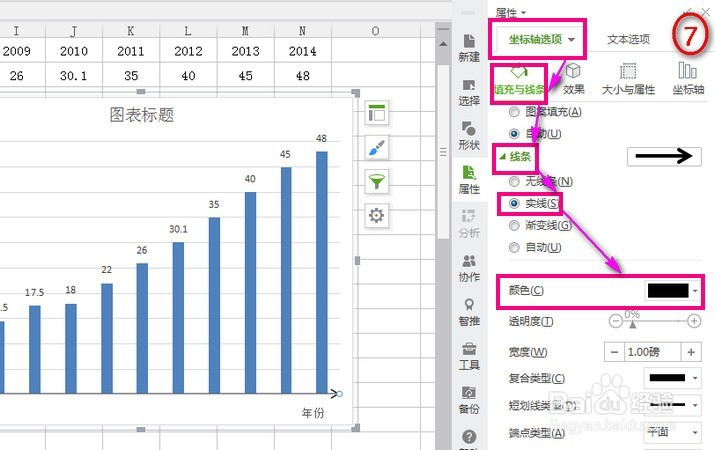
5、设置横坐标箭头
点击横坐标→右侧出现设置窗口→“坐标轴选项”→“填充与实线”→“线条”→“实线”→“颜色”→“黑色”;→“末端箭头”→选如图所示→“坐标轴”→“标签位置”→无


6、设置纵坐标坐标箭头
点击纵坐标→右侧出现设置窗口→“坐标轴选项”→“填充与实线”→“线条”→“实线”→“颜色”→“黑色”;→“末端箭头”→选如图所示→“坐标轴”→“标签位置”→无
【仿照横坐标设置】

7、更改纵坐标轴标题“数值”为横向
点击纵坐标标题→右侧出现设置窗口→“轴标题选项”→“大小与属性”→“对齐方式”→“文字方向”→“横排”。
