MSI格式安装包提示DLL缺失的权限问题

时间:2026-02-16 00:18:27

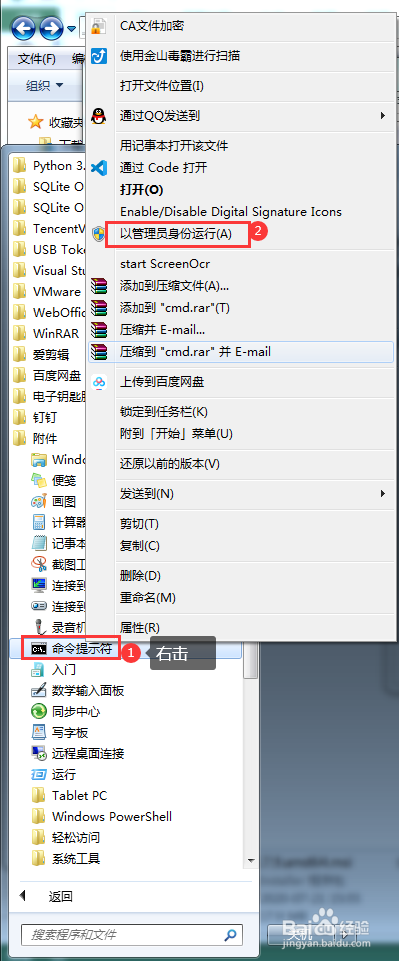
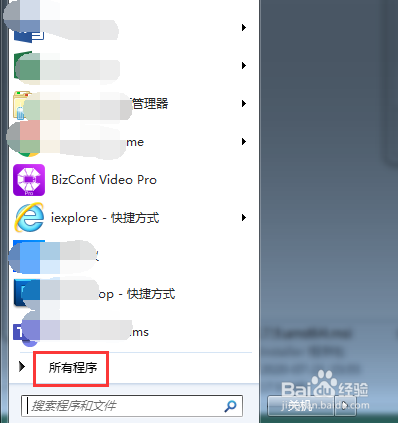
1、 开始 --->所有程序- 附件 ---> 命令提示符(以管理员运行)。
MSI格式安装包提示DLL缺失的权限问题

MSI格式安装包提示DLL缺失的权限问题

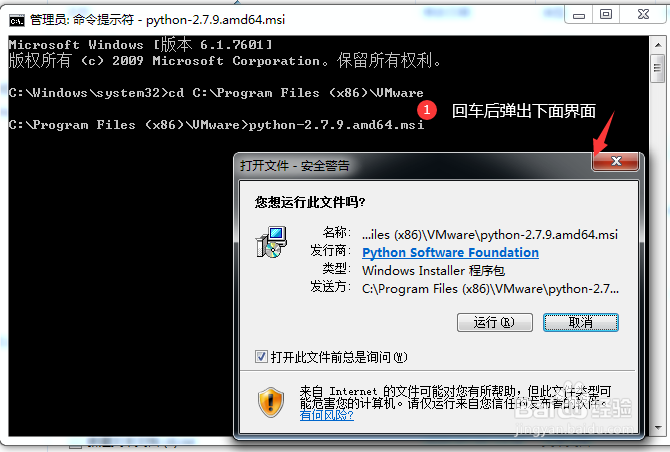
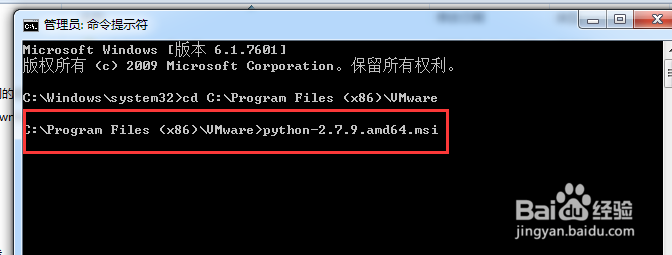
2、然后进入msi文件的路径,比如cd C:\Program Files (x86)\VMware,然后输入需要安装的msi具体的文件名,比如python-2.7.9.msi回车即可安装,如下图
MSI格式安装包提示DLL缺失的权限问题

3、接下来,弹出如下的安装界面,按提示操作即可。

MSI格式安装包提示DLL缺失的权限问题

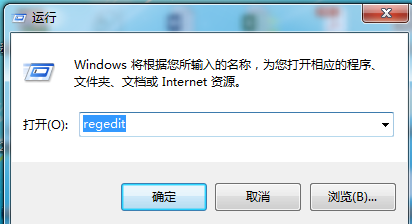
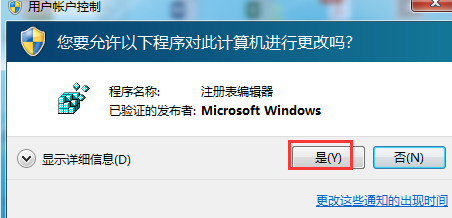
1、 Win+R,打开运行,输入regedit,打开注册表编辑器

MSI格式安装包提示DLL缺失的权限问题

MSI格式安装包提示DLL缺失的权限问题

MSI格式安装包提示DLL缺失的权限问题

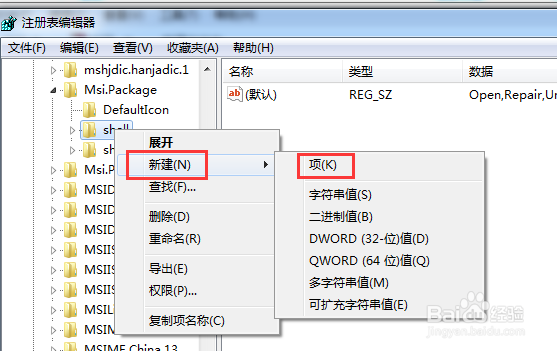
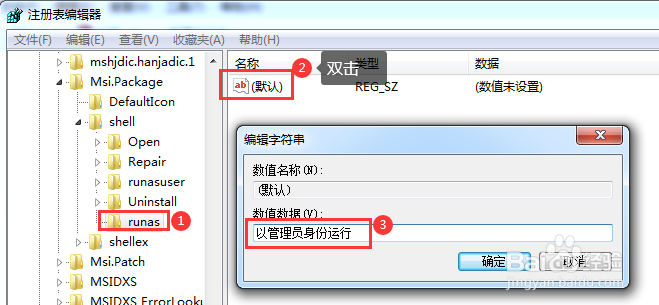
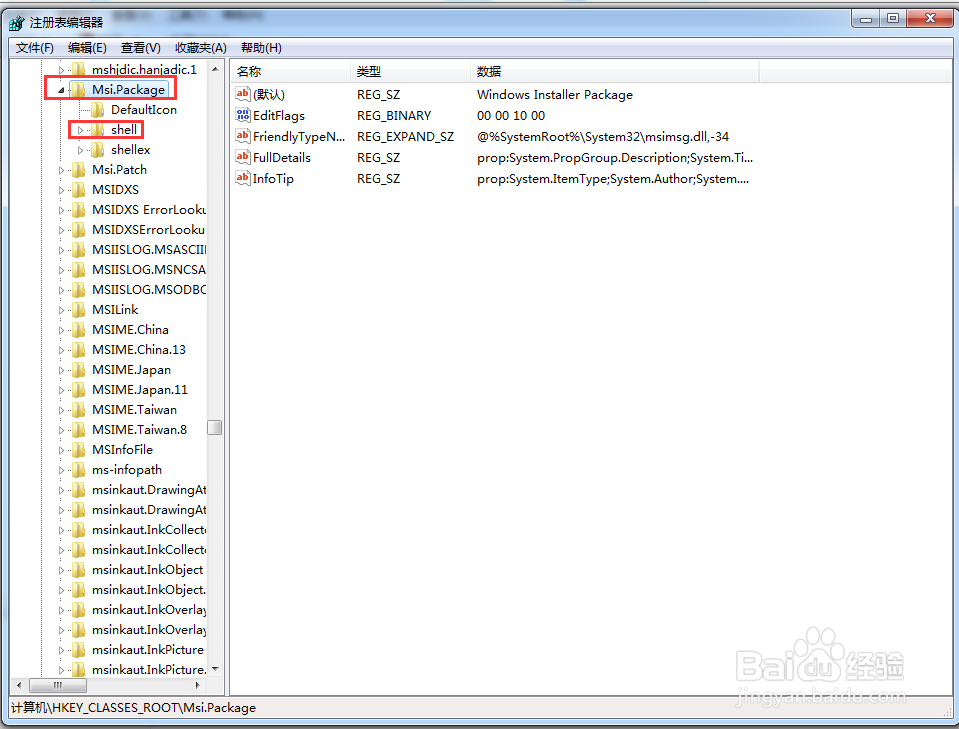
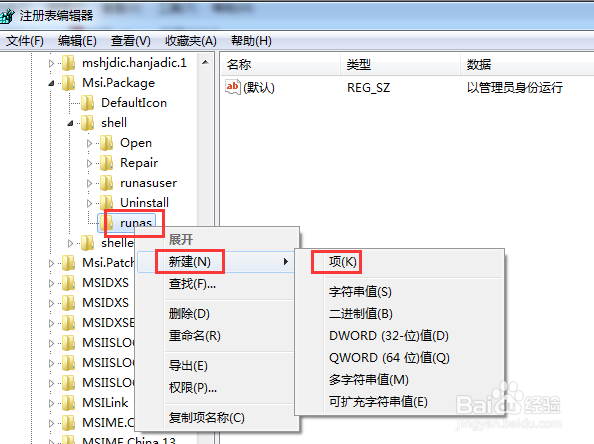
2、定位到HKEY_CLASSES_ROOT\Msi.Package\shell路径,右击shell,新建“runas”项,在runas项右侧,更改默认字符串,为“以管理员身份运行”值。
MSI格式安装包提示DLL缺失的权限问题

MSI格式安装包提示DLL缺失的权限问题

MSI格式安装包提示DLL缺失的权限问题

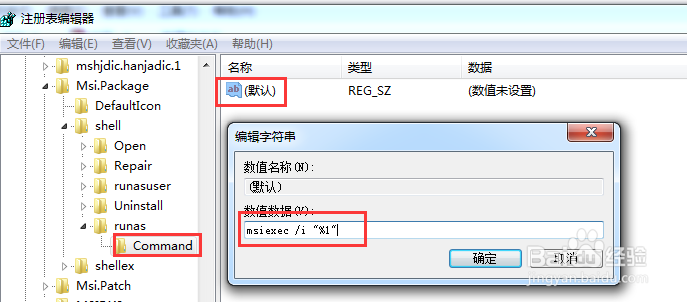
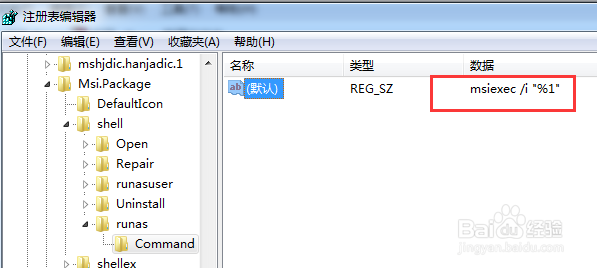
3、在runas下,继续新建“command”项,更改默认字符串为msiexec  /i“%1”,退出注册表编辑器,生效。
MSI格式安装包提示DLL缺失的权限问题

MSI格式安装包提示DLL缺失的权限问题

MSI格式安装包提示DLL缺失的权限问题

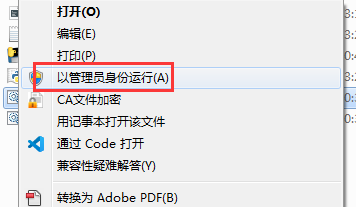
4、用右键点击 msi文件,有以管理员身份运行选项了。

MSI格式安装包提示DLL缺失的权限问题

© 2026 长短途
信息来自网络 所有数据仅供参考
有疑问请联系站长 site.kefu@gmail.com