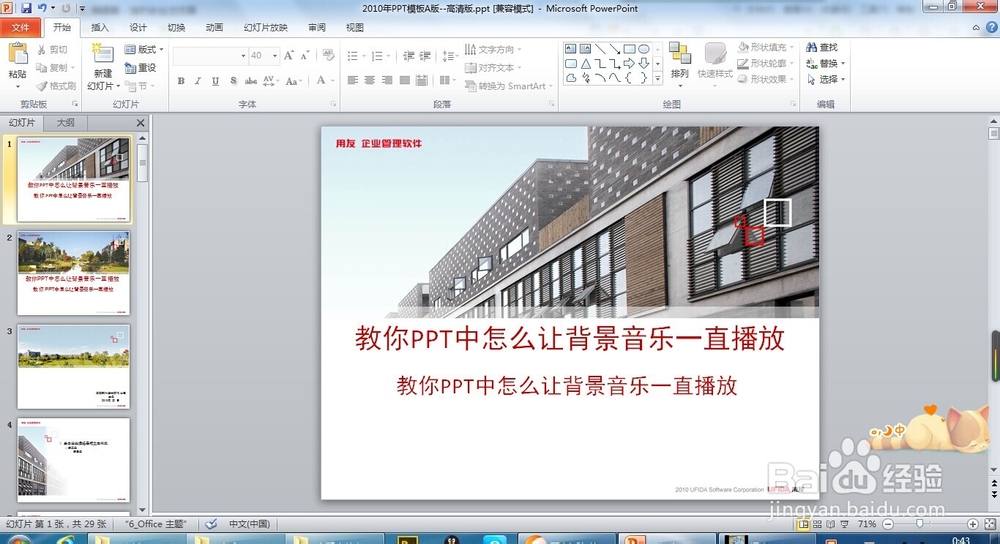
1、我们首先用Office 2010打开一个含有多个幻灯片(PPT)页面的文件。
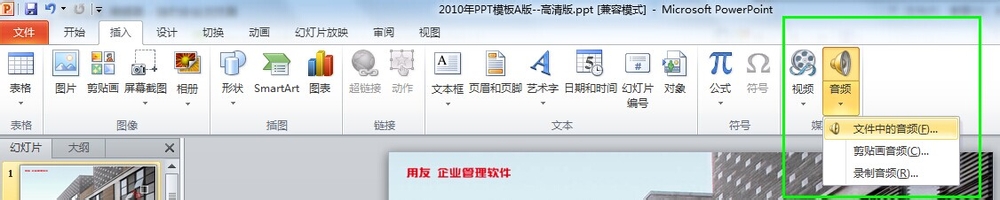
2、选择“菜单”栏 → “插入”

3、“插入” → “音频” → “文件中的音频”
当然我们也可以选“剪辑管理器中的声音”和“录制声音”。
“文件中的声音”是我们电脑上已有的声音文件,一般所有音频格式都支持;
“剪辑管理器中的声音”是Office软件中自带的一些小的声音片段;
“录制声音”是用外部设备向里录制自己的声音文件。
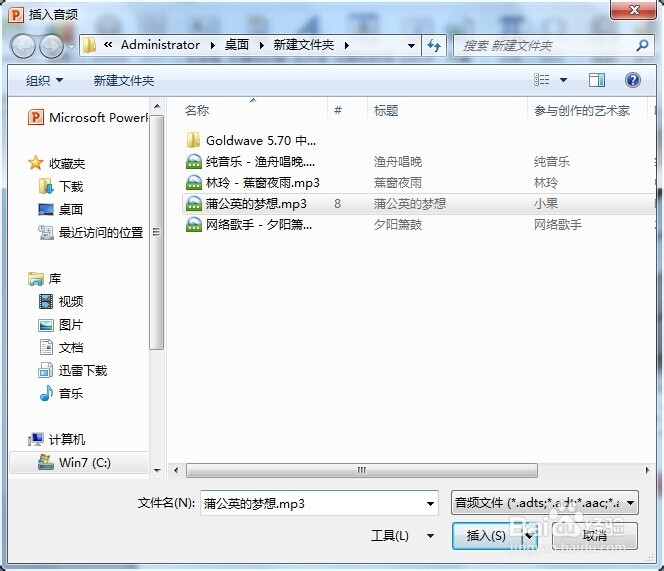
在弹出的对话框中,选择自己想要插入的背景音乐,点确定。;
4、我们看到幻灯片中多出一个“小喇叭图标”,我们可以拉到“任意位置”。

5、鼠标单击“小喇叭图标”,“菜单”栏出现“音频工具” → “格式”、“播放”

6、选择“菜单”栏“音频工具” → 选择“播放”
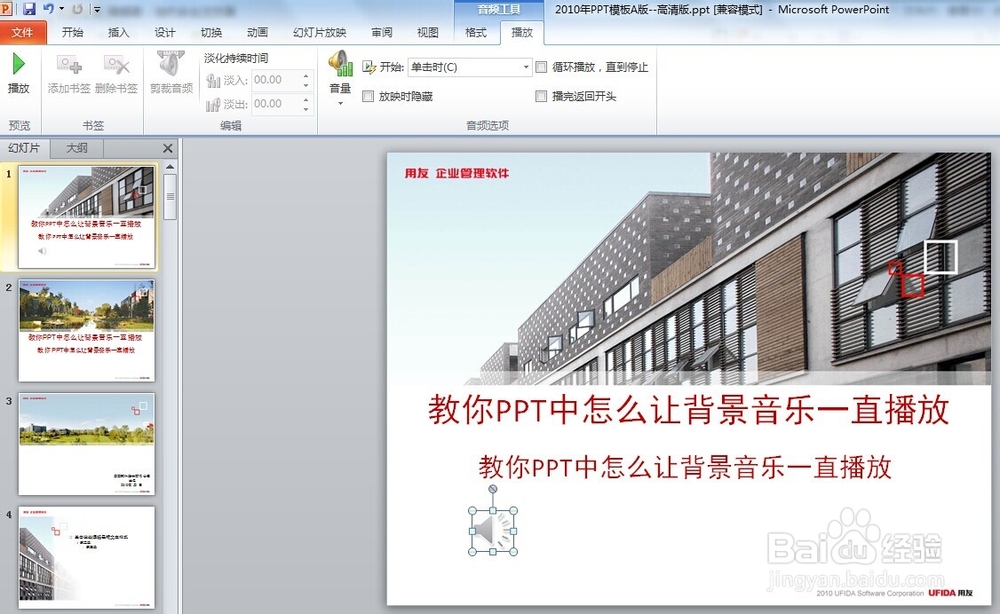
7、“播放” → “开始”下拉选项里 → 选择“跨幻灯片播放”;同时,复选框选择“循环播放,直到停止”
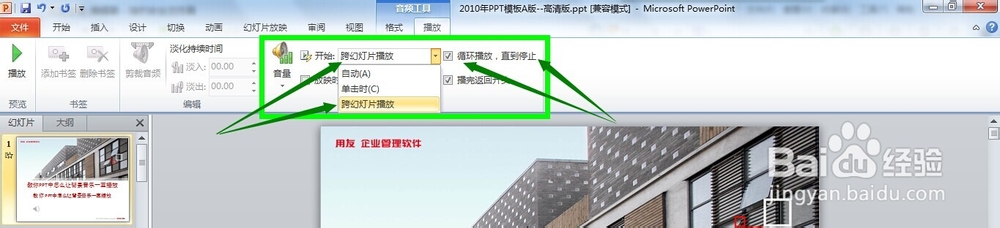
8、选好后点确定保存设置。
9、测试影片的话:
1、点右下角的幻灯片播放按钮。
2、“菜单”栏 → “幻灯片放映”
3、按键盘“F5”键