1、首先我们来看下原图,这是一张沙漠中的图,也许在没有对比的情况下大家感觉不出什么,一旦有了对比效果马上就出来了

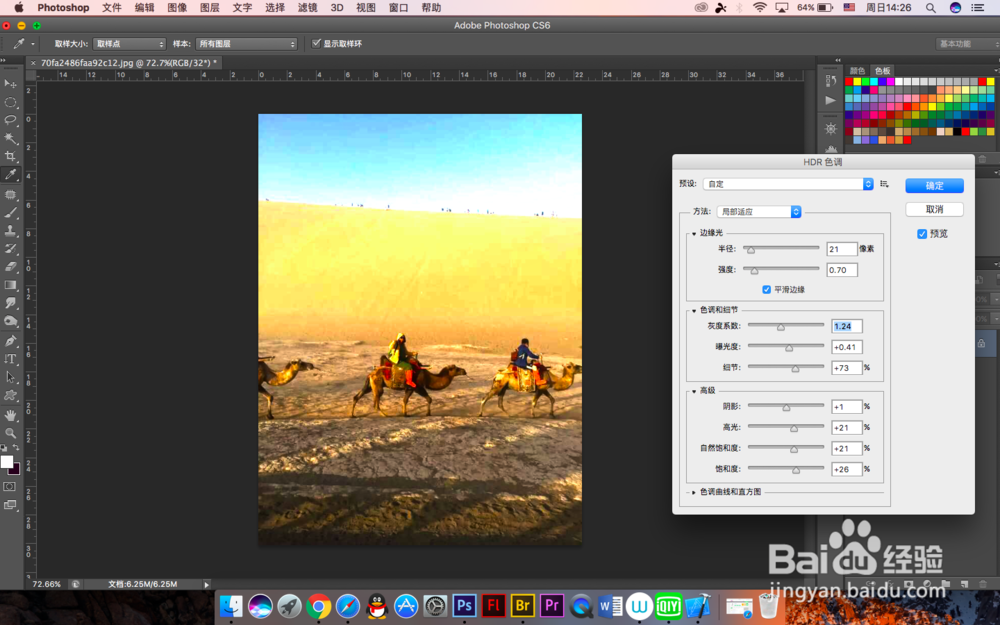
2、不需要复制,直接在原图上进行操作,选择图像-调整-HDR,然后会跳出来一个参数框

3、这个框里面的参数很多,并不是每一个都需要调整,不过如果有耐心可以多尝试一下,预设选择自定,当然里面还有很多已经定义好的效果,比如超现实


1、大家也可以在此风格基础上对参数进行调整,基本上算是对相机或者外部条件不足的补充,比如曝光和快门什么的,所以小编的参数仅供参考,大家缺什么补什么
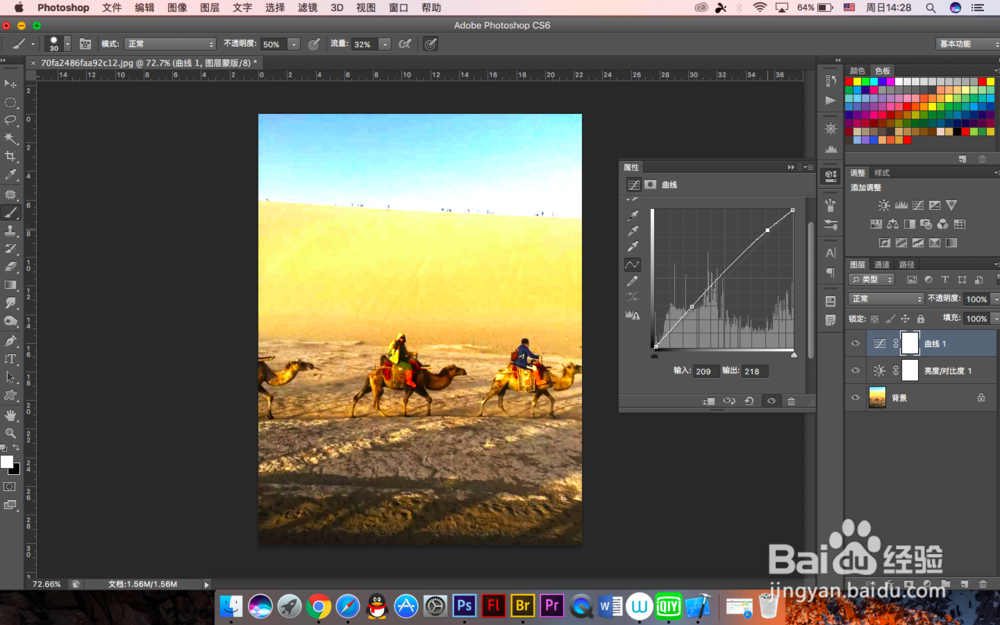
2、接下来就是一些细微的调整,首先是亮度,可以稍微调低一点,对比度可以高一点

3、因为是微调,所以参数的波动基本上不是很大,不过也不要小看这些参数的调整,看一下曲线,可以适当拉高一点,两个点的参数如下

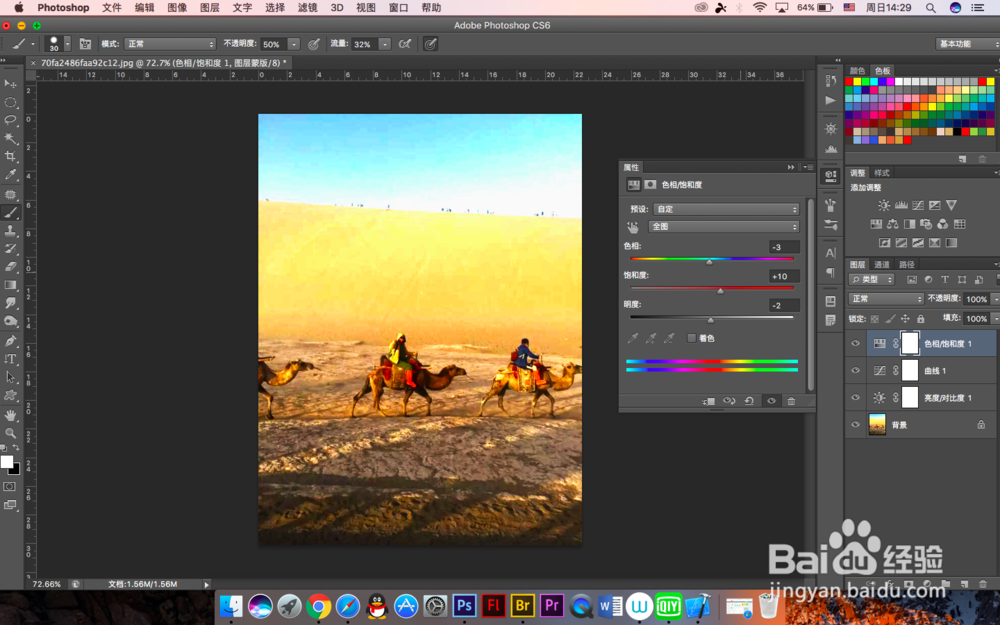
1、然后是色相和饱和度,饱和度可以适当高一点,因为沙漠中体现的是一种炎热
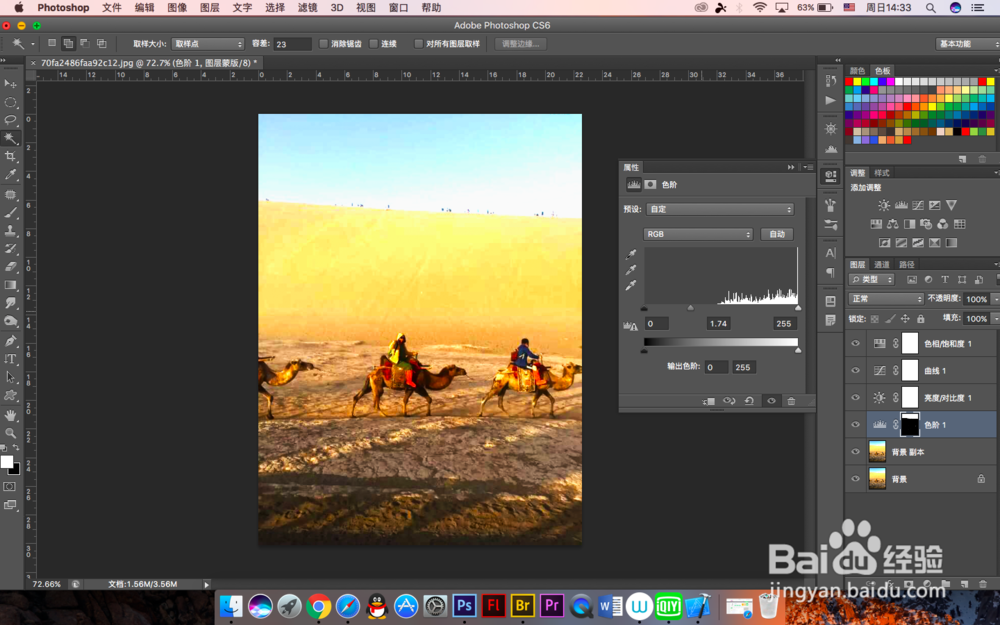
2、调整天空,选择魔棒工具,将天空选中,调整色阶,将蓝色部分减淡

3、最后选择色彩平衡,给整个画面加上一种黄色的滤镜效果
