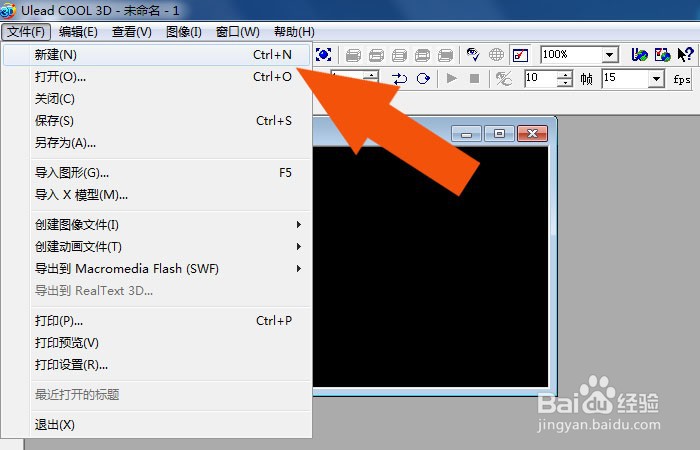
1、 在电脑桌面上,鼠标双击打开Ulead COOL 3D软件,鼠标左键单击【文件】下的【新建文件】,如下图所示。
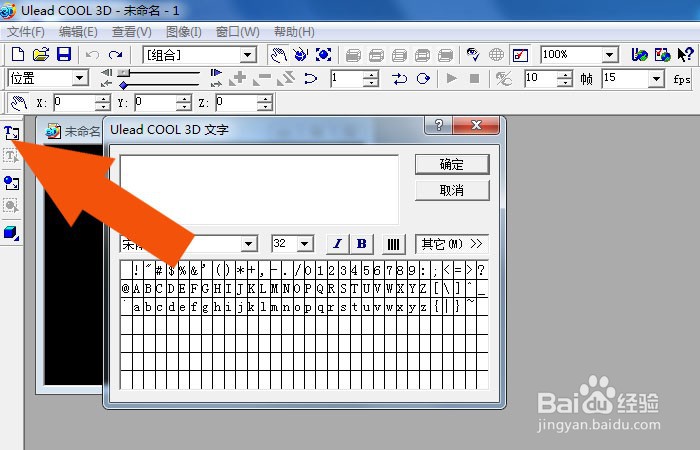
2、 接着,在程序文档窗口中,鼠标左键单击左边工具栏中的【文本工具】按钮,弹出的【文本工具】窗口,如下图所示。
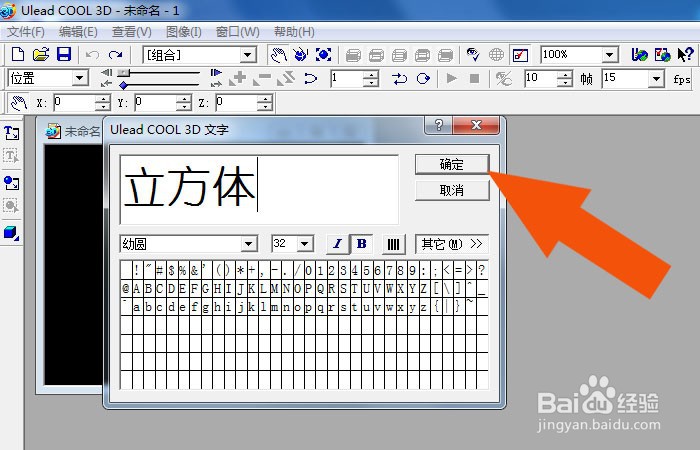
3、 然后,在【文本工具】窗口中,选择文本的字体样式,输入文字,并鼠标左键单击【确定】按钮,如下图所示。
4、 接着,在画布窗口中,可以看到显示的文字,使用鼠标左键单击工具栏中的【旋转】按钮,如下图所示。
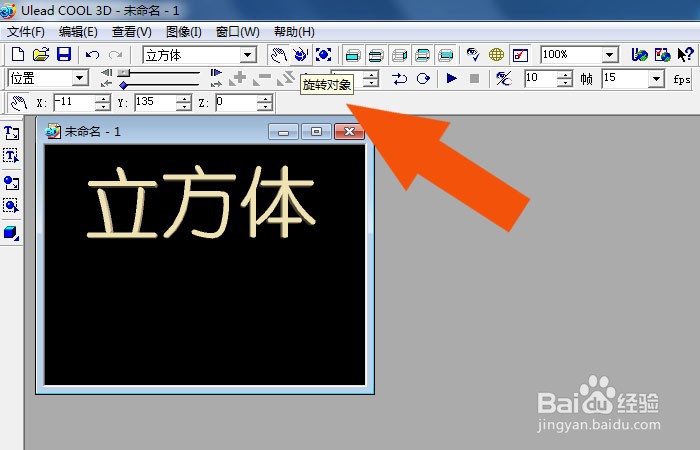
5、 然后,在画布中,通过旋转工具,调整文字的方向,使文字显示出立体效果,并单击左边工具栏中【添加几何对象】按钮,如下图所示。
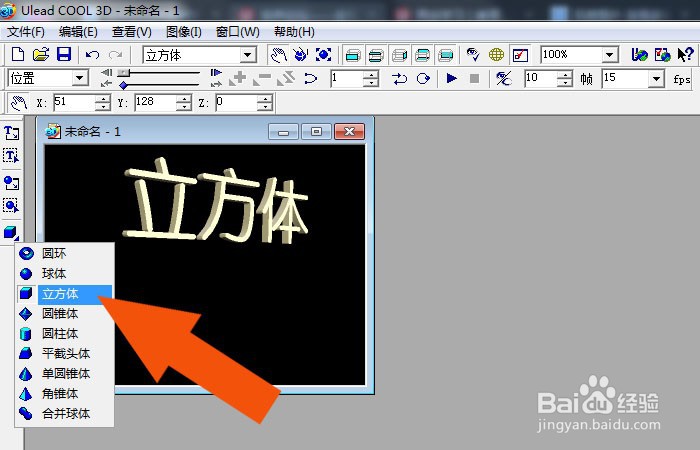
6、 接着,在画布中,可以看到添加立方体图形,并鼠标左键单击工具栏中的【旋转】按钮,如下图所示。

7、 然后,在画布中,通过旋转工具,调整立方体图形的方向,使立方体显示出3D效果,如下图所示。

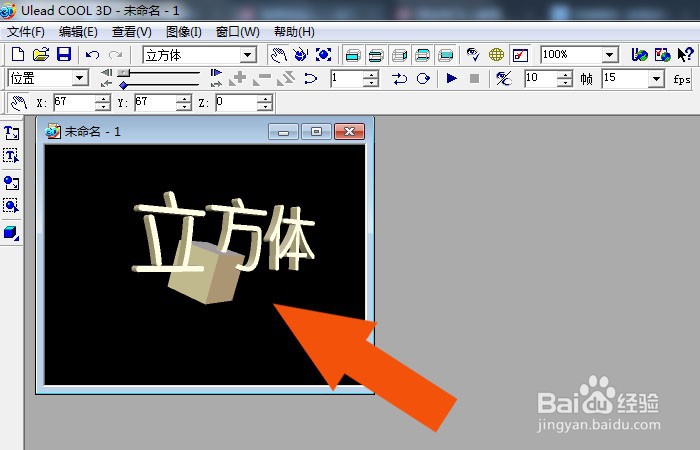
8、 最后,鼠标左键单击工具栏中的【移动】按钮,调整立方体图形的位置,把文字和立方体图形组合起来,如下图所示。通过这样的操作,就学会在Ulead COOL 3D软件中给文字添加立体图形了。