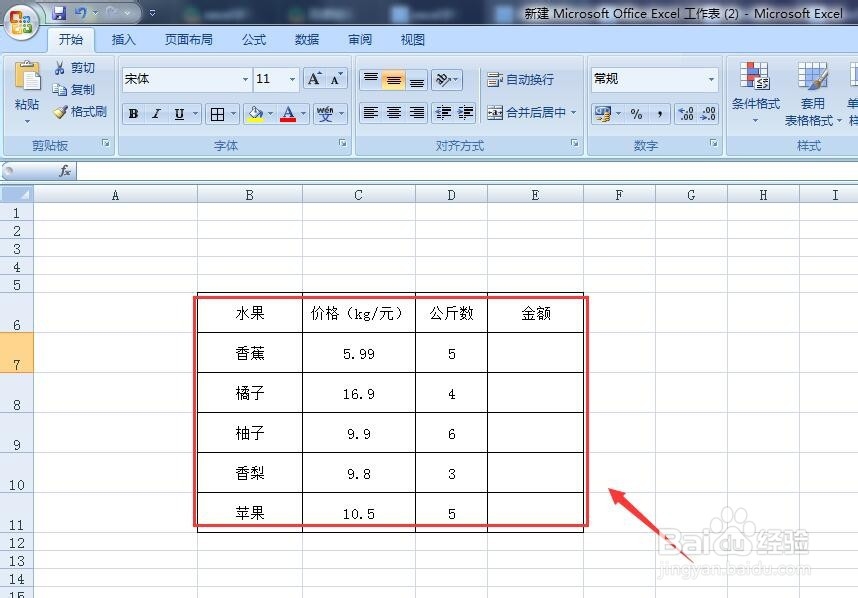
1、如下图,打开一个Excel表,制作一个简单的表格,例子中我们输入了每种水果的单价和数量,求金额。
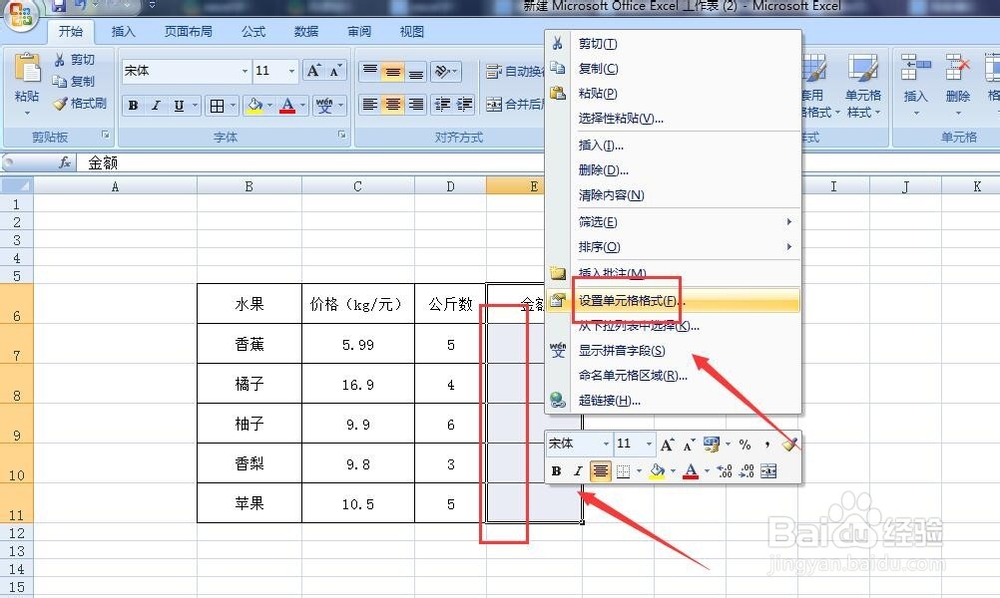
2、选中金额那一列单元格,单击鼠标右键,选择设置单元格格式,如图:
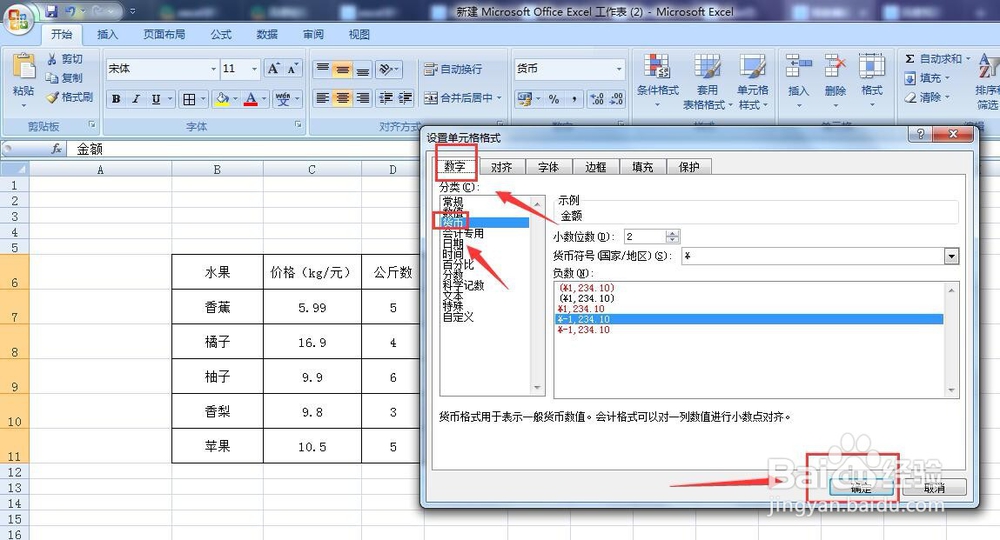
3、选择“数字”,在分类里选择货币,点击确定,如图:
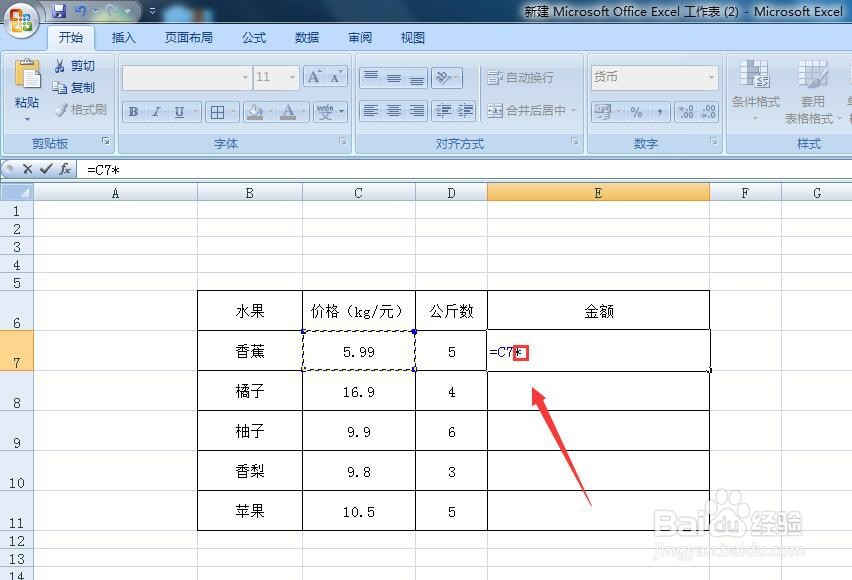
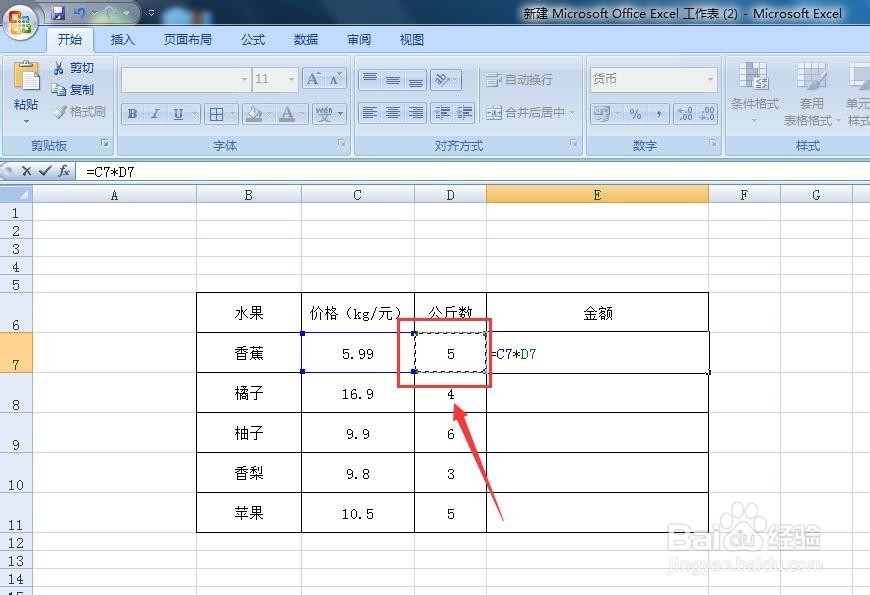
4、选中金额的第一个单元格,在其中先输入“=”号。选择单价的单元格,点击键盘上的“*”号。再点击数量上的单元格。如图:


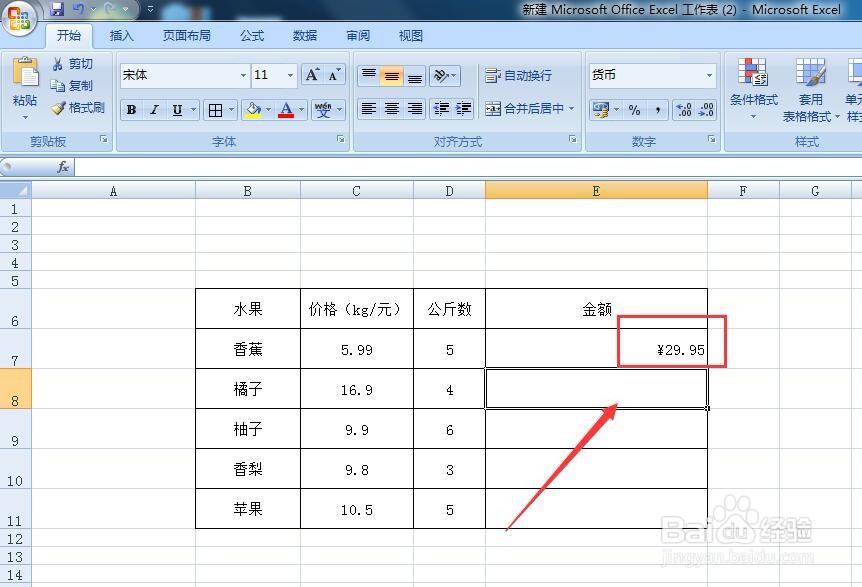
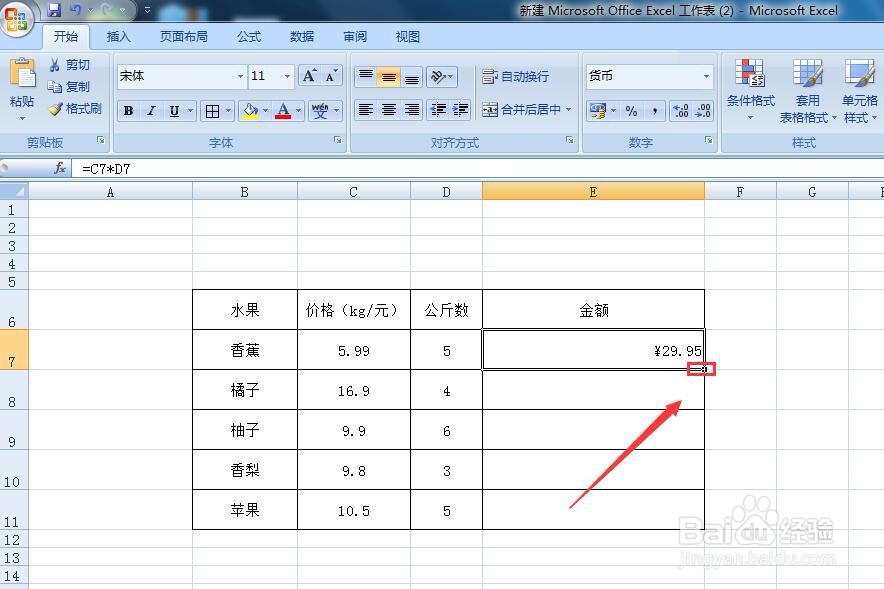
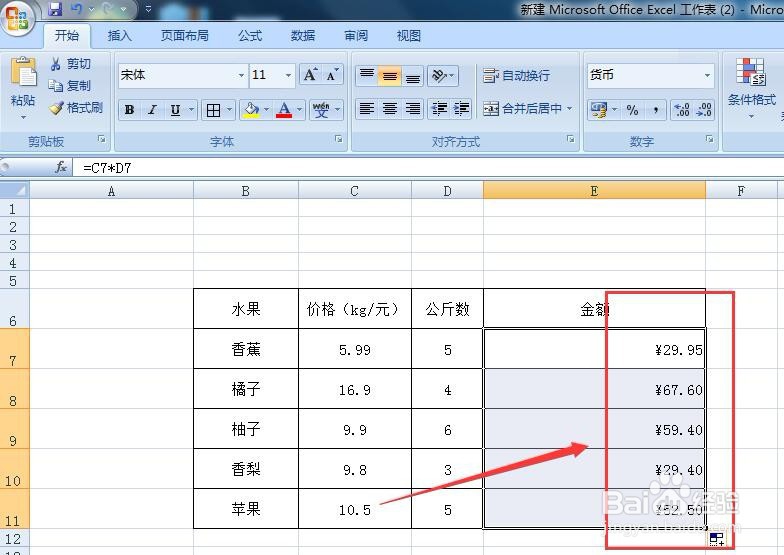
5、按回车键,金额就算出来了,点击E7单元格的右下角,等鼠标光针变成十字,往下拉,就能得到下面金额。如图:
1、打开一个Excel表,制作一个简单的输入单价和数量,求金额。的表格,选中金额那一列单元格。
单击鼠标右键,选择设置单元格格式,选择“数字”,在分类里选择货币,点击确定。
然后选中金额的第一个单元格,在其中先输入“=”号。选择单价的单元格,点击键盘上的“*”号。再点击数量上的单元格。按回车键,金额就算出来了。