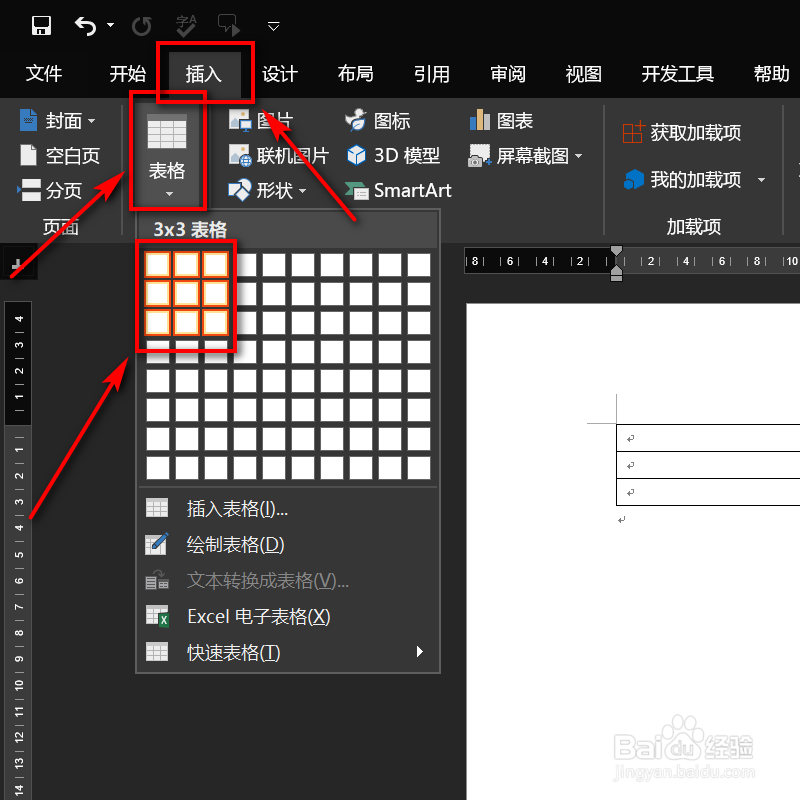
1、Word软件打开,顶部点开插入,选择表格,光标拖动设置表格的尺寸。
2、点击表格右下角的白色小方块,合理调整表格的大小。

3、顶部点开插入选择照片。

4、找到事先存好的照片点击它,点击下方插入。

5、选择照片,右击选择环绕文字,选择衬于文字下方。

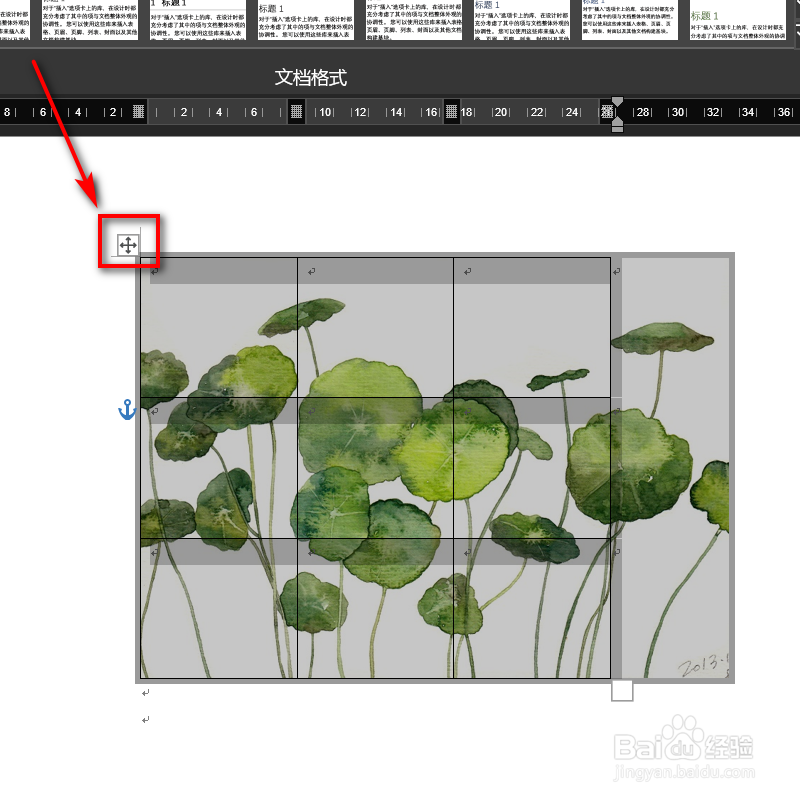
6、适当调整图片的位置,点击表格左上角的十字加号图标。
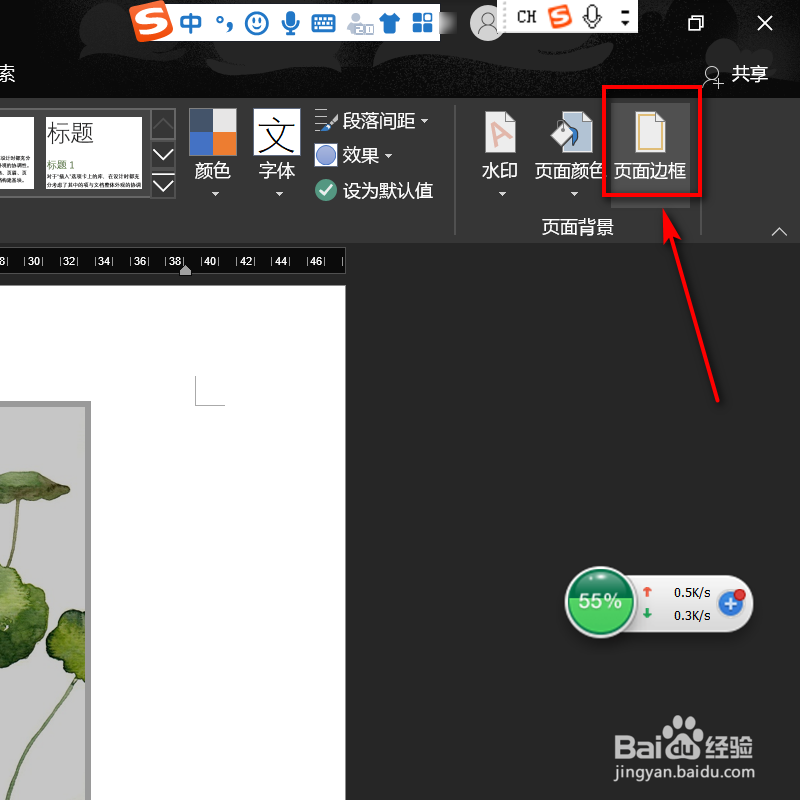
7、顶部点击最后一个页面边框图标。
8、边框处选择全部,颜色为白色,宽度为3.0磅,点击下方确定。

9、这样图片的九宫格便制作完成了,你学会了吗?

1、1、Word软件打开,顶部点开插入,选择表格,光标拖动设置表格的尺寸
2、点击表格右下角的白色小方块,合理调整表格的大小
3、顶部点开插入选择照片
4、找到事先存好的照片点击它,点击下方插入
5、选择照片,右击选择环绕文字,选择衬于文字下方
6、适当调整图片的位置,点击表格左上角的十字加号图标
7、顶部点击最后一个页面边框图标
8、边框处选择全部,颜色为白色,宽度为3.0磅,点击下方确定
9、这样图片的九宫格便制作完成了