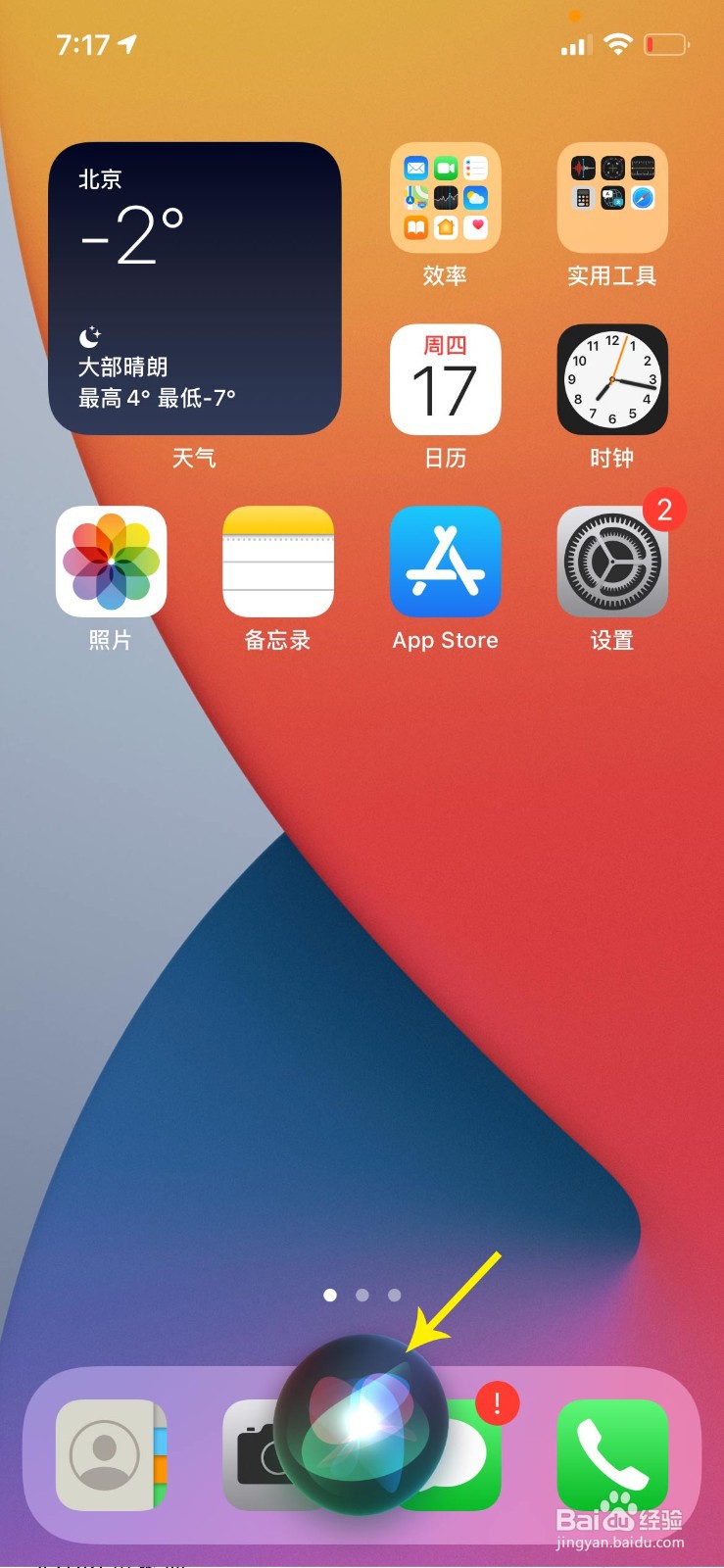
1、首先我们对着手机说“嘿 Siri”唤醒它,当屏幕下方的中间出现的圆圈时则已唤醒,如下图所示。
2、再对着手机说“开启辅助触控”。然后它就会回应你辅助触控已打开,屏幕上方出现辅助触控设置打开的提示,屏幕上的“小圆点”就出现了,如下图所示。

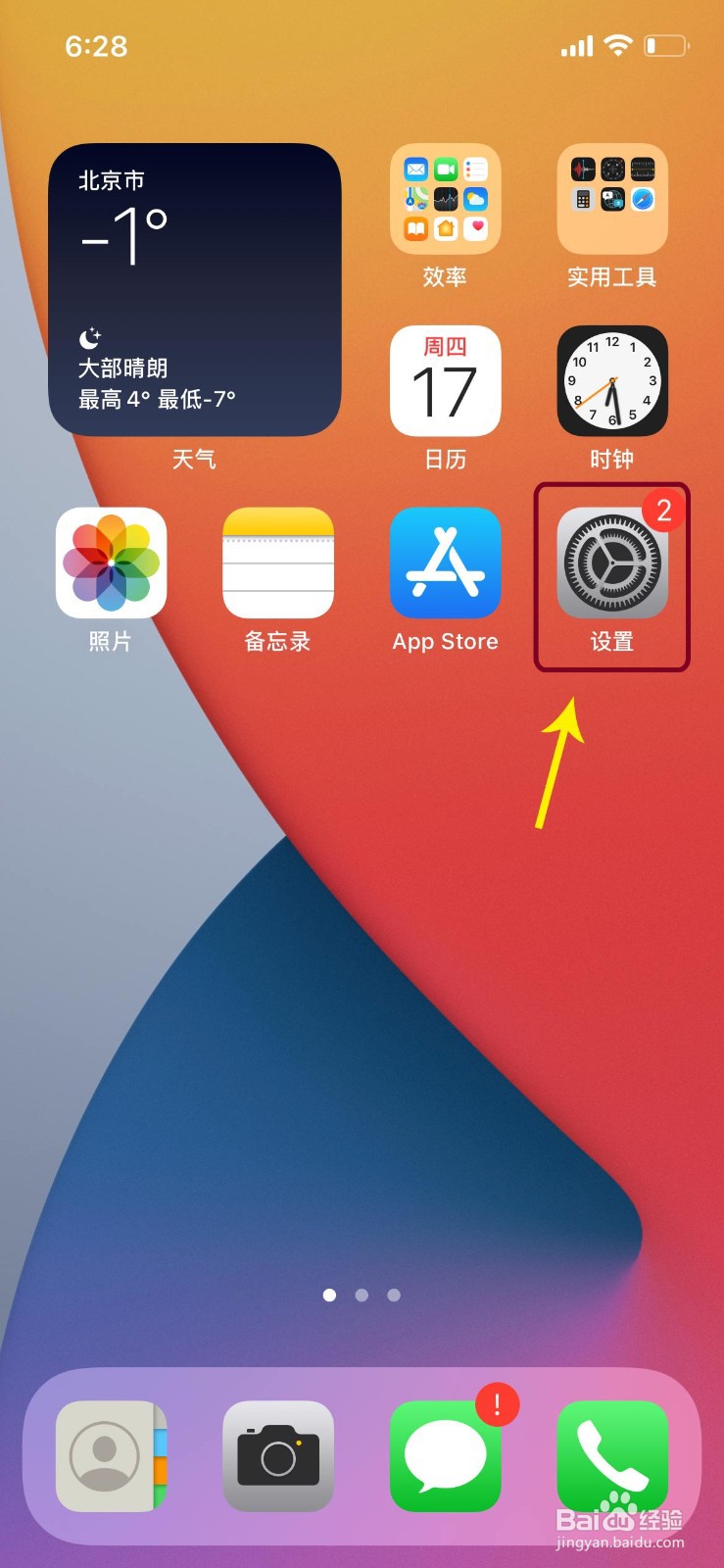
1、首先在手机里找到“设置”这个图标,点击进入手机系统的设置界面,如下图所示。
2、进入设置界面后,滑动屏幕往下看,找到“辅助功能”这一栏,点击进入辅助功能界面,如下图所示。
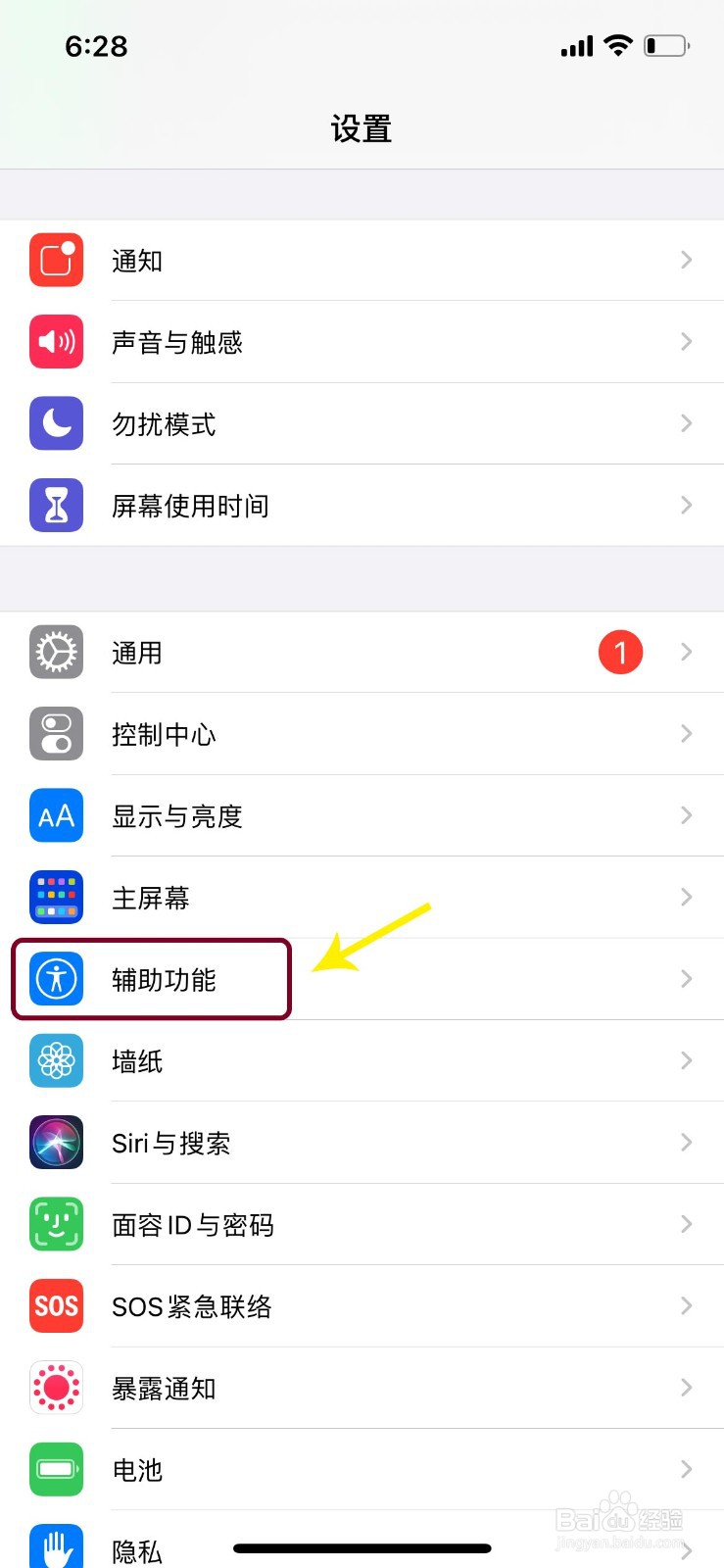
3、在辅助功能界面,点击“触控”,进入触控设置界面,如下图所示。
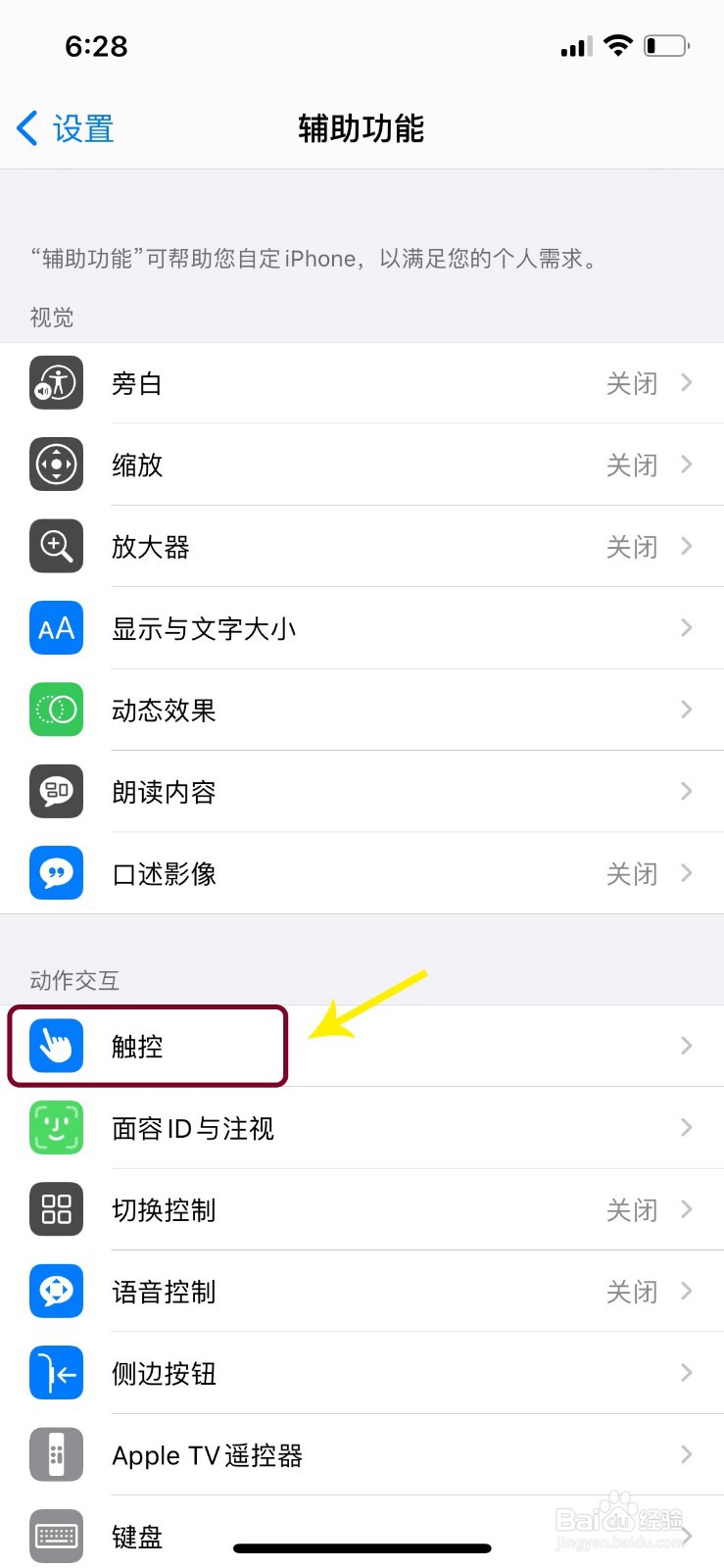
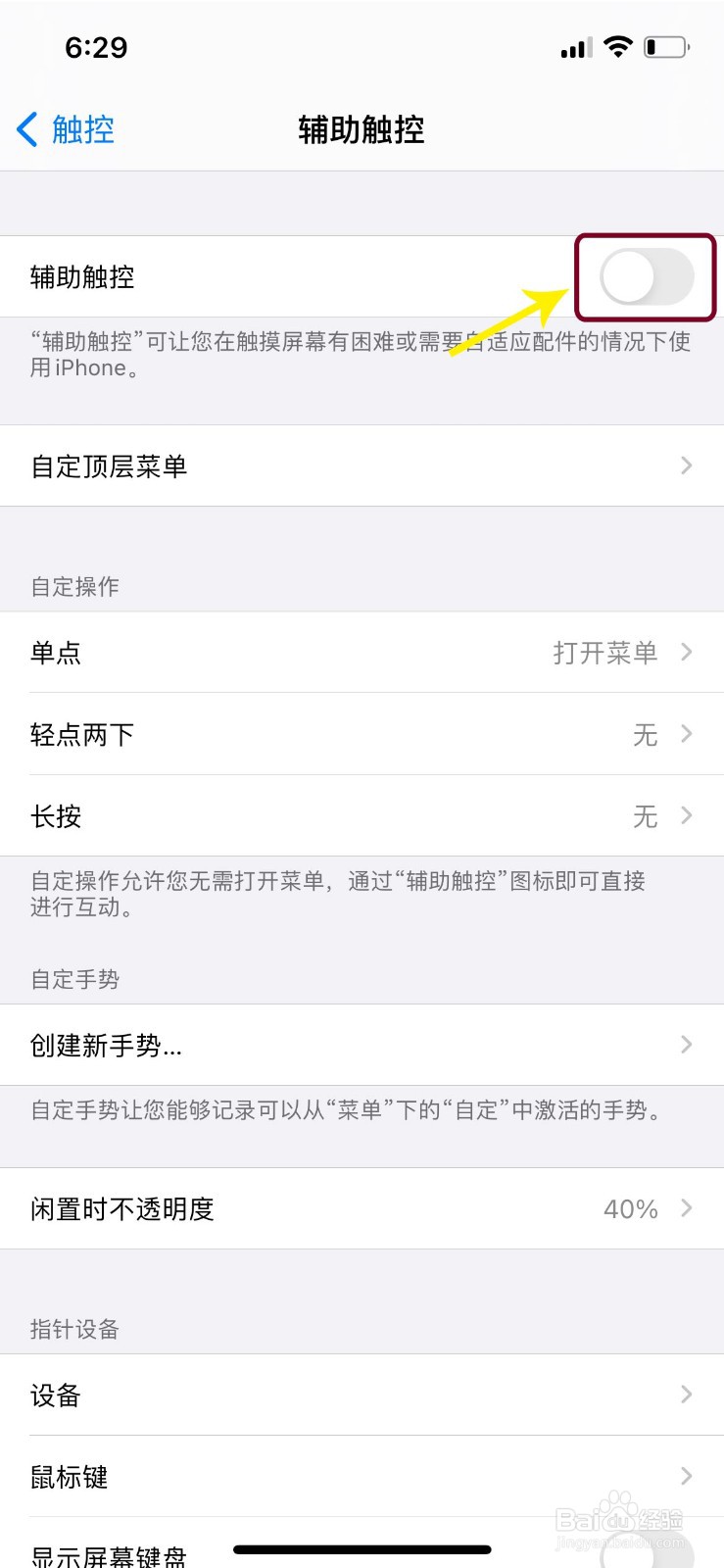
4、点击辅助触控,进入辅助触控设置界面,如下图所示。
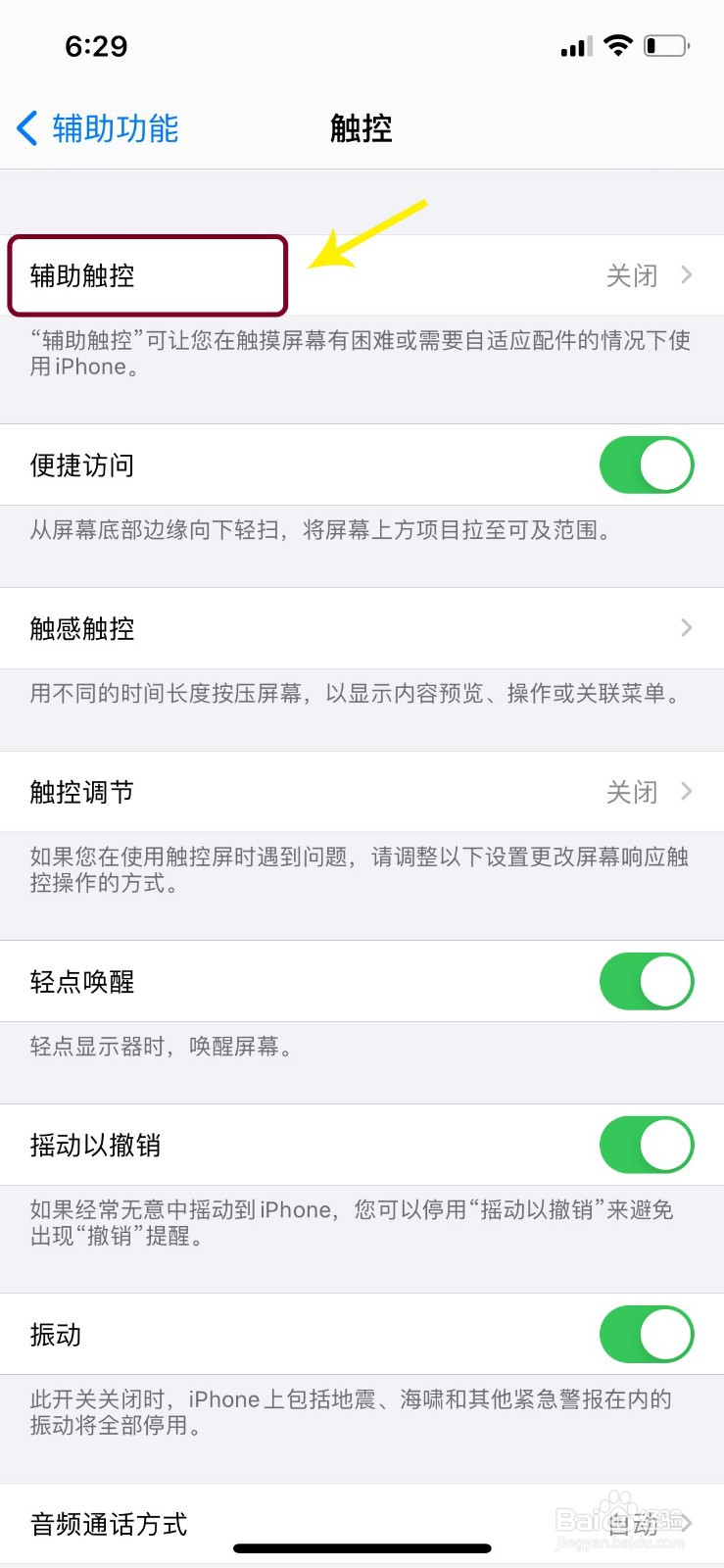
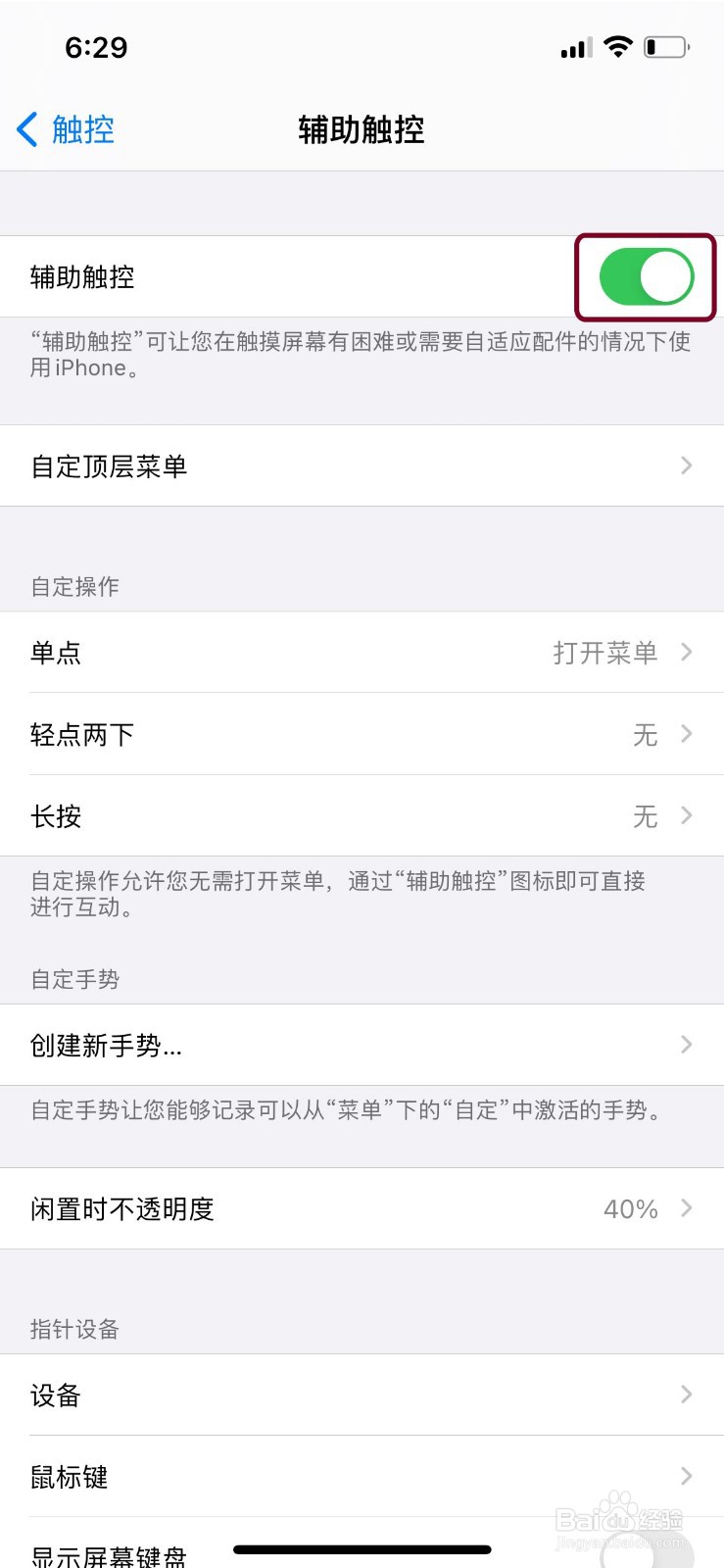
5、在辅助触控设置界面中,点击右边的开关,打开则开启了“小圆点”了。