1、如下图所示,
打开AutoCAD2012软件,新建一空白的CAD文件,
另存为:AutoCAD二维绘图训练四十五圆弧倒圆角

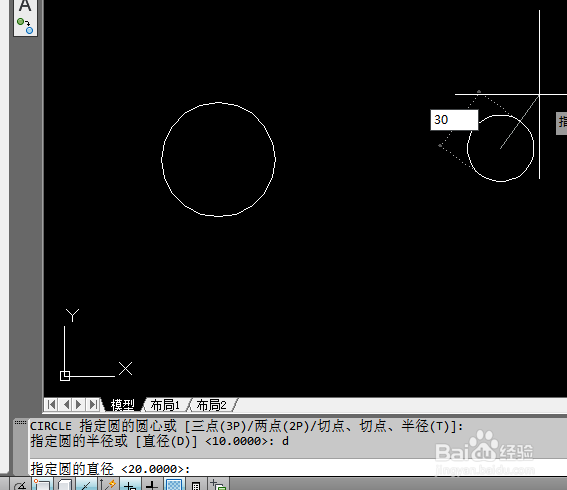
2、如下图所示,
输入c,回车,激活圆命令,
画两个圆,一大一小,
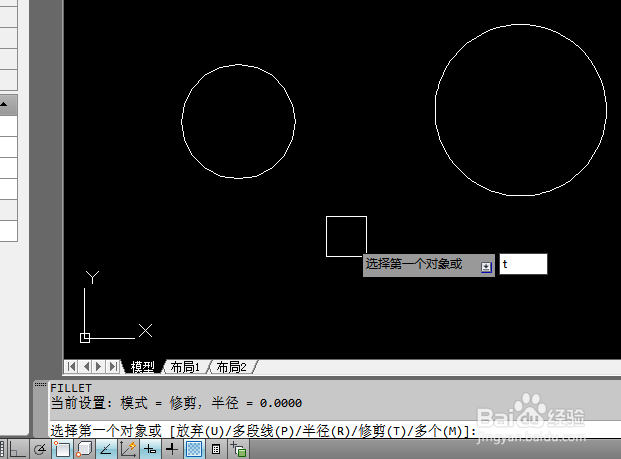
3、如下图所示,
输入f,回车,激活倒圆角命令
输入t,激活“修剪”设置。
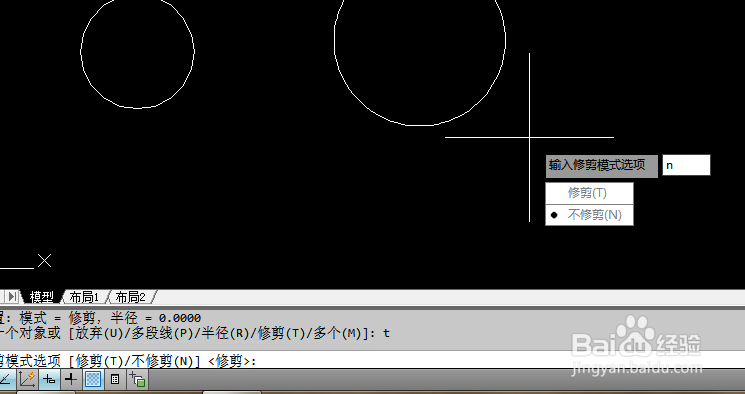
4、如下图所示,
输入n,回车,选择不修剪,
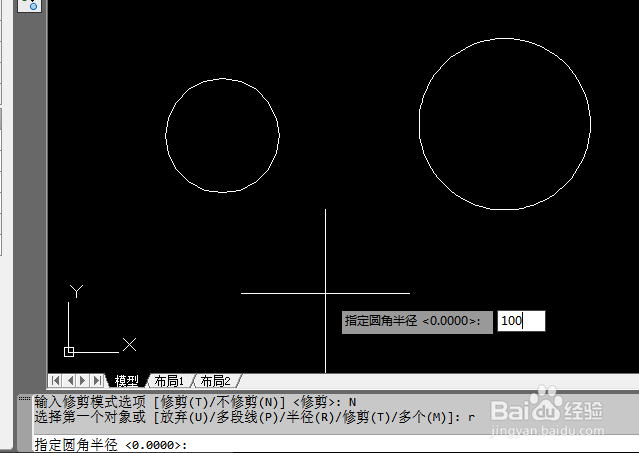
5、如下图所示,
输入100,回车 ,设置半径R100,
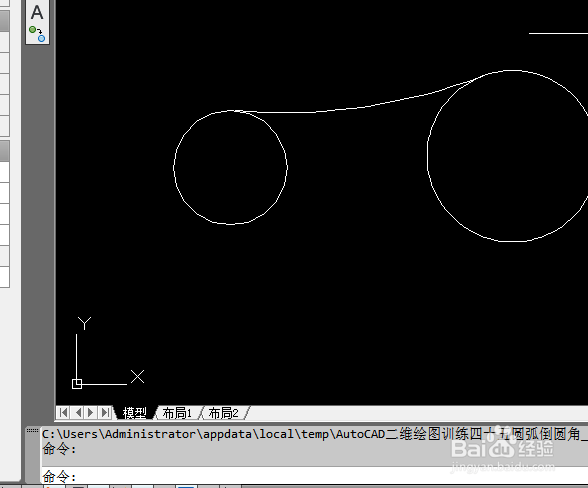
6、如下图所示,
选择两个圆,
一条与两个圆相切的圆弧线段就画好了。
7、如下图所示,
输入c,回车,激活圆命令,
输入t,选择“相切、相切、半径”的方式画圆,
然后选择两个圆上的切点,
设置半径R100,
完成一个大圆的绘制,

8、如下图所示,
输入tr,回车,单击鼠标右键,激活快速修剪命令,
修剪大圆,只留下一段相切的圆弧线段,回车。

9、如下图所示,
输入h,回车,激活填充命令,
给两个圆填充蓝色,确定。
!!!!!!
至此,
这个二维图形就画好了,
本次训练结束。
