1、如下图所示,
打开WPS文档,新建一空白的横向文档,
保存为:酒杯。

2、如下图所示,
执行【插入——形状——下图中的形状】,
在文档的上边画一个下图中的半椭圆加矩形的图形,
手动调整外形,
设置轮廓无,填充不变。
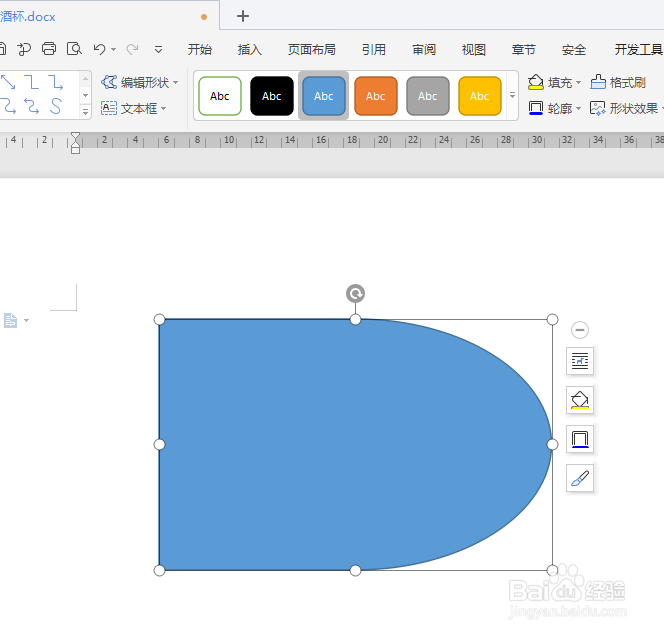
3、如下图所示,
鼠标点击旋转按钮,将图像旋转90度,椭圆朝下,

4、如下图所示,
执行【插入——形状——矩形】,
在文档中画一个矩形,
设置轮廓无,填充不变,
然后移动放置在下图中的椭圆位置处。
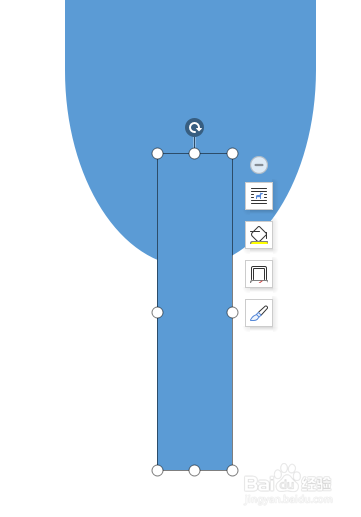
5、如下图所示,
执行【插入——形状——同侧圆角矩形】,
在文档中画一个同侧圆角矩形,
手动拉伸变宽,调整圆角大小,
然后设置轮廓线无,填充不变,
移动放置在矩形的下方,

6、如下图所示,
选中文档的中的三个图框,
点击组合,
————
至此,
这个酒杯的图形就制作好了,
