1、首先,点击左下角win图标。如图:

2、然后,点击“设置”按钮。如图:

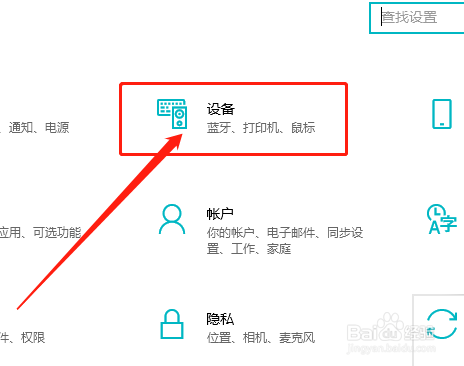
3、点击“设备”选项。如图:
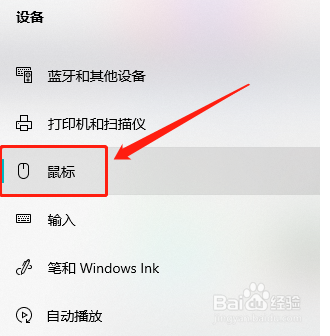
4、然后,选择“鼠标”。如图:
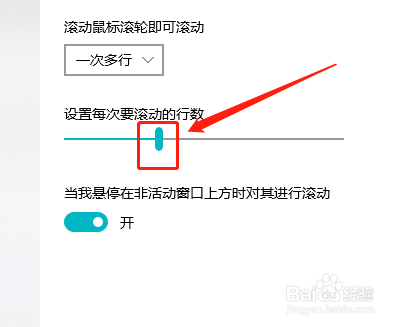
5、最后,在右侧调节鼠标每次滚动的行数即可。如图:
1、1.先点击win图标,点击进入设置。
2.在“设置”中,点击“设备”,并选择“打印机和扫描仪”。
3.最后,在右侧调节鼠标每次滚动的行数即可。
1、首先,点击左下角win图标。如图:
2、然后,点击“设置”按钮。如图:
3、点击“设备”选项。如图:
4、然后,选择“鼠标”。如图:
5、最后,在右侧调节鼠标每次滚动的行数即可。如图:
1、1.先点击win图标,点击进入设置。
2.在“设置”中,点击“设备”,并选择“打印机和扫描仪”。
3.最后,在右侧调节鼠标每次滚动的行数即可。