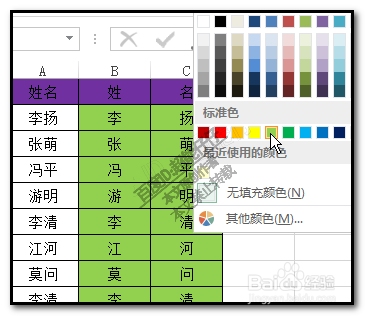
1、下面,以2013版本操作环境演示。
比如,图中的表格,在这里只是演示操作方法,大家不要介意表格内容哈

2、我们要用到定位方法来实现找出包含公式的数据
在本文中数据的意思是包括,文字,数字;本例中是以文字为例。
我们点开开始选项卡,再在右侧点:查找和选择
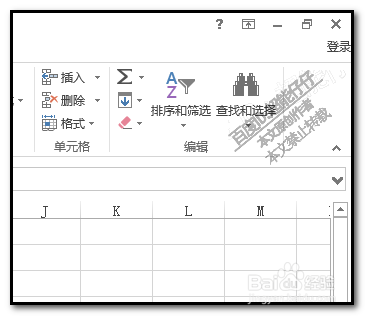
3、弹出的菜单中点:定位条件,
当然,我们也可以用快捷键来调出,
按下CTRL+G,调出定位框
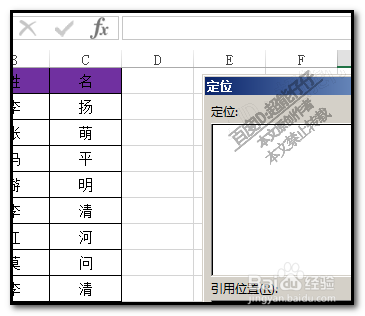
4、再点定位条件,
又弹出一个小面板,在这里,我们可以看到有:公式
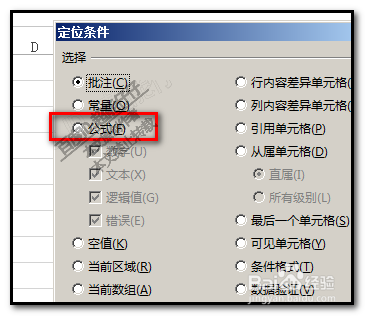
5、勾选:公式;
再点确定
看,表格含有公式的单元格都选中了
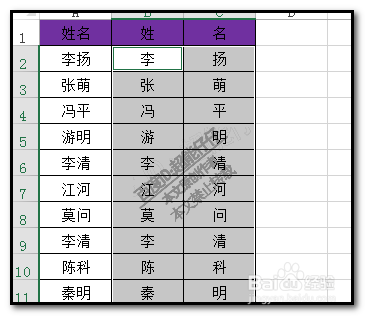
1、这些文字给找出来了,
那么,下面,我们给这些文字标记上颜色,
比如,标记为绿色吧。
在上方的功能区这里找到字体颜色

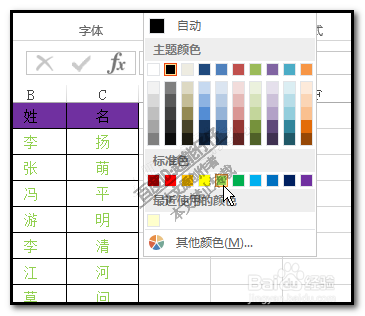
2、点下拉按钮,弹出面板,选择绿色 。
看,这些文字都标记上了绿色 了。
3、当然,想填充颜色效果也是可以的,
同样是点填充按钮,选择目标颜色即可。