1、在macBook左上角找到【苹果】图标并点击打开。

2、找到并点击打开【系统偏好设置】。

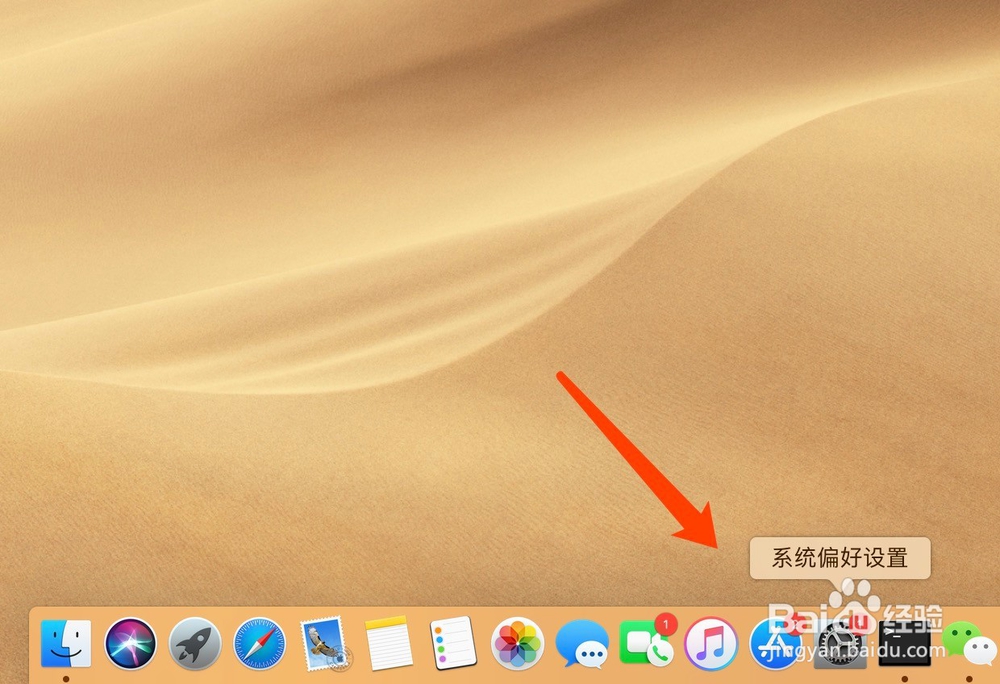
3、或者在屏幕下方的【程序坞】中找到【系统偏好设置】。
4、找到并点击打开【鼠标】设置。

5、在【鼠标】设置中的【滚动方向:自然】前面的【勾】取消掉即可。
此时当鼠标滚轮滑动方向是
1、手指向上【推】时页面向上滑动。
2、手指向下【拉】时页面向下滑动。

6、 当【滚动方向:自然】选项选中时。
此时当鼠标滚轮滑动方向是
1、手指向上【推】时页面向下滑动。
2、手指向下【拉】时页面向上滑动。

1、在macBook左上角找到【苹果】图标并点击打开。
2、找到并点击打开【系统偏好设置】。
3、或者在屏幕下方的【程序坞】中找到【系统偏好设置】。
4、找到并点击打开【鼠标】设置。
5、在【鼠标】设置中的【滚动方向:自然】前面的【勾】取消掉即可。
1、手指向上【推】时页面向上滑动。
2、手指向下【拉】时页面向下滑动。
6、 当【滚动方向:自然】选项选中时。
1、手指向上【推】时页面向下滑动。
2、手指向下【拉】时页面向上滑动。