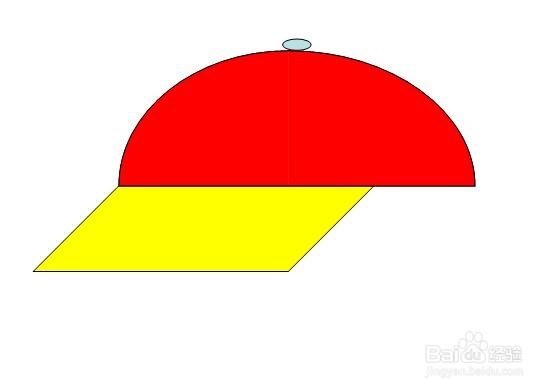
1、先看一下,最后完成的效果图。

2、先在PPT中,绘制一个半圆形。

3、接下来,再点选“自选图形”——》平行四边形。
在幻灯片中,拖动鼠标左键,拖出一个平行四边形出来。

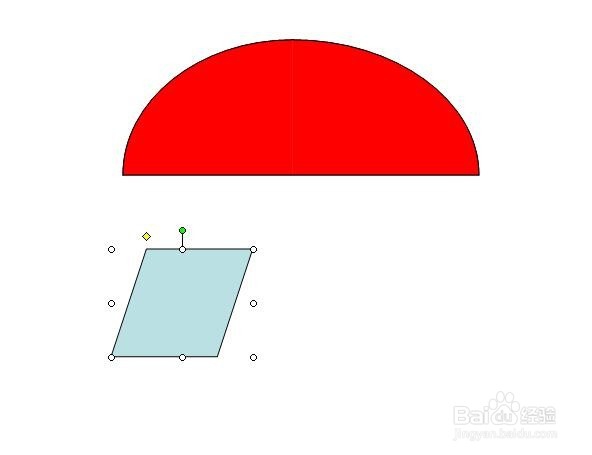
4、拖动平行四边形,使它与半圆形重合。
再调整它到合适的大小。如图所示。


5、右键点击平行四边形,修改填充色为一种你喜欢的颜色,比如,黄色。
操作如图所示。


6、再插入一个椭圆形,并修改填充色为蓝色,放在帽子的顶端。
这样,一个简单的帽子,就绘制完成了。


1、先看一下,最后完成的效果图。
2、先在PPT中,绘制一个半圆形。
3、接下来,再点选“自选图形”——》平行四边形。
在幻灯片中,拖动鼠标左键,拖出一个平行四边形出来。
4、拖动平行四边形,使它与半圆形重合。
再调整它到合适的大小。如图所示。
5、右键点击平行四边形,修改填充色为一种你喜欢的颜色,比如,黄色。
操作如图所示。
6、再插入一个椭圆形,并修改填充色为蓝色,放在帽子的顶端。
这样,一个简单的帽子,就绘制完成了。