1、 打开AutoCAD2018软件,新建一空白的CAD文件,
另存为:
AutoCAD如何快速给矩形创建中心线

2、输入rec,回车,激活矩形命令,随意指定第一点,输入50,30,回车,完成矩形的绘制。

3、输入cl,回车,激活中心线命令,
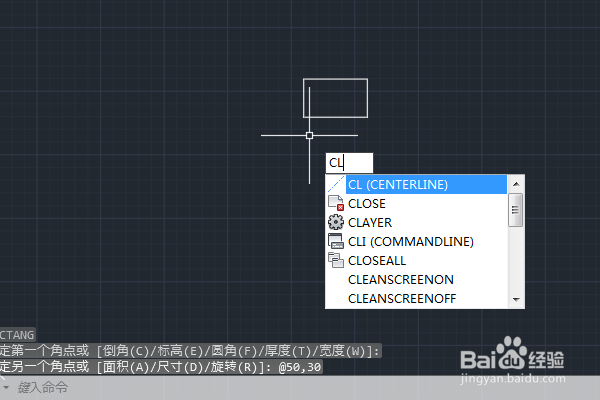
4、看左下角的信息栏,要求选择第一条直线:点击矩形的下边线
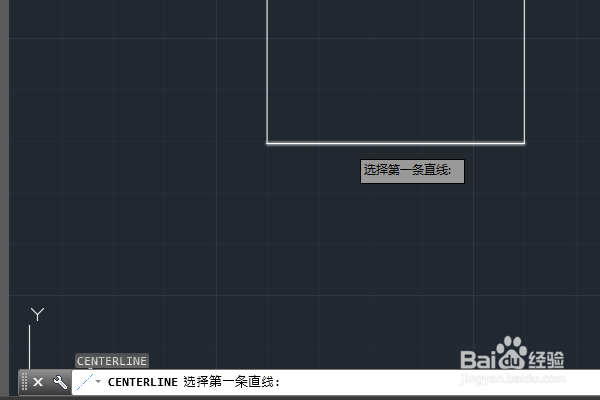
5、再看要求,选择第二条直线:点击矩形的上边线,
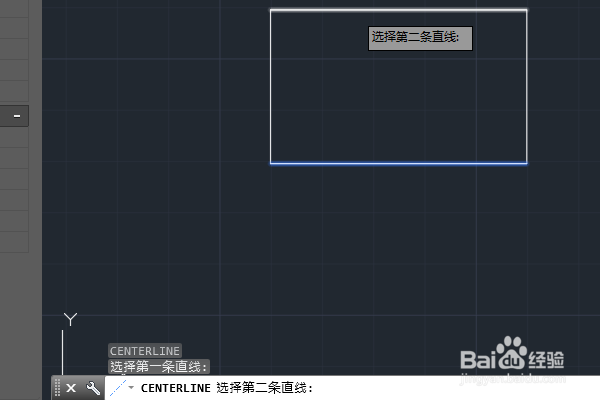
6、完成上一步操作,这个中心线就自动出现了,
这样创建中心线的方式是不是很酷呢?

1、 打开AutoCAD2018软件,新建一空白的CAD文件,
另存为:
AutoCAD如何快速给矩形创建中心线
2、输入rec,回车,激活矩形命令,随意指定第一点,输入50,30,回车,完成矩形的绘制。
3、输入cl,回车,激活中心线命令,
4、看左下角的信息栏,要求选择第一条直线:点击矩形的下边线
5、再看要求,选择第二条直线:点击矩形的上边线,
6、完成上一步操作,这个中心线就自动出现了,
这样创建中心线的方式是不是很酷呢?