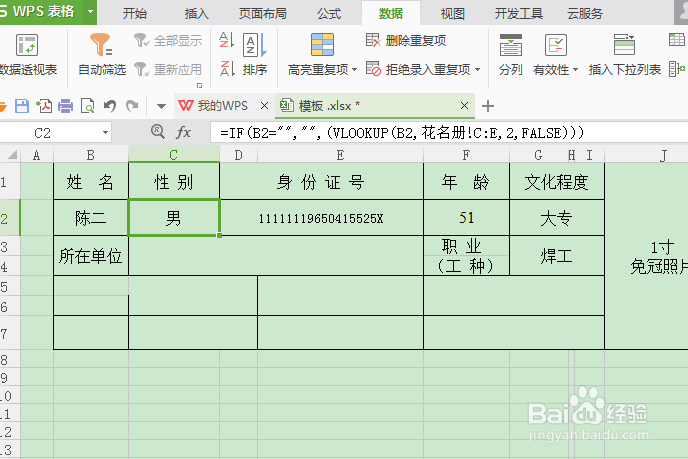
1、打开表格,在表格的“模板”表中输入姓名后自动填写“花名册”中的相应的数据,


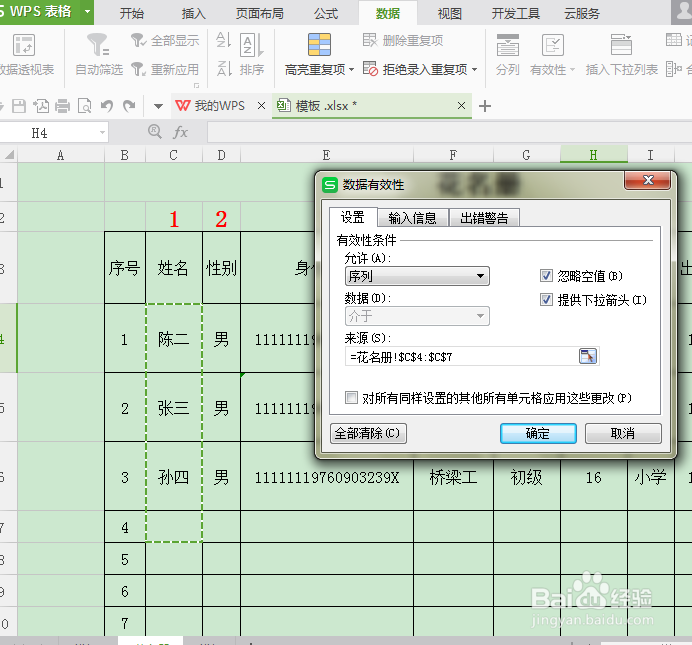
2、点击姓名框,然后点击数据,数据下面找到有效性,点有效性下三角中的有效性,在条件下允许中选择”序列“,数据中选择”介于“,然后把光标在来源中点一下,然后在花名册表中框选姓名下面所有的姓名内容,来源框中出现如图 =花名册!$C$4:$C$7 然后点确定
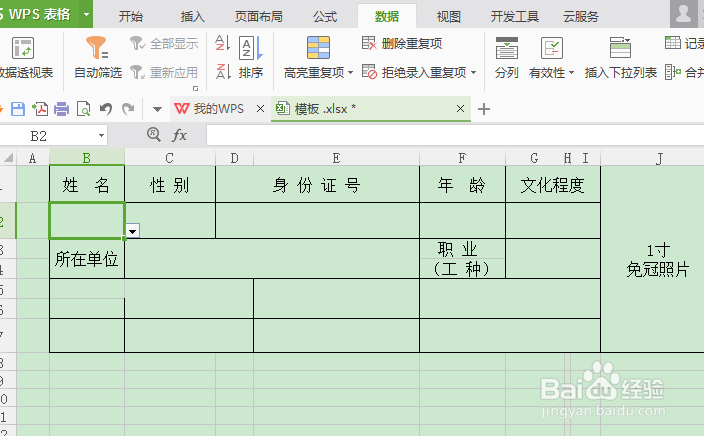

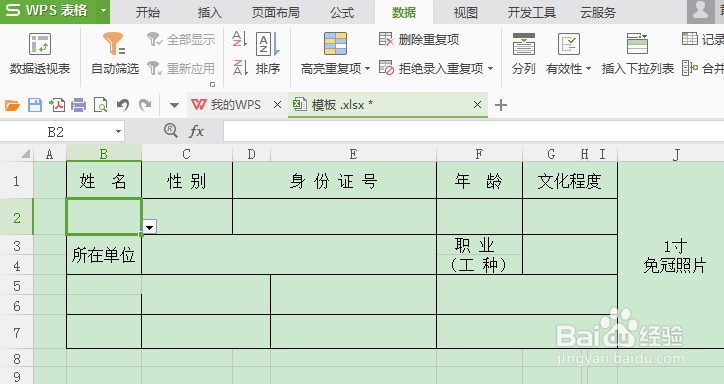
3、确定后会出现姓名框下出现三角选择图标如图,选择你要填写的姓名
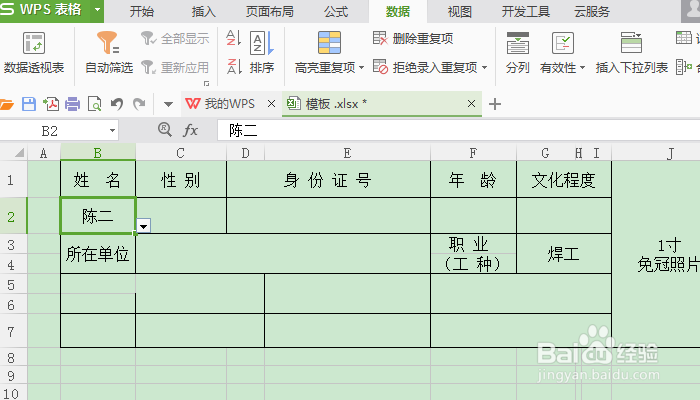
4、在要填写性别对应格中输入 =IF(B2="","",(VLOOKUP(B2,花名册!C:E,2,FALSE))) 公式,身份证号对应格中输入 =IF(B2="","",(VLOOKUP(B2,花名册!C:E,3,FALSE))) 公式,年 龄对应格中输入 =IF(B2="","",(VLOOKUP(B2,花名册!C:M,10,FALSE))) 公式,文化程度对应格中输入 =IF(B2="","",(VLOOKUP(B2,花名册!C:J,7,FALSE))) 公式,即可实现。