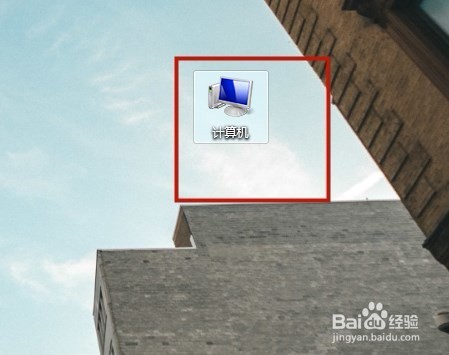
1、打开我们的电脑,在我们的电脑桌面上找到计算机并点击它,如下图所示。
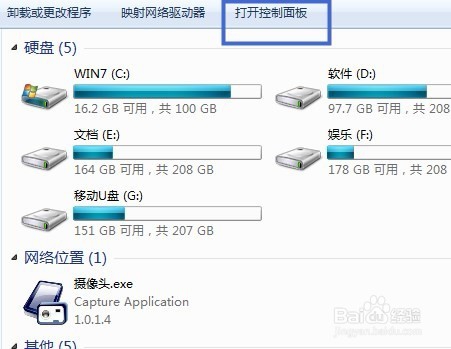
2、然后点击屏幕上方的打开控制面板,如下图所示。

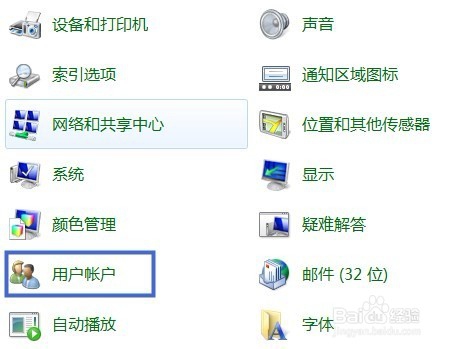
3、接着点击用户账户,如下图所示。

4、然后点击为您的账户创建密码,如下图所示。

5、接着连续两次输入自己想要的密码,如下图所示。

6、最后点击创建密码就可以了。

1、同样在我们的电脑桌面上找到计算机并点击它。

2、接着点击打开控制面板。
3、然后点击用户账户。
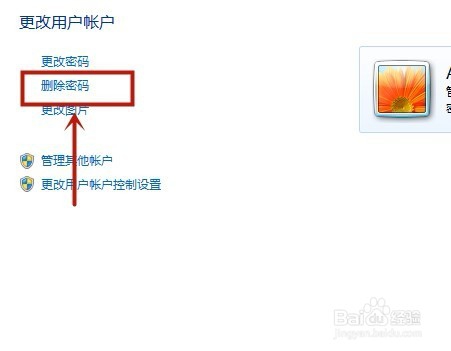
4、接着点击删除密码。
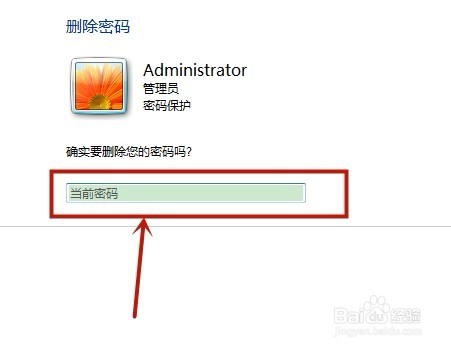
5、然后输入我们的当前密码。
6、最后点击删除密码就可以了。
1、打开我们的电脑,在我们的电脑桌面上找到计算机并点击它,如下图所示。
2、然后点击屏幕上方的打开控制面板,如下图所示。
3、接着点击用户账户,如下图所示。
4、然后点击为您的账户创建密码,如下图所示。
5、接着连续两次输入自己想要的密码,如下图所示。
6、最后点击创建密码就可以了。
1、同样在我们的电脑桌面上找到计算机并点击它。
2、接着点击打开控制面板。
3、然后点击用户账户。
4、接着点击删除密码。
5、然后输入我们的当前密码。
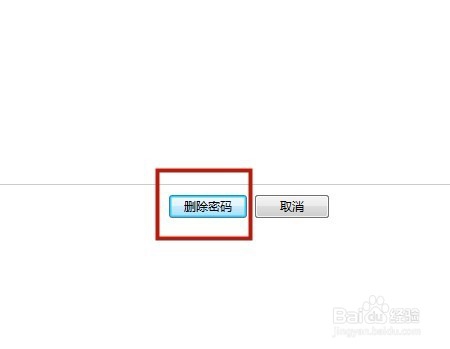
6、最后点击删除密码就可以了。