scratch中用图章工具画圆时如何控制圆的大小

时间:2026-02-12 12:10:51

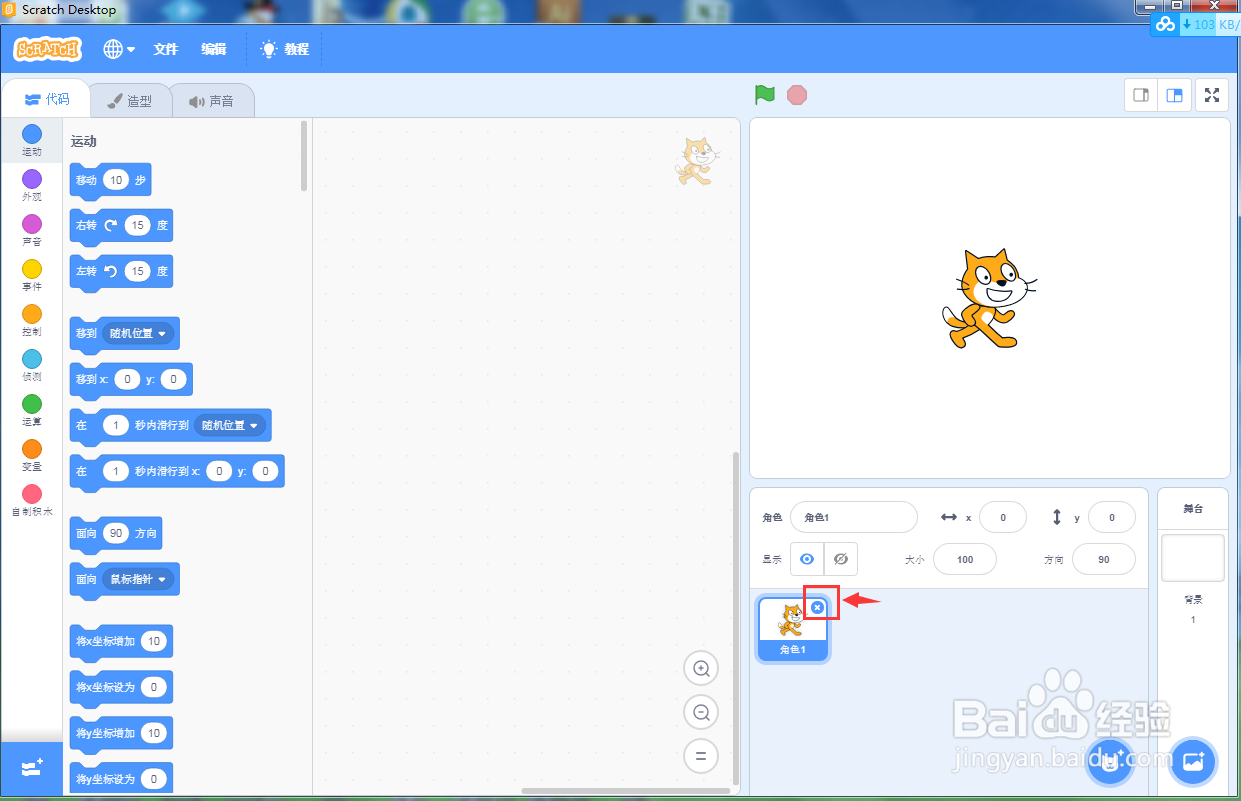
1、打开scratch3.0,进入软件的主界面中;

scratch中用图章工具画圆时如何控制圆的大小

2、在小猫上按右上角的叉叉,将它删除;

scratch中用图章工具画圆时如何控制圆的大小

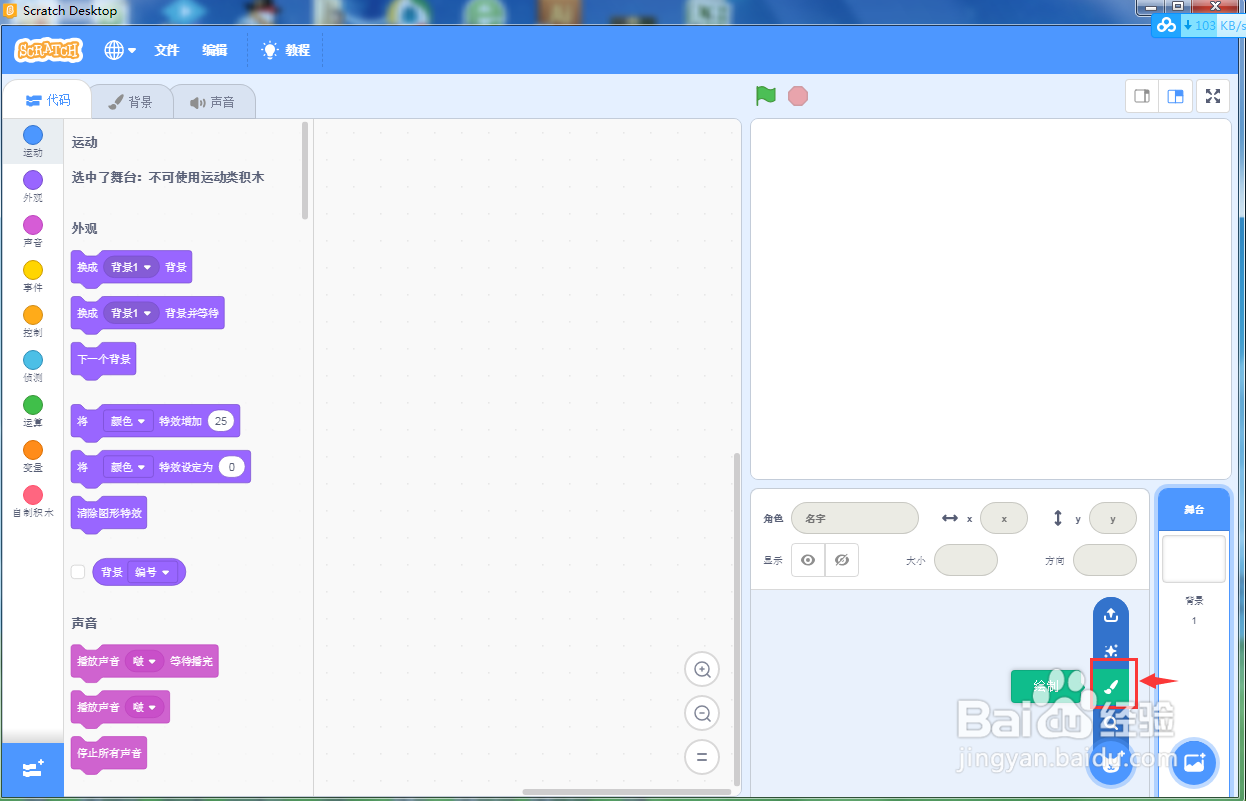
3、点击绘制按钮;

scratch中用图章工具画圆时如何控制圆的大小

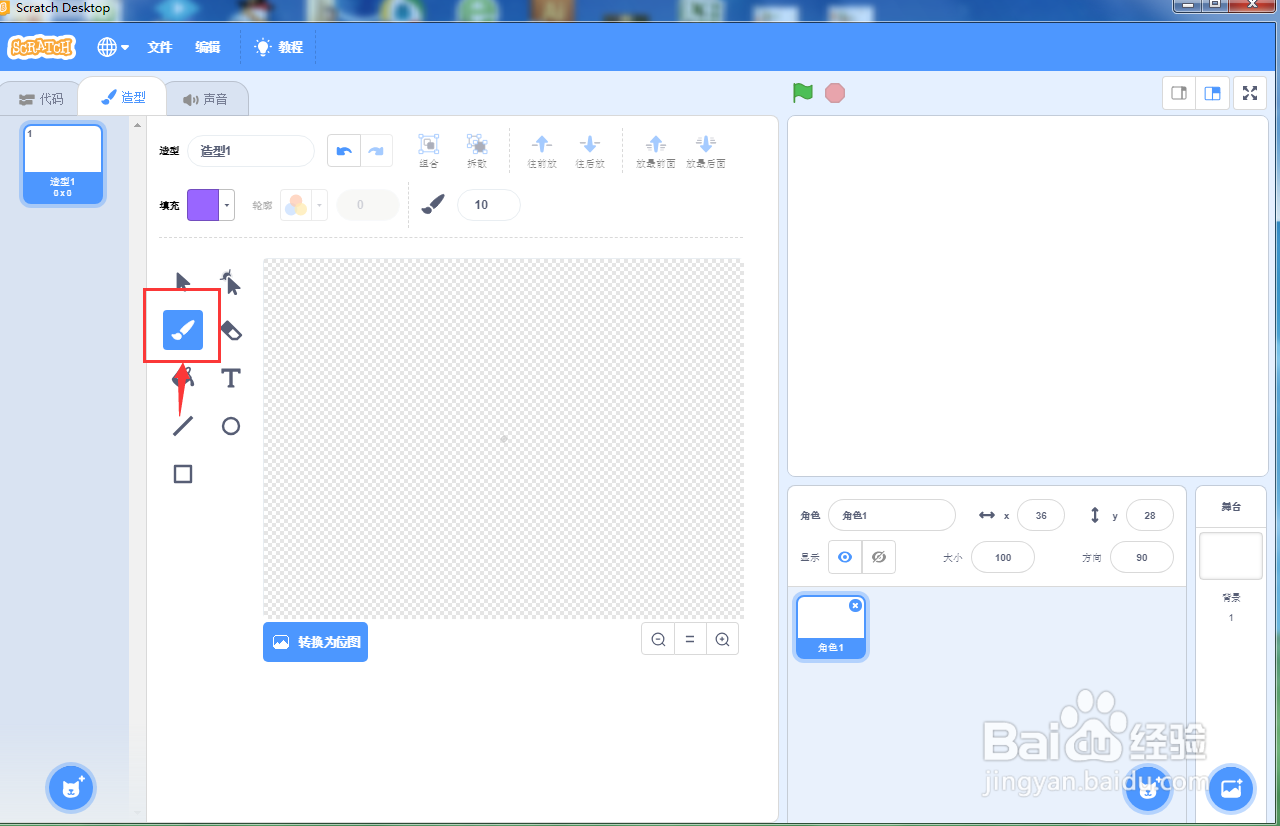
4、在绘图板中用鼠标选中画笔;

scratch中用图章工具画圆时如何控制圆的大小

5、设置好画笔的颜色,如红色;

scratch中用图章工具画圆时如何控制圆的大小

6、在绘图区中单击鼠标左键,画出一个红色圆点;

scratch中用图章工具画圆时如何控制圆的大小

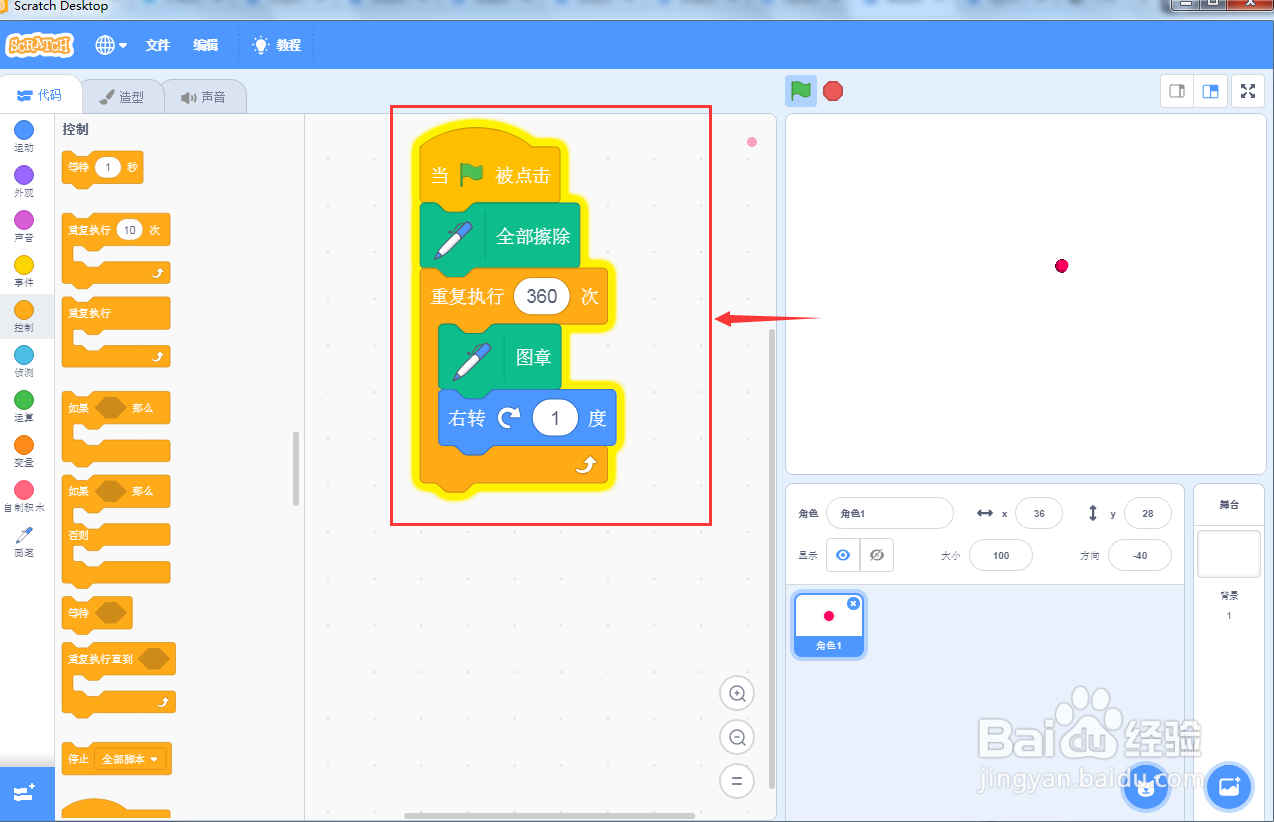
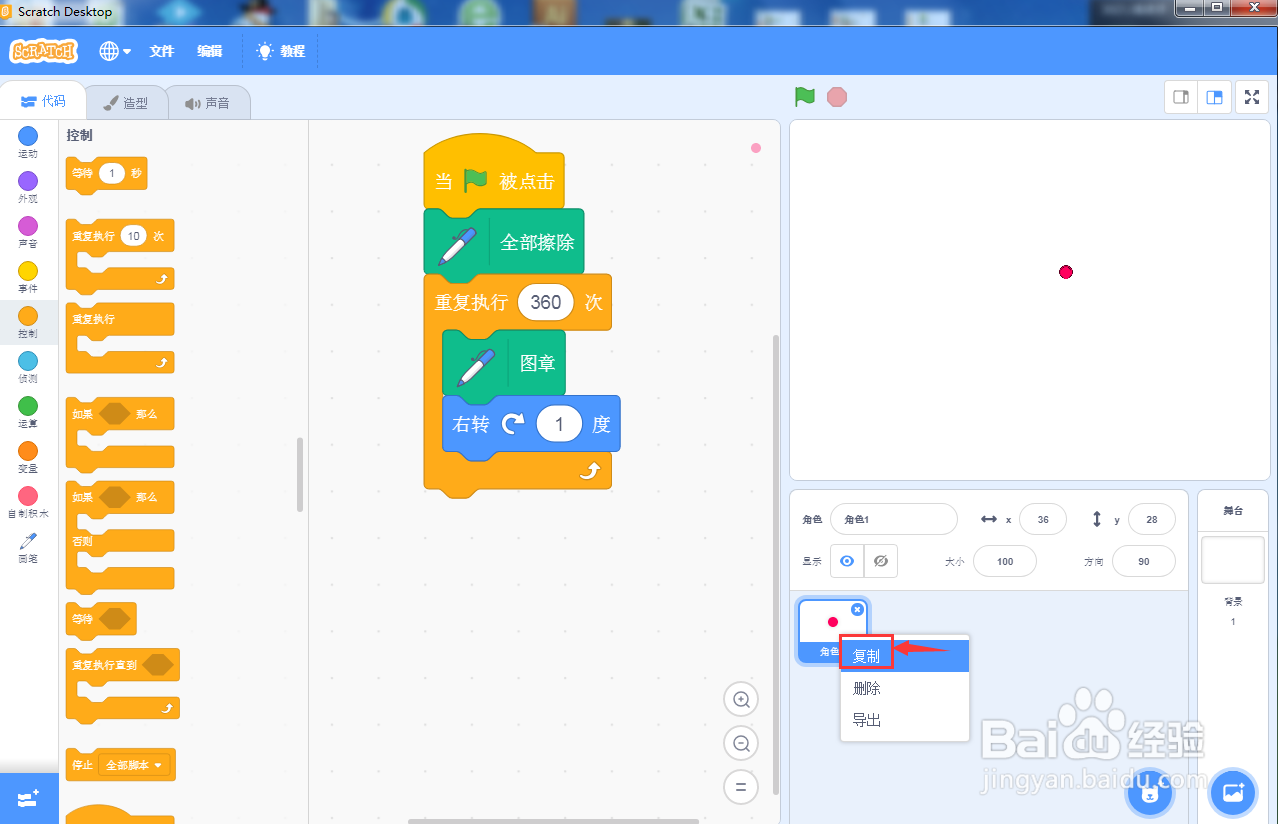
7、给红点添加如下脚本;

scratch中用图章工具画圆时如何控制圆的大小

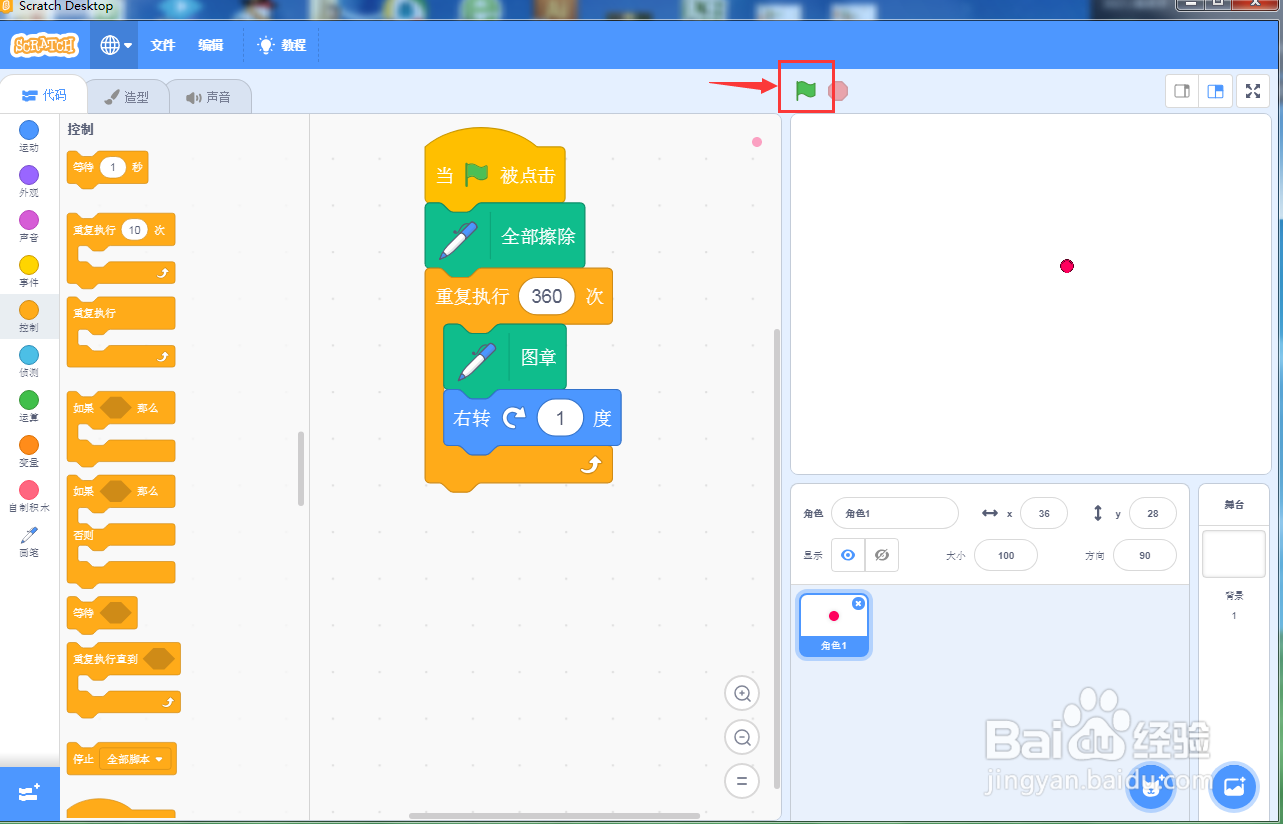
8、点击绿旗执行程序,可以看出画的圆形很小,几乎就是在红点附近移动,象一个圆点;
scratch中用图章工具画圆时如何控制圆的大小

9、在角色1上按复制,出现一个角色2;

scratch中用图章工具画圆时如何控制圆的大小

scratch中用图章工具画圆时如何控制圆的大小

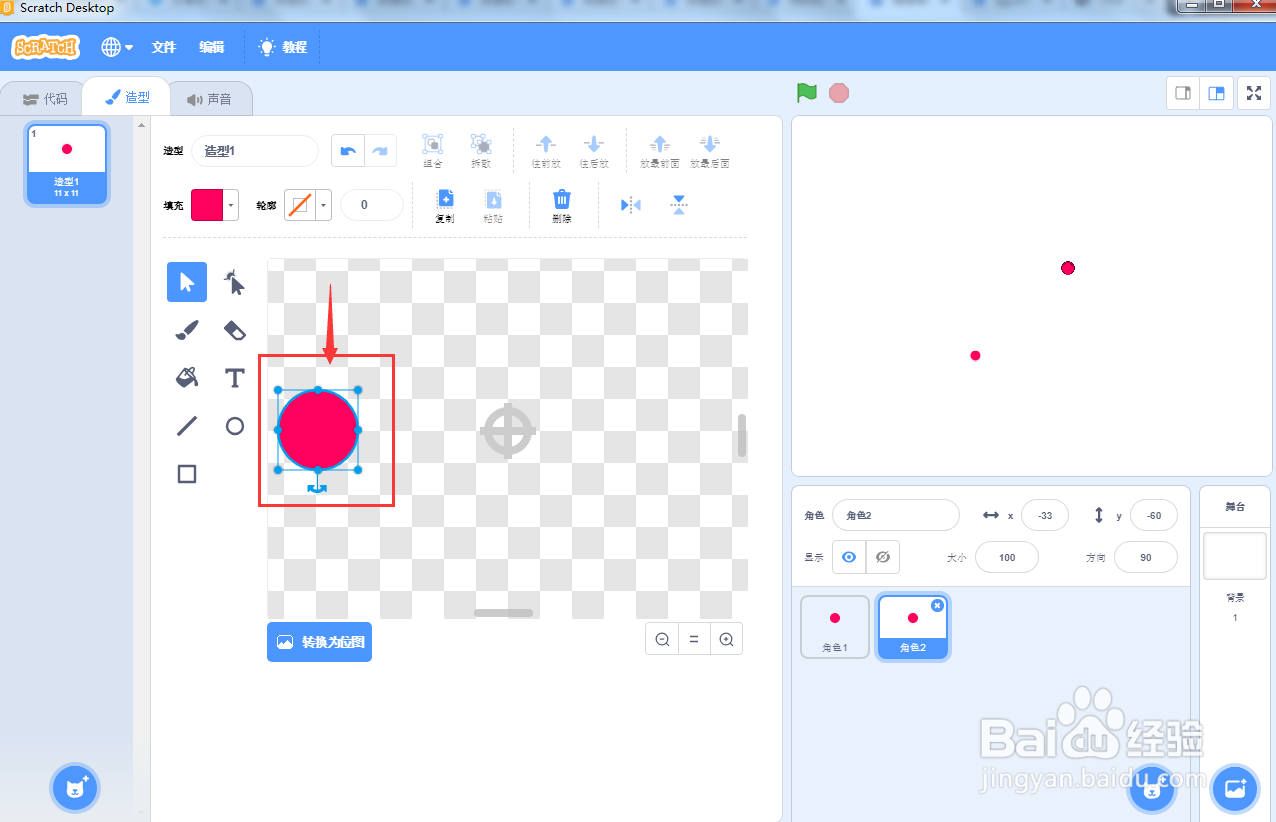
10、点击造型,用选择工具将红点向左移动,远离造型中心;

scratch中用图章工具画圆时如何控制圆的大小

11、点击绿旗执行程序,画出的圆形就变大了。

scratch中用图章工具画圆时如何控制圆的大小

1、打开scratch,删除小猫;

2、点击绘制,选择红色,画一个红点;

3、添加脚本;

4、复制红点,改变它与造型中心的距离;

5、执行程序。

© 2026 长短途
信息来自网络 所有数据仅供参考
有疑问请联系站长 site.kefu@gmail.com