1、这里用的是Photoshop CC,打开软件,新建一个800-600像素的画布

2、设置背景色为灰色

3、选择文本工具,在画布上添加一个文本。


4、在图层面板选择文字层,右键选择混合选项

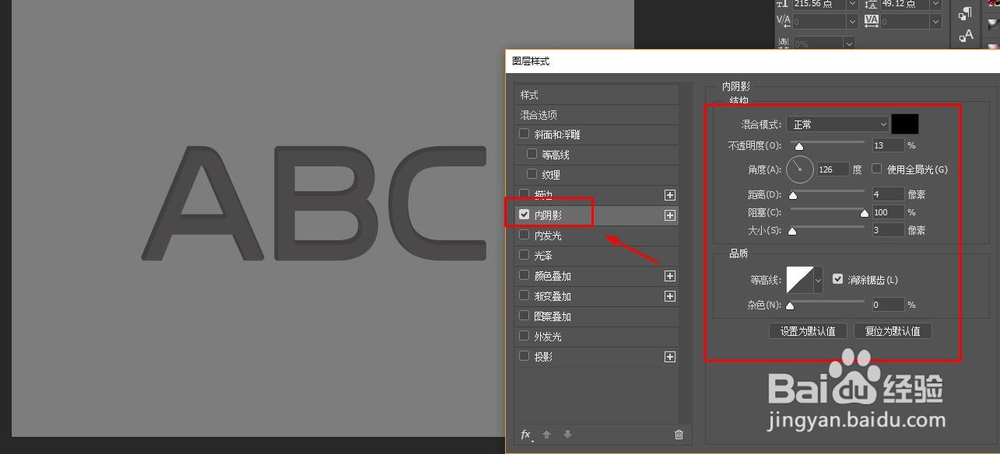
5、先设置内阴影,注意参数设置如图所示
6、继续设置投影,参数设置如图所示

7、最后的文字嵌入效果如图

1、这里用的是Photoshop CC,打开软件,新建一个800-600像素的画布
2、设置背景色为灰色
3、选择文本工具,在画布上添加一个文本。
4、在图层面板选择文字层,右键选择混合选项
5、先设置内阴影,注意参数设置如图所示
6、继续设置投影,参数设置如图所示
7、最后的文字嵌入效果如图