1、首先我们在Windows10系统桌面,右键点击屏幕左下角的开始按钮,在弹出菜单中选择运行的菜单项。

2、接下来在打开 的WIndows10的运行窗口中,输入命令services.msc后点击确定按钮。

3、在打开 的Windows10的服务窗口中,我们定位到WinHTTP Web Proxy Auto-Discovery Service服务项。

4、右键点击该服务项,在弹出菜单中选择属性的菜单项,打开该服务项的属性窗口后,点击窗口的“登录”选项卡。

5、在打开的登录窗口中,我们选择此账户选项,同时设置好账户的密码。

6、用同样的方法,我们找到DHCP Client的服务项。
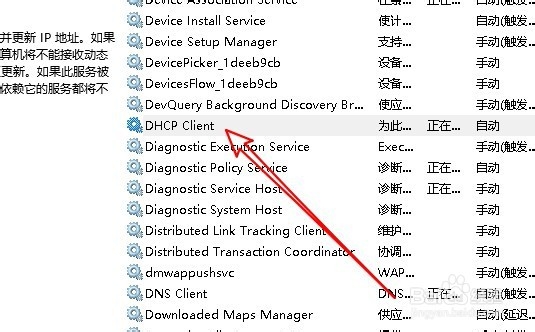
7、在打开的该服务的编辑窗口中,我们同样在该服务的登录窗口中设置好本地服务的密码即可。

8、总结:
1、打开Windows10系统的服务窗口
2、在窗口中找到要设置的服务项
3、在打开的服务属性窗口设置登录密码
